Preguntas sobre la cuenta
Comercio de Futuros
¿Qué contratos de futuros pueden acogerse a los tipos reducidos de margen de negociación diaria?
Los tipos de margen intradía reducidos están disponibles para los Índices de EE.UU. y determinados contratos de los siguientes sectores: Divisas, Tipos de Interés, Metales y Energías. Los tipos de margen reducidos también están disponibles para determinados productos Eurex. Para obtener información más detallada, consulta la página Tarifas de margen de futuros.
¿Qué ocurre con mi posición de futuros entregables cuando se acerca el vencimiento o el primer día de preaviso?
Consulta el sitio web de la bolsa correspondiente o llama a la Mesa de Comercio de Futuros si tienes preguntas sobre los contratos sujetos a entrega. Las posiciones en estos contratos pueden ser liquidadas por TradeStation para evitar la entrega física e incurrir en las comisiones asociadas.
¿Cuándo podría/debería compensarse (cerrarse) mi posición en futuros?
Un ajuste de márgenes se produce en cuanto la cuenta no tiene fondos suficientes para los contratos que mantiene; esto puede ocurrir intradía o de un día para otro. Los clientes deben estar preparados para hacer frente a una llamada lo antes posible. TradeStation puede liquidar las posiciones en cualquier momento para hacer frente a la demanda, y en algunos casos sin previo aviso.
¿Cómo afecta el margen cobrado por una operación al poder adquisitivo de mi cuenta?
Cuando estableces una posición de futuros, la totalidad del margen inicial se deduce, en tiempo real, del poder adquisitivo de tu cuenta. Dado que determinados índices electrónicos pueden negociarse utilizando el tipo de cambio del día, tu cuenta puede reflejar una cifra negativa de poder adquisitivo. El hecho de que tu poder adquisitivo muestre una cifra negativa no significa necesariamente que tengas un ajuste de márgenes.
Ejemplo: El patrimonio neto de tu cuenta es de 3.000 $; tienes derecho a la tarifa de operación diaria y compras un contrato E-mini. El margen de operación diaria de un E-mini es de aproximadamente 1.406 $, con un margen inicial de 5.625 $/4. Tu cifra de poder adquisitivo será de -2.625 $ (3.000 $-5.625 $).
Ejemplo: El patrimonio neto de tu cuenta es de 5.000 $; tienes derecho a la tarifa de operación diaria y compras cuatro contratos E-mini NASDAQ. El margen de negociación diaria de cuatro contratos E-mini NASDAQ es de 4.000 $, o 1.000 $ por contrato. Tu cifra de poder adquisitivo será de -9.000 $ (5.000 $- 14.000 $).
Para más información, ponte en contacto con la Oficina de Operaciones de Futuros llamando al 800.837.8951.
¿Qué ocurre si mantengo una posición hasta la siguiente sesión bursátil?
El contrato negociado de precio más alto, ya sea una posición larga o corta, se arrastrará de una sesión a la siguiente. Al compensar operaciones de futuros, TradeStation iguala las compras y ventas de precio más bajo de la sesión de negociación anterior, dejando que se arrastre el contrato restante de precio más alto. Esta metodología no tiene ningún efecto sobre el valor neto de la cuenta, pero puede afectar a las ganancias/pérdidas no realizadas de la siguiente sesión.
¿Se restablecerá automáticamente mi cuenta después de una restricción?
No. Debes llamar a la Oficina de Operaciones con Futuros para levantar la restricción. En ese momento, puedes discutir el motivo de la restricción y cómo minimizar las restricciones en el futuro.
¿Cómo puedo negociar Opciones de Futuros con TradeStation?
Puedes negociar opciones de futuros con TradeStation abriendo una cuenta de opciones de futuros. Las opciones de futuros se negocian en la plataforma FuturesPlus, y se requiere que mantengas un capital mínimo al inicio del día de 5.000 $ para realizar operaciones de apertura en contratos de opciones de futuros.
Horario ampliado antes del mercado
¿Cuál es la ampliación del horario de negociación previa a la comercialización de acciones?
La ampliación del horario de negociación previa a la apertura del mercado -a partir de las 6:00 de la mañana, hora del Este (ET)- para la renta variable se refiere a la ampliación del periodo de tiempo durante el cual los inversores pueden negociar acciones antes de que comience la sesión regular del mercado. Esta ampliación permite a los operadores comprar y vender acciones a primera hora de la mañana, normalmente antes de las 9:30 de la mañana, hora del Este (ET), que es cuando comienza el horario normal de negociación en Estados Unidos.
¿Por qué es necesario ampliar el horario de negociación antes de la salida al mercado?
Ampliar el horario de negociación antes de la apertura del mercado puede aportar varias ventajas, entre ellas una mayor flexibilidad para los inversores y los operadores. Permite disponer de más tiempo para reaccionar ante noticias y acontecimientos que puedan afectar a las cotizaciones bursátiles, sobre todo los que se producen antes de la apertura oficial del mercado. Además, puede servir a los operadores internacionales de distintas zonas horarias que quieran participar en el mercado bursátil estadounidense.
¿Cuáles son los riesgos asociados a la ampliación del horario de negociación antes de la salida al mercado?
Aunque la negociación prolongada previa al mercado puede ofrecer oportunidades, también conlleva riesgos. La liquidez durante estas horas suele ser menor, lo que puede dar lugar a diferenciales más amplios entre la oferta y la demanda y a una mayor volatilidad de los precios. Además, las noticias y los acontecimientos pueden tener un impacto más significativo en los precios de las acciones cuando los volúmenes de negociación son más bajos, lo que puede provocar movimientos bruscos de los precios.
¿Quién puede participar en el horario ampliado de negociación previa a la comercialización?
La participación en las horas ampliadas de negociación previas al mercado está disponible para todos los operadores que tengan cuentas en TradeStation.
¿Todos los valores cotizan durante las horas previas a la comercialización?
No, no todas las acciones están disponibles para negociar durante las horas extendidas previas a la comercialización. La liquidez y la actividad de negociación pueden variar mucho entre los distintos valores. Por lo general, es más probable que los valores más grandes y más negociados estén disponibles para la negociación durante las horas ampliadas, mientras que los valores más pequeños y menos líquidos pueden tener una negociación previa a la comercialización limitada o nula.
¿Puedo colocar órdenes limitadas durante las horas de pre-mercado ampliadas?
Sí, puedes colocar órdenes a precio limitado durante las horas de precomercialización ampliadas Tiempo en vigor (TIF) del Día+, GTC+ y GTD+. Sin embargo, es crucial que seas consciente de que la ejecución de las órdenes limitadas puede diferir de las horas de negociación normales, dada la menor liquidez y los diferenciales potencialmente más amplios.
¿Existen diferencias en las normas de negociación durante las horas ampliadas previas a la comercialización?
Sí, puede haber diferencias en las normas de negociación durante las horas de premercado ampliadas. Por ejemplo, las órdenes de mercado y stop no están permitidas en la sesión previa al mercado con una duración de Día+, GTC+ y GTD+.
¿Qué precauciones debo tomar al negociar durante las horas prolongadas previas a la comercialización?
Cuando operes durante las horas previas a la salida al mercado, ten en cuenta las siguientes precauciones:
- Investiga y analiza a fondo antes de realizar operaciones.
- Ten cuidado con la baja liquidez y los diferenciales más amplios.
- Utiliza órdenes limitadas para controlar el precio al que compras o vendes.
- Prepárate para una mayor volatilidad de los precios.
- Vigila de cerca tus posiciones, especialmente si tienes órdenes abiertas.
- Comprende y cumple las normas y directrices de tu correduría o plataforma de negociación.
- Revisar la Divulgación de Riesgos del Horario Ampliado de Negociación.
¿Cuál es el horario de Atención al Cliente si necesito llamar para pedir ayuda durante las primeras horas del mercado?
El mostrador de operaciones de renta variable abre a las 6:00 de la mañana, hora del Este (ET). Para recibir asistencia, llama al mostrador de operaciones. Para realizar una operación, preguntar sobre posiciones de saldo o consultas sobre márgenes en EE.UU., llama al: 800.822.0512 EE.UU. (gratuito) o 954.652.7900 EE.UU. (directo). Para asistencia en Europa, llama al 008.007.777.6543 Europa (gratuito) o al +1.954.652.7900 Internacional (directo).
¿Tengo que habilitar mi cuenta para operar antes del mercado?
No, para participar en las nuevas horas previas al mercado basta con colocar una orden limitada con la duración Día+, GTC+ o GTD+.
¿Habrá cambios de precios para los clientes cuando se ponga en marcha la ampliación del horario de negociación antes de la salida al mercado?
No. Los clientes no verán ningún cambio en los precios ni un aumento de las comisiones por adelantar las horas de negociación previas al mercado.
¿Existen normas reglamentarias diferentes sobre la gestión de órdenes en la sesión ampliada?
Sí. Las normas que regulan la gestión de las órdenes limitadas durante las horas de mercado no se aplican de la misma manera. Por ejemplo, es posible que una orden se negocie a un precio superior al de una orden límite de venta en reposo, y que esa orden no deba ejecutarse. Las normas de «protección de órdenes limitadas» que se aplican durante la sesión de 9:30 a 16:00 sólo se aplican a las ejecuciones que se producen en el lugar donde la orden está en reposo.
Patrón Day Trading
¿Cómo se define un Operador No Diurno?
Los operadores no diarios pueden ejecutar hasta tres operaciones diarias en un periodo de cinco días de negociación. Si se superan, el operador no diurno será reclasificado como operador diurno con patrón, y todas sus cuentas de margen pasarán a estar sujetas a las normas de los operadores diurnos con patrón. Para más información, consulta la pregunta sobre Operadores Diurnos de Patrón. La suma o el número total de todas las operaciones diarias con margen que se han ejecutado en los 4 días de negociación anteriores puede consultarse en la sección «Saldos» de la plataforma.
Además, cada cuenta de margen individual de la que sea titular un operador no diario está limitada a tres operaciones de apertura al día, menos el número de operaciones diarias realizadas en esa cuenta en los cuatro días de negociación anteriores. Por ejemplo, si has realizado dos operaciones diarias en una de tus cuentas de margen en los cuatro días de negociación anteriores, se te permitirá realizar una nueva operación de apertura en esa cuenta (compra o venta en corto) en el día en curso. Seguirás pudiendo realizar tantas operaciones de cierre (vender, comprar para cubrir) como desees en el día en curso. En algunos casos, es posible que esta limitación no impida que el Operador No Diurno sea reclasificado como Operador Diurno Patrón.
Puedes optar a que se elimine esta limitación de operaciones de apertura en todas tus cuentas de margen. Habla con la Oficina de Operaciones de Renta Variable para obtener más información.
¿Cómo se define un Patrón Day Trader?
De acuerdo con las normas de negociación diurna de la FINRA, cualquier cliente que realice cuatro operaciones diurnas en un periodo de cinco días de negociación se considera un operador diurno con patrón. Cada una de las cuentas de margen de un Pattern Day Trader debe mantener un saldo de capital diario superior a 25.000 dólares estadounidenses para poder realizar operaciones de apertura. Si el saldo de capital de una cuenta cae por debajo de 25.000,01 $, las operaciones se limitan a operaciones de cierre hasta que el saldo de capital de la cuenta se incremente por encima de 25.000 $.
¿Qué ocurre si el valor neto de mi cuenta cae por debajo de 25.000,01 $ y decido no volver a financiar mi cuenta de negociación diaria de patrones pero quiero seguir negociando con TradeStation?
Puedes elegir entre
- Ponte en contacto con la Oficina de Operaciones de Renta Variable y solicita una excepción de cortesía de una sola vez, entendiendo que ya no tienes intención de realizar operaciones diarias o de operar de forma coherente con una designación de operación diaria patrón. Sin embargo, si ya has hecho uso de una excepción puntual, la designación de patrón de negociación diaria será permanente.
O
- Solicita que tu cuenta de margen se reclasifique como cuenta de efectivo. La cuenta debe poder soportar el requisito de margen del 100% de una cuenta de efectivo antes de que pueda convertirse. Esto te permitirá realizar un número ilimitado de operaciones sin margen, siempre que tu cuenta tenga fondos liquidados para realizar una operación. Recuerda que el periodo de liquidación para una venta de acciones es T+1 a partir del 28 de mayo de 2024 (un día hábil después de la fecha de la operación) y el periodo de liquidación para las ventas de opciones es T+1 (un día hábil después de la fecha de la operación).
Préstamo totalmente remunerado
¿Quién puede optar a un préstamo totalmente remunerado?
El Programa de Préstamo Totalmente Remunerado está disponible para todos los clientes de TradeStation que cumplan los siguientes criterios:
- Un mínimo de 25.000 $ de patrimonio neto total O un (1) año de experiencia comercial
- Una cuenta de renta variable (excluidas las cuentas de custodia)
- Divulgaciones firmadas y un Contrato Marco de Préstamo de Valores (MLSA, por sus siglas en inglés) independiente de cualquier acuerdo de margen ejecutado previamente.
¿Cómo me inscribo en el programa?
- Todos los clientes cualificados que abran cuentas a partir del 15/2/19 se inscribirán automáticamente en el programa.
- Para los clientes existentes que abrieron una cuenta antes del 15/2/19, pueden optar de nuevo por el programa poniéndose en contacto con el equipo de Experiencia del Cliente para solicitar este cambio.
- Si eres un cliente existente cuyos criterios de elegibilidad han cambiado, rellena y envía el formulario de Actualización de la información del cliente y, a continuación, ponte en contacto con el equipo de Experiencia del cliente para solicitar este cambio.
¿Cómo puedo excluirme del programa?
Puedes optar por no participar en el programa poniéndote en contacto con el Servicio de Atención al Cliente de TradeStation.
Si me doy de baja del programa, ¿puedo volver a darme de alta?
Sí, puedes volver a inscribirte en el programa. Ponte en contacto con el equipo de Experiencia del Cliente para solicitar este cambio.
¿Cómo funciona?
- Identificamos los valores de tu cuenta que reúnen las condiciones para ser prestados.
- En función de la demanda del mercado, se prestará una parte o la totalidad de tus valores admisibles.
- Acumularás ingresos diarios mientras tus valores estén en préstamo.
- Una vez que se venden los valores en préstamo o si se recupera el préstamo, los ingresos dejan de acumularse en tu cuenta.
- Todos los valores en préstamo y los intereses devengados se reflejarán en tu extracto mensual.
¿Afectará el préstamo de mis acciones a mi poder adquisitivo?
No. Tu poder adquisitivo no se verá afectado si se prestan tus acciones; mantendrás el mismo poder adquisitivo que si siguieras en posesión de esas acciones.
¿Mis acciones siguen siendo mías?
Mantienes la plena propiedad económica de los valores en préstamo.
¿Se requiere un saldo mínimo en la cuenta?
No. Se aplican los requisitos estándar de apertura de cuenta.
¿Son elegibles las cuentas IRA?
Sí. Todas las cuentas de renta variable, excepto las de custodia, pueden participar en el Programa de Préstamos Totalmente Pagados (FPLP).
¿Puedo vender las acciones en cualquier momento?
Sí. Aunque las acciones estén en préstamo, puedes vender la posición total o parcial en cualquier momento.
¿Tiene algún coste participar en el FPLP?
No. Cualquier cliente que reúna los requisitos puede participar y obtener ingresos adicionales sin pagar cuotas extra por este servicio.
¿Cómo puedo saber qué valores están en préstamo?
Los valores que se hayan prestado, y los intereses devengados, se contabilizarán en el extracto mensual de tu cuenta. Todos los préstamos están sujetos a las condiciones del mercado.
¿Cuánto ganaré cada mes?
Los ingresos incrementales que puedes obtener de tus posiciones pueden variar significativamente de un día para otro, dependiendo del valor prestable de tus posiciones a las contrapartes que deseen tomarlas prestadas. El tipo de interés que recibes sobre el valor de un día para otro también puede cambiar en función de las condiciones del mercado.
¿Puedo ejercer mis derechos de voto sobre mis acciones prestadas?
No. Cuando tu posición está en préstamo, renuncias a tus derechos de voto para esa acción. Si deseas votar, debes llamar al Servicio de Atención al Cliente y excluirte del FPLP un mínimo de cinco (5) días hábiles antes de una próxima votación por delegación.
¿Se ven afectados los dividendos o las acciones corporativas por optar por el Programa de Préstamos Totalmente Remunerados?
Pierdes el derecho a votar tus acciones, sin embargo, sigues teniendo derecho a todas las acciones corporativas y a los dividendos. Los dividendos se pagan como «en lugar de», que no tributan a tipos favorables. En TradeStation no proporcionamos asesoramiento fiscal, legal o contable. Debes consultar a tus propios asesores fiscales, legales y contables antes de realizar cualquier transacción.
¿Cómo puedo actualizar mi patrimonio neto y mi experiencia comercial si han cambiado?
Puedes actualizar tu patrimonio neto y tu experiencia de negociación poniéndote en contacto con el Servicio de Atención al Cliente de TradeStation.
¿Qué ocurre en caso de impago de TradeStation?
TradeStation calcula y deposita diariamente en un banco depositario la garantía en efectivo de tus valores en préstamo. El cálculo de la garantía es del 102% del valor de mercado de las acciones en préstamo. En caso de incumplimiento por parte de TradeStation, tendrás derecho a acceder a la garantía tal y como se describe en el Master Securities Lending Agreement (MSLA).
¿Puedo impedir que se presten determinados símbolos en el programa?
No, no puedes impedir que se presten símbolos específicos en el programa. Si hay determinados símbolos que prefieres que no se presten, debes optar por no participar en el programa poniéndote en contacto con Experiencia del cliente de TradeStation.
¿Qué ocurre si se prestan acciones en el programa y se interrumpe la cotización del símbolo o se retira de la bolsa?
Una interrupción de la cotización o la exclusión de la lista del símbolo no debe impedir directamente que tus acciones se presten en el programa. Mientras podamos seguir prestando las acciones y exista demanda en el mercado, el préstamo seguirá en vigor, permitiendo que se sigan acumulando ingresos.
¿Qué ocurre si inicio un préstamo con margen o aumento el saldo de un préstamo existente mientras mis valores están en préstamo?
Si tienes valores en préstamo e inicias un préstamo de margen, el acuerdo de préstamo se rescindirá en la medida en que los valores dejen de cumplir los requisitos para ser considerados valores en exceso de margen. Del mismo modo, si ya tienes un préstamo de margen y aumentas el saldo de tu préstamo de margen, el acuerdo de préstamo podrá rescindirse de nuevo en la medida en que los valores dejen de cumplir los requisitos para ser considerados valores de margen en exceso.
Negociación de Acciones/Opciones
¿Qué tipos de cuenta ofrece TradeStation?
TradeStation ofrece dos tipos de cuentas de renta variable: margen y efectivo.
Cuentas de margen:
- Cuentas cualificadas para operaciones diarias (normas FINRA para operaciones diarias, cuentas de más de 25.000 $ de capital)
- Cuentas cualificadas para operaciones no diarias (cuentas con un capital inferior a 25.000 $, restricciones a las operaciones)
Cuentas de efectivo:
- Las normas sobre operaciones del día no se aplican a las cuentas de efectivo y las cuentas no están limitadas a tres operaciones de apertura/día menos las operaciones del día de los cuatro días hábiles anteriores.
- Hay que esperar a que el producto de la venta se liquide para poder reutilizarlo (un día laborable para acciones y opciones)
Los clientes no pueden vender en corto en una cuenta de efectivo
¿Qué tipo de inventario de ventas al descubierto ofrece TradeStation?
A través de nuestra división de préstamo de valores, TradeStation ha establecido numerosas relaciones con varios corredores-agentes, dando a los clientes acceso a un número de valores mayor de lo normal para la venta en corto.
¿Cuál es el proceso para operar con acciones en venta al descubierto?
Si una acción no es «fácil de tomar prestada», los clientes pueden ponerse en contacto con la Mesa de Negociación de Acciones e intentaremos localizar acciones para que te pongas corto. Un representante de la Mesa de Operaciones introducirá tu orden en la plataforma. A continuación, tú mismo podrás modificar/cancelar la orden. Este servicio no tiene coste adicional. Visita nuestra página de Contacto para consultar el horario de la Oficina de Operaciones y obtener más información.
*Se aplican comisiones por descubierto
¿Qué tipos de valores podré negociar electrónicamente?
Como cliente de TradeStation, tienes la posibilidad de negociar valores en todas las bolsas cotizadas (Nasdaq, Nasdaq BX, NYSE, NYSE AMEX, NYSE Arca, BATS, BATS Y, EDGX y EDGA), así como valores OTCBB y Pink Sheets.
¿Puedo colocar órdenes multipata para opciones?
TradeStation conecta y enruta a todas las principales bolsas de opciones y permite a los clientes colocar órdenes de opciones de hasta cuatro tramos.
¿Cuáles son los distintos niveles de aprobación de la negociación de opciones?
Marca una o varias de las estrategias de opción y objetivos de formación que desees emplear:
- Escritura de Call Cubiertas, Puts de Protección – Ingresos
- Puts/Calls Largos, Collars, Covered Puts, Straddles/Strangles Largos – Renta y Crecimiento
- Diferenciales Put/Call – Renta y Crecimiento
- Escritura de put al descubierto – Ingresos, crecimiento y especulación
- Escritura de Llamadas Descubiertas – Ingresos, Crecimiento y Especulación
Las cuentas de efectivo pueden optar a opciones de compra cubiertas, opciones de venta cubiertas/protectoras, opciones de compra/venta y diferenciales de índices europeos.
Las cuentas de margen son elegibles para todos los objetivos de efectivo, spreads de opciones, straddles/strangles cortos y calls/puts descubiertos.
¿Cuántos indicadores de poder adquisitivo tengo en mi(s) cuenta(s) de margen y cómo funcionan?
Tienes tres indicadores de poder adquisitivo en tu(s) cuenta(s) de margen, que funcionan de la siguiente manera.
Poder adquisitivo de las acciones negociables en el día
- Este indicador determinará en última instancia la aprobación de nuevos pedidos y, por tanto, impedirá que los nuevos pedidos superen esta cifra
- Se limita al «Poder adquisitivo de la renta variable negociable en el día»
- Refleja las órdenes abiertas y completadas
- Este indicador actúa sobre una relación 1:1 sólo para valores totalmente apalancables; supone un requisito de margen del 25% en la compra, por tanto un apalancamiento de 4:1
- Sólo se repone o aumenta a partir de las operaciones del día de cierre
- No aumentará por la liquidación de posiciones mantenidas a un día
Poder adquisitivo de la renta variable con margen a un día
- Este indicador refleja las órdenes abiertas, las órdenes ejecutadas y la revalorización y depreciación de la cuenta
- No te impedirá abrir nuevas posiciones y, por tanto, es un indicador de un posible ajuste de márgenes si las operaciones del día no se cierran antes del final del día.
- Este indicador actúa sobre una relación 1:1 sólo para los valores totalmente marginables
Poder de compra de opciones
- Este indicador tiene un límite del 50% del poder adquisitivo durante la noche y/o del 25% del poder adquisitivo durante el día, lo que sea menor.
- Determinará la aprobación de tu orden de opciones y, por tanto, impedirá que las órdenes de opciones superen esta cifra
- Este indicador refleja las órdenes abiertas y ejecutadas
¿Cómo se verá afectado mi poder adquisitivo al comprar acciones con un requisito de margen más alto o un ETF apalancado?
La cifra de tu poder adquisitivo de acciones marginales de negociación diaria se basa en la premisa de que la acción que estás comprando está fijada en el requisito de negociación diaria del 25%. Determinadas acciones, por motivos relacionados con el riesgo, pueden tener un requisito de margen superior (50%, 75%, etc.). Cualquier acción que conlleve un requisito de margen superior al 25% de la tasa de negociación diaria se puede encontrar en la página de Requisitos de Margen Especiales en el HUB. Para determinar la cantidad en dólares de un valor que puede comprarse o venderse en corto, puedes utilizar la siguiente fórmula:
Poder Adquisitivo en Operaciones Diarias (PCAD) x 0,25/SMR%.
Ejemplos:
Deseas comprar SKF, que conlleva un requisito del 60%, y tu DTBP actual es de 200.000 $. ¿Cuánto SKF puedes comprar? ($200,000 x .25)/.60 = $83,333. Puedes comprar hasta 83.333 $ de SKF.
Deseas vender en corto SDS, que tiene un requisito del 60%, y tu DTBP actual es de 350.000 $. ¿Cuánto SDS puedes vender en corto? (350.000 $ x 0,25)/0,60 = 145.833 $. Puedes vender en corto hasta 145.833 $ de SDS.
Deseas vender en corto NUGT, que tiene un requisito del 90%, y tu DTBP actual es de 500.000 $. ¿Cuánto NUGT puedes vender en corto? (500.000 $ x 0,25)/0,90 = 138.888 $. Puedes vender en corto hasta 138.888 $ de NUGT.
Deseas vender en corto DRYS, que tiene un requisito del 100%, y tu DTBP actual es de 300.000 $. ¿Cuánto DRYS puedes vender en corto? (300.000 $ x 0,25)/1,0 = 75.000 $. Puedes vender en corto hasta 75.000 $ de DRYS.¿Qué ocurre con mis opciones in-the-money el último día de negociación, antes del vencimiento, si no tengo suficiente capital en la cuenta para respaldar una posible cesión/ejercicio?
Generalmente, los contratos de opciones que cierran in-the-money por 0,01 $ o más en el último día de negociación antes del vencimiento se autoejecutarán. Debes asegurarte de que hay suficiente poder adquisitivo en la cuenta si planeas que se ejerza o se asigne. Los titulares de opciones cortas no tienen ningún control sobre cuándo se producirán las asignaciones; sólo se puede estimar la probabilidad de que se produzcan. Ningún titular de opciones puede saber cuándo se detendrá la negociación de las acciones o se retirarán de Ex mediante el procesamiento automático de ejercicios «in-the-money» en la Options Clearing Corporation (consulta su sitio web para ver los comunicados de prensa).
Si no hay suficiente capital o poder adquisitivo en la cuenta, o si deseas evitar tomar posesión de los activos subyacentes de un contrato de opciones que puede conducir a una transacción con un alto margen y una exposición sustancial al riesgo, la posición o estrategia de opciones puede simplemente deshacerse mediante una acción de mercado antes del vencimiento de la negociación. TradeStation se reserva el derecho de cerrar cualquier posición de opciones o denegar un auto-ejercicio de las mismas si una cuenta no tiene suficiente capital o poder adquisitivo para garantizar la transacción resultante. Los propietarios de las cuentas son responsables de todas las transacciones relacionadas con opciones y de las obligaciones financieras de sus cuentas.
¿Puedo operar en corto en una cuenta de efectivo?
No. La negociación en corto sólo se permite en cuentas de margen; por tanto, si puedes cumplimentar una solicitud en línea, es imprescindible que la solicites con margen.
Nota: A todos los solicitantes que utilicen una solicitud en papel, si cumplen los requisitos, se les concederán automáticamente permisos de margen. Si decides que no quieres una cuenta de margen, ponte en contacto con un representante de cuentas llamando al 800.808.9336.
Información fiscal sobre acciones
¿Cuándo recibiré mis documentos fiscales de TradeStation?
Los Formularios 1099 consolidados estarán disponibles en línea desde HUB. para las cuentas de renta variable de TradeStation a partir de la primera quincena de febrero. Estos documentos pueden incluir los Formularios 1099-B, 1099-DIV, 1099-INT, 1099-MISC y 1099-OID, dependiendo de la actividad de tu cuenta.
¿Cuáles son los plazos importantes para los ejercicios fiscales 2023 y 2024?
29 de diciembre de 2023
- Las aportaciones SEP y SIMPLE se declaran en un año natural. Las aportaciones recibidas antes del 29 de diciembre de 2023 se declararán en el formulario 5498 del año fiscal 2023.
31 de enero de 2024
- Fecha límite oficial para que Equity Trust envíe por correo las declaraciones 1099R. El formulario 1099R informa de las distribuciones de las cuentas IRA tradicionales, Roths, SEPs y SIMPLEs.
15 de abril de 2024
- Fecha oficial de presentación del contribuyente. Si los contribuyentes desean solicitar una prórroga, ésta debe presentarse antes del 15 de abril de 2024.
Último día para realizar una aportación IRA 2023. Las prórrogas para presentar la declaración NO conceden tiempo adicional para realizar una aportación a una cuenta IRA. Se aplican excepciones a las personas que vivan en una zona catastrófica reconocida a nivel federal.
31 de mayo de 2024
- Equity Trust enviará por correo los formularios 5498 antes del 31 de mayo de 2024.
¿Puedo acceder a mis documentos fiscales de TradeStation online?
Sí. Una vez publicado tu Formulario 1099 Consolidado, puedes acceder a él a través del Centro de clientes de TradeStation:
- Conéctate al HUB
- Selecciona Cuentas en el menú de navegación principal
- Despliega Cuentas de Renta Variable en el menú de navegación izquierdo
- Selecciona Extractos de cuenta en el menú de navegación de la izquierda.
Mira este vídeo para aprender a descargar tu actividad de trading de TradeStation para la preparación de impuestos.
¿Ofrece TradeStation descuentos en software fiscal?
Sí. Los clientes de TradeStation pueden ahorrar hasta 15 $ en la compra del software TurboTax®. Esta oferta especial es posible gracias a nuestra asociación con Intuit, Inc. Más información.
¿Cómo importo la información de mi cuenta TradeStation a la versión instalada de TurboTax®?
Los clientes de TradeStation pueden importar información sobre dividendos, intereses y compra/venta de acciones directamente a TurboTax®. Sin embargo, los contratos de la Sección 1256, como los contratos de futuros regulados, los contratos de divisas o las opciones que no son de renta variable, deben introducirse manualmente. (Desplázate hacia abajo para obtener información adicional sobre los contratos de la Sección 1256.) Las ventas de lavado se calcularán después de la importación.
- Localiza tu Formulario Consolidado 1099. Si necesitas descargar una copia online, haz clic aquí.
- Abre TurboTax® y visualiza tu declaración de la renta.
- Haz clic en el Archivo
- Selecciona Importar y, a continuación, Desde institución financiera.
- En el cuadro de búsqueda proporcionado, escribe TradeStation para localizar y seleccionar TradeStation en la ventana inferior (permanecerá resaltado) y, a continuación, haz clic en el botón Continuar.
- Escribe tu Número de cuenta de TradeStation de 8 dígitos y el ID de documento alfanumérico de 11 dígitos incluido en la parte superior de tu Formulario 1099 consolidado y, a continuación, haz clic en Continuar.
- Marca todas las casillas de verificación bajo Estos documentos están listos para la importación y haz clic en Importar ahora.
- Pulsa el botón Hecho en la parte inferior del Resumen de Importación
Mira este vídeo para aprender a importar tu actividad de trading de TradeStation a TurboTax®.
¿Cómo importo la información de mi cuenta TradeStation a la versión online de TurboTax®?
Los clientes de TradeStation pueden importar información sobre dividendos, intereses y compra/venta de acciones directamente a TurboTax®. Sin embargo, los contratos de la Sección 1256, como los contratos de futuros regulados, los contratos de divisas o las opciones que no son de renta variable, deben introducirse manualmente. (Desplázate hacia abajo para obtener información adicional sobre los contratos de la Sección 1256.) Las ventas de lavado se calcularán después de la importación.
- Localiza tu Formulario Consolidado 1099. Si necesitas descargar una copia online, haz clic aquí.
- Accede a tu cuenta online de TurboTax y visualiza tu declaración de la renta.
- Haz clic en el elemento de menú Impuestos federales de la barra lateral izquierda, en Salarios e ingresos y, a continuación, en Elegiré en qué trabajo.
- Acceder a la Renta de Inversión
- Haz clic en el botón Inicio situado junto a Acciones, Fondos de inversión, Bonos, Otros.
- Si vendiste alguna inversión durante el ejercicio fiscal, selecciona Sí cuando se te pregunte.
- En el cuadro de búsqueda denominado Importar desde mi banco o broker, escribe TradeStation, luego selecciona TradeStation y haz clic en Continuar.
- Escribe tu Número de cuenta de TradeStation de 8 dígitos y el ID de documento alfanumérico de 11 dígitos incluido en la parte superior de tu Formulario 1099 consolidado y, a continuación, haz clic en Continuar.
- Marca todas las casillas de verificación para asegurarte de que se importan todos los datos disponibles y haz clic en Importar ahora.
- Pulsa el botón Hecho en la parte inferior de la pantalla Resumen de importación.
Mira este vídeo para aprender a importar tu actividad de trading de TradeStation a TurboTax®.
¿Cuántas posiciones puedo importar a TurboTax®?
En TurboTax®, una posición está representada por un registro de la información de apertura y cierre de esa posición. Normalmente, esto comprende dos operaciones (una compra y una venta). TurboTax® limita el número de registros que se pueden importar a aproximadamente 2.500 en la versión instalada/de escritorio y a aproximadamente 500 en la versión online. Mientras importas la información de tu cuenta en TurboTax®, si se detecta un número de registros superior al máximo, recibirás una notificación y más instrucciones dentro de la interfaz de TurboTax®.
¿Cómo edito la información de la cuenta TradeStation que importé en la versión instalada de TurboTax®?
Si necesitas editar datos importados:
- Abre TurboTax® y visualiza tu declaración de la renta.
- Haz clic en Impuestos federales.
- Haz clic en Salarios e ingresos.
- Haz clic en Elegiré en qué trabajo en el centro de la página.
- Desplázate hacia abajo hasta los Ingresos de las inversiones.
- Haz clic en Iniciar o Actualizar a la derecha de Acciones, Fondos de inversión, Bonos, Otros.
- Haz clic en Editar a la derecha de la transacción y haz clic en Continuar en la siguiente pantalla.
- Selecciona Editar y haz los cambios necesarios.
- Desplázate hasta el final y haz clic en Continuar.
¿Qué son los contratos del artículo 1256?
Los contratos de la Sección 1256 reclaman un beneficio/pérdida basado en el valor a final de año, aunque los contratos no se hayan cerrado. Algunos ejemplos de contratos clasificados según la Sección 1256 son:
- Contratos de futuros regulados
- Contratos de divisas
- Opciones no participativas
- Opciones de compra de acciones
- Contratos de futuros sobre valores negociables
¿Cómo sé si tengo una actividad contractual de la Sección 1256 que tengo que declarar a Hacienda?
Si tienes actividad de negociación en tu cuenta de acciones de TradeStation que esté clasificada como un contrato de la Sección 1256, se mostrará en el resumen de Contratos de Futuros Regulados de tu Formulario Consolidado 1099. Es importante tener en cuenta que si decides importar los datos de tu cuenta a un software de preparación de impuestos, esta información no se incluirá. Para completar tu declaración de la renta, tendrás que introducir estas actividades manualmente.
¿Cómo introduzco la información del contrato de la Sección 1256 en TurboTax®?
Cuando importes la información de tu cuenta TradeStation a TurboTax®, no se incluirán tus transacciones de la Sección 1256. Para informar de los contratos de la Sección 1256, simplemente completa los siguientes pasos dentro de TurboTax®:
- Abre TurboTax® y selecciona tu declaración de la renta
- Haz clic en la pestaña titulada Impuestos federales y, a continuación, selecciona Salarios e ingresos
- Pulsa el botón Elegiré en qué trabajar
- En la sección Rentas de Inversión, localiza la sección titulada Contratos y Straddles y pulsa el botón Inicio que se proporciona
- Cuando aparezca la pregunta ¿Algún contrato Straddles o de la Sección 1256? pulsa Sí
- Selecciona las elecciones especiales que te correspondan
- En la página Contratos y Straddles, selecciona la casilla junto a los Contratos de la Sección 1256 marcados a mercado
- Selecciona cómo quieres introducir tus transacciones
- Si necesitas más ayuda para declarar tus contratos de la Sección 1256 al IRS, ponte en contacto con un asesor fiscal cualificado
¿Puedo importar la información de mi cuenta TradeStation a otros programas de software de preparación de impuestos como TaxAct®, H&R Block® y Tax Slayer®?
Sí. Una vez contabilizada, puedes descargar la actividad fiscal de tu cuenta de renta variable de TradeStation a través de HUB.
- Conéctate al HUB
- Selecciona Cuentas en el menú de navegación principal
- Despliega Cuentas de Renta Variable en el menú de navegación izquierdo
- Selecciona Centro de impuestos en el menú de navegación de la izquierda
- Se pueden exportar los siguientes formatos:
- QIF (GainsKeeper)
- CSV (TradeLog®, TaxAct®)
- OFX (TradeAccountant®)
- QFX (TurboTax®)
¿Cuáles son los formularios fiscales más habituales con los que me puedo encontrar y qué declaran a Hacienda?
Documento fiscal Acerca de este documento Formulario 1099 consolidado Proporciona un registro de los ingresos y transacciones declarables del ejercicio fiscal. El Formulario 1099 consolidado puede incluir los formularios 1099-B, 1099-DIV, 1099-INT, 1099-MISC y 1099-OID, en función de la actividad de la cuenta. Formulario 1099-B Detalla todas las operaciones de venta, cubre las operaciones en descubierto, los reembolsos, las ofertas públicas de adquisición y las fusiones por dinero en efectivo. Formulario 1099-DIV Proporciona un resumen de los dividendos de acciones o fondos de inversión recibidos, las distribuciones de plusvalías de fondos de inversión y cualquier distribución no sujeta a impuestos. Además, detalla cualquier impuesto federal y extranjero retenido. Formulario 1099-INT Proporciona un registro de los ingresos por intereses obtenidos si el total de intereses obtenidos fue de 10 $ o más. Además, detalla cualquier impuesto federal y extranjero retenido. Formulario 1099-MISC Informa de un resumen de final de año de todas las retribuciones no salariales. Algunos ejemplos habituales son los cánones, alquileres, ingresos de autónomos y otras formas de ingresos varios. Formulario 1099-OID Informa de los descuentos por emisión original de bonos corporativos, certificados de depósito (CD), obligaciones de deuda garantizadas (CDO) y obligaciones del gobierno de EE.UU.
Base de costes
TEN EN CUENTA: La información proporcionada en esta sección es de carácter general y no debe considerarse asesoramiento fiscal. Para más información sobre cuestiones fiscales, consulta a tu asesor fiscal.
¿Qué es la base de coste?
La base de coste es el precio original de un activo, normalmente el precio de compra más las comisiones. Además, durante el tiempo en que el activo está en manos de un cliente, pueden realizarse ajustes por ventas de lavado, división de acciones, escisiones y otras acciones corporativas. En el momento de la venta del activo, los costes por comisiones y honorarios se deducen de los ingresos. La base de coste se utiliza para calcular las ganancias y pérdidas de capital, la depreciación y el rendimiento de la inversión.
¿Por qué TradeStation comunica la información sobre la base de costes a Hacienda?
Según lo dispuesto por la Ley de Estabilización Económica de Emergencia de 2008, TradeStation es responsable de informar al IRS de la base de coste de sus clientes y de las ganancias o pérdidas a corto y largo plazo en el Formulario Consolidado 1099-B de los clientes. Esto tiene por objeto simplificar la preparación de impuestos de fin de año, ya que el Formulario 1099-B proporciona una contabilidad completa y precisa de la base de coste y las ganancias/pérdidas del año. TradeStation no es responsable de comunicar al IRS la información sobre la base de coste y las ganancias/pérdidas de las posiciones de renta variable adquiridas antes del 1 de enero de 2011.
¿Cómo afecta la declaración sobre la base de costes al Formulario 1099-B?
El formulario 1099-B informa de los ingresos brutos de una venta menos la comisión. Las empresas de intermediación están obligadas a comunicarse entre sí la información sobre la base de costes, por lo que las compras de valores realizadas en el año fiscal actual y transferidas a TradeStation deben transferirse con la información sobre la base de costes. El 1099-B muestra ahora la siguiente información adicional a continuación para los valores cubiertos:
- Los importes de las pérdidas rechazadas debidas a ventas de lavado.
- La designación de ganancias o pérdidas a largo o corto plazo.
- La base de coste de los valores vendidos, las acciones corporativas y los ajustes por ventas de lavado.
¿Qué es un lote fiscal?
Un lote fiscal se establece siempre que abres una nueva posición mediante una compra o una venta en corto de un valor. Puedes tener varios lotes fiscales dentro del mismo valor como resultado de varias compras, o puedes tener un único lote fiscal dentro del mismo valor como resultado de una orden parcialmente ejecutada.
¿Qué es un método de desgravación de lotes fiscales?
Un método de desgravación fiscal por lotes determina la selección de los lotes de un valor que se liquidarán primero en una operación determinada. Además de seleccionar qué lote de un valor se venderá, también identifica la base de coste y el periodo de tenencia asociados, que se utilizan para calcular la ganancia o la pérdida, y si es a largo o a corto plazo. Al considerar estrategias fiscales específicas, debes ser consciente de las posibles consecuencias fiscales de tu actividad comercial durante todo el año. Puede resultar ventajoso aplicar un método de desgravación fiscal distinto en diferentes cuentas, o en la venta de algunas posiciones cubiertas concretas.
¿Qué métodos de desgravación fiscal admite TradeStation?
El método predeterminado de reparto de lotes para todas las clases de activos es primero en entrar, primero en salir (FIFO). La ley nos obliga a aplicar el FIFO, a menos que nos indiques específicamente que utilicemos otro método. Están disponibles los siguientes métodos de liquidación de lotes:
- Primero en entrar, primero en salir (FIFO) – Este método supone que las acciones vendidas fueron las primeras acciones compradas.
- Último en entrar, primero en salir (LIFO) – Este método supone que las acciones vendidas fueron las últimas acciones compradas dentro de la cuenta.
- Alto coste – Este método supone que las acciones vendidas en primer lugar son las de mayor coste.
- Bajo coste – Este método supone que las acciones vendidas en primer lugar son las de menor coste. Este método no tiene en cuenta el tiempo de tenencia de las acciones.
- Elegidas a mano – Este método supone que el titular de la cuenta identificará las acciones concretas que se venden.
- Promedio – Este método lleva un recuento del coste medio de las participaciones en valores que se compran o venden a lo largo del tiempo, incluidos los dividendos reinvertidos. Normalmente, este método sólo está disponible para los fondos de inversión admisibles y la mayoría de los ETF. Sin embargo, es importante tener en cuenta que, una vez que vendes acciones de un valor utilizando el método del coste medio, las acciones restantes también quedan atrapadas en ese método. Sin embargo, el método puede cambiarse para cualquier acción nueva que se compre después de esa venta.
Puedes configurar el método de reducción de lote por defecto que se utilizará para cada tipo de valor (acciones, ETFs, opciones y fondos de inversión) dentro de cada cuenta, así como por posición, utilizando la función de Gestión de Impuestos sobre Ganancias/Pérdidas en HUB.
¿Cómo cambio el método de desgravación por defecto para cada tipo de valor?
El método de desgravación fiscal por defecto para todas las clases de activos es el primero en entrar, primero en salir (FIFO). Sin embargo, si prefieres establecer un método de desgravación fiscal diferente para un tipo de valor determinado (acciones, ETF, opciones o fondos de inversión), puedes hacerlo a través de la función de Gestión Fiscal de Ganancias/Pérdidas de HUB.
- Dentro de la función Gestión de impuestos sobre ganancias y pérdidas, haz clic en la pestaña Métodos de desgravación de lotes
- En el cuadro titulado Ajustes de cierre del lote, haz clic en el botón Cambiar
- En la sección titulada Métodos por defecto, selecciona el nuevo método de desgravación por defecto deseado para cada tipo de activo fijo
- Si prefieres utilizar el método Promedio, cuando el valor lo admita, debes seleccionar la opción titulada Utilizar Promedio en lugar de los valores por defecto anteriores en la sección titulada Promedio de Valores Elegibles
¿Cómo puede ayudarme la función de Gestión de Impuestos sobre Ganancias/Pérdidas con los informes fiscales?
La función de Gestión Fiscal de Ganancias/Pérdidas del Centro de Clientes puede ayudarte a seguir y gestionar tus ganancias/pérdidas realizadas y no realizadas a lo largo del año. Puedes utilizarla para generar informes específicos que te ayuden a presentar tu declaración de la renta. Mira este vídeo para aprender a utilizar la herramienta para controlar y optimizar tu posición fiscal.
¿Puedo utilizar el FIFO como base de coste para mis fondos de inversión?
Sí
¿Cuál es el plazo para optar por declarar la base de coste de los fondos de inversión según el método FIFO?
Los clientes tienen hasta el 31 de diciembre de 2017 para informar a TradeStation de que están optando por informar de la base de coste de sus fondos de inversión utilizando un método FIFO. Ajustaremos los datos para las operaciones realizadas en 2017, pero no para las realizadas antes del ejercicio fiscal de 2017. Envía tu notificación por correo electrónico a clientexperience@tradestation.com.
O envíalo por correo a
ATENCIÓN: Experiencia del cliente – Fondos de inversión Método FIFO
TradeStation Securities
8050 SW 10th Street, Suite 2000
Plantation, FL 33324Proporciona la siguiente información:
Nombre:
Denominación común (si procede):
Dirección:
Número de teléfono:Deseo/Deseamos elegir el método de contabilización de costes FIFO (primero en entrar, primero en salir) para las participaciones cubiertas por fondos de inversión mantenidas en las cuentas que se indican a continuación. Enumera los números de cuenta a los que se aplica tu elección:
¿Cómo cambio el método de desgravación de una posición?
El método de desgravación fiscal por defecto para todas las clases de activos es el primero en entrar, primero en salir (FIFO). Sin embargo, si prefieres establecer un método de desgravación fiscal diferente para un tipo de valor determinado (acciones, ETF, opciones y fondos de inversión), puedes hacerlo a través de la función de Gestión Fiscal de Ganancias/Pérdidas de HUB.
Dentro de la función Gestión de Impuestos sobre Ganancias/Pérdidas, haz clic en la pestaña Métodos de Alivio de Lote
En el cuadro titulado Registro de Transacciones de Cierre, busca la posición para la que deseas ajustar el método de alivio de lote y haz clic en el enlace Editar
Cambia el método de alivio de lote como desees y guarda los cambios.¿Dónde puedo ver la información del lote fiscal individual de mis posiciones?
Puedes ver la información del lote fiscal tanto para tus posiciones abiertas como cerradas a través de la función de Gestión Fiscal de Ganancias/Pérdidas en HUB. Para cada valor se proporciona una fila de resumen que, una vez ampliada mediante el icono (+), mostrará información sobre los lotes subyacentes individuales
¿Cómo se gestionan los valores transferidos?
TradeStation no es responsable de, ni está obligado a proporcionar, la base de costes para las posiciones no cubiertas transferidas a su cuenta de TradeStation. Además, TradeStation sólo está obligado a informar sobre la base de costes para los valores cubiertos adquiridos a partir del 1 de enero de 2011 y transferidos a tu cuenta si la empresa de transferencia proporcionó información válida sobre la base de costes.
¿Cómo puedo editar la base de coste de una posición transferida?
Puedes editar la base de coste de tus posiciones transferidas no liquidadas o de tus posiciones no cubiertas no liquidadas en la pestaña Transferencias de Lote Fiscal de la función Gestión Fiscal de Ganancias/Pérdidas en HUB.
- En la pestaña Transferencias de lotes fiscales, se te proporcionará la cantidad total de cada lote dentro de la cuenta seleccionada.
- Para ajustar un lote, haz clic en el enlace Editar bajo la columna Acciones. Introduce la base de coste total del lote, incluidas las comisiones pagadas. Esto se utilizará para calcular tu ganancia o pérdida total. Si estás introduciendo la base de coste de una posición corta, la información deberá introducirse en negativo. La fecha de la operación debe ser la fecha en que se realizó la operación de apertura.
- Para introducir información de otro lote, haz clic en el enlace Añadir otra fila y repite los pasos anteriores. A medida que añadas filas, la cantidad de acciones introducidas se calculará automáticamente y se validará con respecto al total previsto.
- Una vez que hayas asignado una base de coste para todas las acciones y estés listo para guardar, haz clic en Guardar cambios. Pulsa el enlace Cancelar si deseas deshacer los cambios.
- Recibirás una confirmación que resume la información que has introducido. Tras verificar la información, haz clic en Enviar para guardarla.
- Volverás al resumen de tus lotes con los cambios aplicados. La información revisada se utilizará para calcular tus ganancias y pérdidas futuras.
¿Quién no está sujeto a la declaración en función de los costes?
Los extranjeros no residentes que presenten un W-8 y las sociedades de tipo C no están sujetos a la declaración en función de los costes. Las sociedades S están sujetas a la declaración en función de los costes.
¿Qué son los valores "cubiertos"?
Los valores cubiertos son aquellos de los que TradeStation es responsable de informar al IRS sobre ganancias/pérdidas e información sobre la base de costes. Esto incluye todos los valores que hayas adquirido a partir del 1 de enero de 2011, con la excepción de los valores de renta fija y opciones, que quedaron cubiertos a partir del 1 de enero de 2014.
¿Qué son los valores "no cubiertos"?
Los valores no cubiertos son aquellos de los que TradeStation no es responsable de informar a Hacienda. Incluyen cualquier posición establecida antes del 1 de enero de 2011.
¿Qué son las ganancias/pérdidas realizadas y no realizadas?
Tus ganancias y pérdidas no realizadas son la diferencia entre el precio actual de las posiciones que mantienes y su precio de compra, reflejando cuánto han ganado o perdido las posiciones desde que las compraste. Si cierras una de estas posiciones, la ganancia o pérdida pasará a ser realizada, o completada.
¿Qué es una plusvalía?
Cuando vendes un activo a un precio superior al que pagaste por él, la diferencia entre el precio de compra y el precio de venta es tu plusvalía. Por ejemplo, si compras 100 acciones por 20 $ la acción y las vendes por 30 $ la acción, obtienes una plusvalía de 10 $ la acción multiplicado por 100 acciones, es decir, 1.000 $. Si posees las acciones durante más de un año antes de venderlas, tienes una plusvalía a largo plazo. Si tienes las acciones menos de un año, tienes una plusvalía a corto plazo.
¿Qué es una minusvalía?
Cuando vendes un activo por menos de lo que pagaste por él, la diferencia entre los precios de compra y venta es tu pérdida de capital. Por ejemplo, si compras 100 acciones a 30 $ la acción y las vendes a 20 $ la acción, tendrás una minusvalía de 10 $ la acción multiplicada por 100 acciones, es decir, 1.000 $.
¿Cómo calcula TradeStation las pérdidas y ganancias?
TradeStation ha optado por utilizar el método por defecto del IRS de primero en entrar, primero en salir (FIFO) y lote especificado. El primer método, FIFO, significa que las acciones compradas primero se venden primero.
¿Qué es una venta de lavado?
Una venta de lavado es el resultado de vender un valor con pérdidas y recomprarlo en los 30 días siguientes a la fecha de venta o comprarlo en los 30 días anteriores a la fecha de venta. El periodo total de venta de lavado es de 61 días: 30 días antes de la fecha de venta y 30 días después.
¿Cuál es el resultado de una venta de lavado?
La pérdida en que se habría incurrido por las acciones vendidas se desautoriza y se añade proporcionalmente a la base de las acciones de sustitución. Además, el periodo de tenencia de las acciones que vendiste se añade al periodo de tenencia de las acciones de sustitución. La pérdida desautorizada se obtendrá cuando se vendan las acciones de sustitución.
¿Cómo se declaran las ventas de lavado?
TradeStation informa de las ventas de lavado de valores cubiertos idénticos (mismo CUSIP) comprados y vendidos en la misma cuenta. Además, no es necesario informar de las ventas de lavado para valores transferidos en o entre cuentas dentro de TradeStation. Los clientes deben informar sobre valores sustancialmente idénticos entre cuentas para valores cubiertos y no cubiertos, como siempre lo han hecho.
¿Puede un cliente optar por no informar sobre las ventas de lavado?
Como parte de la Ley de Estabilización Económica de Emergencia de 2008, TradeStation es responsable de informar al IRS sobre la base de coste de sus clientes, las ganancias o pérdidas a corto y largo plazo y las ventas de lavado mediante el Formulario 1099-B revisado. Anteriormente, sólo debíamos informar de los ingresos brutos menos las comisiones de una venta.
TradeStation no está obligado a informar de las ventas de lavado de cuentas para las que hayas hecho una elección válida de «valorar a precio de mercado» según la sección 475(f)(1) del código del IRS.
Consulta con tu asesor fiscal y/o consulta la Publicación 550 (Ingresos y gastos de inversión) para saber cómo hacer la elección a precio de mercado con el IRS. Una vez que recibas la confirmación de tu elección por parte del IRS, notifica a TradeStation, por escrito (se acepta el correo electrónico), la identidad de tus cuentas de TradeStation como las únicas que contienen valores sujetos a la elección. Si realizaste dicha elección con el IRS y no nos lo notificas, informaremos de tus ventas de lavado, lo que posiblemente te someta a discrepancias en la declaración del impuesto sobre la renta.
Una vez recibida tu elección conforme a la sección 475(f)(1) del código del IRS, nos abstendremos de informar de las ventas de lavado en la(s) cuenta(s) referenciada(s) para futuros ejercicios fiscales, a menos que y hasta que posteriormente nos informes, por escrito (se acepta el correo electrónico), de que la elección ya no es aplicable a ti o a la(s) cuenta(s). Si nos informas de ello, informaremos prospectivamente de las ventas de lavado de tu(s) cuenta(s).
Descárgate, rellena y envía el formulario Elección a precio de mercado – Excluir venta de lavado para excluirte de la declaración de venta de lavado, siempre que cumplas los requisitos.
¿Se informa de la base de coste en las cuentas IRA?
Para el año fiscal actual, TradeStation no informará de la base de coste de las cuentas IRA a los clientes ni al IRS. La base de coste se puede comunicar a los clientes con fines informativos, pero como el IRS no lo exige actualmente, las páginas de base de coste sólo mostrarán los saldos de efectivo de las cuentas IRA.
Para los fondos de inversión, TradeStation utiliza el coste medio como método contable predeterminado basado en el coste. Si deseas utilizar el método de coste medio, no se requiere ninguna acción en este momento. El coste medio de una cuenta se calcula sumando el coste de todas las compras cubiertas de la cuenta (realizadas después del 1 de enero de 2012) y dividiendo ese total por el número de acciones cubiertas de la cuenta. Con el método de coste medio, las acciones se reembolsan por orden de llegada, pero la base de coste de todas las acciones se calculará utilizando el coste medio. TradeStation también proporciona FIFO como método contable de base de coste como opción para los fondos de inversión. Para obtener más información, ponte en contacto con tu asesor fiscal o contable.
Para los ETFs, TradeStation utiliza FIFO como método contable basado en costes por defecto.
¿Dónde puedo descargar una copia de mis declaraciones de ganancias/pérdidas?
Las declaraciones de ganancias/pérdidas con o sin ajustes de ventas de lavado para el año en curso, así como para varios años anteriores, están disponibles para su visualización o descarga como archivos PDF en la pestaña Informes de la función Gestión de impuestos sobre ganancias/pérdidas en HUB.
¿Dónde puedo ver o descargar una copia de mi informe 1099 del año en curso hasta la fecha?
Los informes 1099 del año hasta la fecha (YTD) están disponibles para ver o descargar como archivo PDF y XLS (Microsoft Excel) en la pestaña Informes de la función en HUB. Se proporcionan dos tipos de informes 1099 YTD: un resumen 1099 estándar y un resumen 1099 detallado.
Precios
¿En qué nivel empiezo?
El nivel en el que empieces se basará en tu actividad comercial de septiembre de 2025.
¿Cómo me sitúo en los distintos niveles de precios?
Se te coloca en un nuevo nivel cuando cumples los requisitos. Tu nuevo nivel de precios se aplicará el día después de que cumplas los requisitos y se trasladará al mes siguiente.
¿Permanezco en la grada durante el mes siguiente?
Sí. Comenzarás cada mes en el nivel más alto que hayas alcanzado el mes anterior. Puedes pasar a un nivel superior durante el mes, pero sólo pasarás a un nivel inferior al comienzo de un nuevo mes.
¿Qué oficios se pueden clasificar por niveles?
Todas las acciones -excluidas las operaciones por debajo del dólar y las que no pertenecen al NMS- cuentan para el total de tu clasificación por niveles. Para opciones y futuros, se incluye en el cálculo cualquier tipo de contrato negociado.
¿Los niveles son específicos para cada clase de activos?
Sí, cada nivel se basa en los volúmenes de negociación de esa clase específica de activos. La clasificación en la categoría más alta de un activo no afecta a tu clasificación en otros activos.
¿Los niveles se basan en las operaciones de cada cuenta?
No, los niveles se suman y se aplican a todas tus cuentas de la misma clase de activos que estén asociadas a tu ID de cliente.
¿Por qué veo costes de comisiones de futuros más elevados?
Si cumples los requisitos para niveles superiores en futuros, verás los cargos completos de la comisión de futuros que se aplican desde el nivel más bajo y luego recibirás un abono al día siguiente basado en los descuentos del nivel para el que cumplas los requisitos. Esto sólo es aplicable a la negociación de futuros.
Comercio
¿Cómo realizo una operación?
TradeStation proporciona una ejecución de órdenes integrada y de acceso directo mediante nuestro algoritmo inteligente de enrutamiento de órdenes. Los clientes también tienen la posibilidad de enrutar órdenes a varios centros de mercado con los que TradeStation se conecta directamente. Las órdenes se pueden colocar desde la Barra de Órdenes, la Ventana de Negociación de Gráficos Matriciales y Profundidad de Mercado, o mediante el uso de Macros, Teclas de Acceso Rápido y estrategias automatizadas en la plataforma TradeStation.
¿Cómo me pongo en contacto con la Oficina de Comercio?
TradeStation cuenta con mesas de operaciones totalmente equipadas con profesionales experimentados en operaciones que están a tu disposición para ayudarte con cualquier pregunta, duda y/o problema relacionado con las operaciones. Consulta nuestra página de Contacto para conocer el horario de la Mesa de Operaciones e información adicional.
¿Puedo operar con datos retrasados?
Los clientes no pueden realizar operaciones en la plataforma utilizando datos diferidos.
¿Cuándo debo poner en suspenso mi acceso a la plataforma TradeStation para evitar que se siga facturando?
Tu acceso a la plataforma TradeStation debe quedar en suspenso a finales del mes anterior para evitar que se te siga facturando.
¿Cómo se cobran las comisiones de cambio?
Se cobran mensualmente después de añadir las funciones de Datos en Tiempo Real a la plataforma TradeStation. Las comisiones de cambio no se prorratean y no son reembolsables.
¿Puedo cambiar la estructura de comisiones de una cuenta de renta variable de tarifa plana a por acción o viceversa?
TradeStation te permite cambiar la estructura de comisiones en tu cuenta de renta variable una vez, como cortesía.
Si decido poner la plataforma TradeStation en suspenso, ¿puedo acceder a la información de mi cuenta en el sitio web de TradeStation?
Sí, nuestro Departamento de Atención al Cliente puede proporcionarte un inicio de sesión que sólo puede utilizarse en el sitio web de TradeStation.
¿Cuánto me cobran por el acceso mensual?
Todos los clientes de corretaje tienen acceso a las aplicaciones de escritorio, de negociación web y móviles de TradeStation, así como a nuestros componentes complementarios de escritorio más potentes (RadarScreen®, OptionStation Pro® y Portfolio Maestro®). Los clientes de corretaje que tengan una cuenta financiada también tendrán acceso a cuentas simuladas gratuitas que pueden utilizar para perfeccionar sus habilidades de negociación utilizando cualquiera de nuestras plataformas.
Los clientes de renta variable no profesionales de nuestro plan de comisiones estrella, TS Select, reciben datos gratuitos en tiempo real de las principales bolsas de valores.
Los nuevos clientes de futuros no profesionales de nuestro plan de comisiones insignia reciben datos en tiempo real de los mercados de Futuros (paquetes de Datos de Nivel 1 y Datos de Profundidad de Mercado) sin coste alguno durante los primeros 90 días. A partir de entonces, los operadores no profesionales a los que se les haya facturado 40 $ o más en comisiones de futuros en el mes anterior no tendrán que pagar la cuota mensual de 40 $ por los datos. Para ver los detalles de los paquetes de datos a los que están suscritos, o para editarlos, pueden visitar la sección Suscripciones de Software y Datos de HUB.
Los clientes de otros planes de comisiones heredados pueden estar sujetos a una comisión mensual por servicio de cuenta de 149,95 $, más las comisiones por los datos de cambio en tiempo real a los que estén suscritos. La comisión de servicio de cuenta queda exenta si se cumplen los requisitos de negociación o saldo mínimos.
Cada cuenta de corretaje está sujeta a una comisión mensual de inactividad de 10 $; esta comisión puede eximirse teniendo un saldo medio de capital de 5.000 $ a final de mes durante el periodo anterior de 90 días, o realizando al menos diez (10) operaciones durante el periodo anterior de 90 días.
¿Cobra la Mesa de Comercio por las operaciones que ejecuta por mí?
Sí, se te cobrarán 50 $ por operación de futuros y 50 $ por operación de acciones ejecutada por la Mesa de contratación.
¿Cuándo debo llamar al Servicio de Atención al Cliente para cancelar mi suscripción/acceso a corretaje para evitar que me sigan facturando?
Debes llamar a nuestro Departamento de Atención al Cliente antes de que finalice el mes para cancelar tu suscripción a la plataforma TradeStation y evitar la facturación del mes siguiente.
¿Dónde puedo encontrar un glosario de términos comerciales comunes?
Visita el Glosario de Negociación de TradeStation University para obtener definiciones de términos comunes de negociación.
Abrir una cuenta
¿Cómo abro una cuenta con TradeStation?
Hay dos formas de abrir una cuenta con TradeStation.
- Si eres residente en EE.UU. y tienes un número de identificación fiscal o de la Seguridad Social válido, la forma más rápida y cómoda de abrir una cuenta de futuros o de acciones/opciones es utilizar nuestro proceso de solicitud por Internet. Puedes utilizar este proceso para abrir cuentas individuales, de inquilinos en común, de inquilinos conjuntos con derecho de supervivencia y cuentas IRA tradicionales/Roth/SEP. Puedes abrir varias cuentas en varias clases de activos durante tu sesión.
- Para los residentes en EE.UU. que deseen abrir una cuenta IRA de futuros, los residentes internacionales o los solicitantes que establezcan una(s) cuenta(s) en nombre de una entidad, se requieren solicitudes en papel. Puedes obtener formularios de apertura de cuenta en línea en formato PDF para todas las clases de activos para los siguientes tipos de cuenta: IRA Roth y tradicional, empresa individual, sociedad anónima, sociedad colectiva, fideicomiso y Sociedad de Responsabilidad Limitada. Para estas opciones, tendrás que imprimir, firmar y enviar por correo estos formularios una vez cumplimentados.
¿Qué información tengo que facilitar para rellenar una solicitud?
Todos los solicitantes deben proporcionar información básica de identificación, como nombre, fecha de nacimiento, dirección permanente y, si procede, número válido de la Seguridad Social o de identificación fiscal.
Los solicitantes también deben facilitar datos sobre su situación financiera y experiencia inversora, como ingresos anuales, patrimonio neto total y líquido, años de experiencia en negociación y actividad en cada clase de activos.
Para los clientes internacionales, se requiere un pasaporte válido y una verificación de la dirección fechada en los últimos 60 días. Las formas aceptables de verificación de la dirección incluyen, entre otras, facturas de servicios públicos, extractos bancarios o de corretaje y contratos de alquiler.
¿Qué documentos justificativos se necesitan para establecer una cuenta de entidad, como una sociedad anónima, una sociedad de responsabilidad limitada (SRL) o una sociedad colectiva?
Los documentos enumerados a continuación son obligatorios. Asegúrate de incluir todos los documentos aplicables a tu empresa para todas las entidades que formen parte de ella. Por ejemplo, una sociedad comanditaria que tenga una Sociedad de Responsabilidad Limitada como socio colectivo debe aportar todos los documentos aplicables tanto a la sociedad comanditaria como a la Sociedad de Responsabilidad Limitada.
Sociedad Limitada
- Certificado de Sociedad Colectiva
- Acuerdo de asociación
- Acuerdo de suscripción (si se utiliza para socios inversores)
- Memorándum de Colocación Privada (si se utiliza para reunir capital)
Corporación
- Estatutos o certificado de constitución certificados
- Estatutos
- Resoluciones corporativas que reflejan los funcionarios y directores actuales
- Acuerdo de suscripción (si se utiliza para accionistas inversores)
- Memorándum de Colocación Privada (si se utiliza para reunir capital)
Sociedad de Responsabilidad Limitada
- Estatutos certificados
- Contrato de explotación
- Acuerdo de suscripción (si se utiliza para miembros inversores)
- Memorándum de Colocación Privada (si se utiliza para reunir capital)
Confía en
- Primera y última página del fideicomiso
Empresario individual
- Documento estatal de registro
¿Cuál es la diferencia entre las cuentas conjuntas con derechos de supervivencia (JWROS) y las cuentas conjuntas con tenedores en común (JTIC)?
Las cuentas conjuntas con derechos de supervivencia (JWROS) son cuentas en las que cada titular tiene un interés igual e indiviso en el efectivo y los valores de la cuenta. Tras el fallecimiento o la declaración de incompetencia de cualquiera de los titulares de la cuenta, la titularidad de ésta pasa al superviviente o supervivientes.
Las cuentas conjuntas (JTIC) son cuentas en las que cada titular tiene un porcentaje de participación. En caso de fallecimiento o declaración de incapacidad de cualquiera de los titulares de la cuenta, el porcentaje de participación del titular fallecido queda en manos de su patrimonio y no se transmite al titular o titulares supervivientes.
¿Puedo elegir un fideicomiso como beneficiario de mi cuenta IRA?
No. Sin embargo, la Publicación 590 del IRS ofrece orientación sobre cómo se puede nombrar beneficiario a un fideicomiso si se cumplen determinados requisitos. Visita www.irs.gov para obtener más información. Si deseas nombrar a un fideicomiso como beneficiario, TradeStation requiere una opinión legal que indique que tu fideicomiso cumple los requisitos descritos en la Publicación 590 del IRS.
¿Qué documentos se necesitan para abrir una cuenta IRA de beneficiario?
Se necesitan los siguientes elementos:
- Solicitud de cuenta IRA de renta variable
- Certificado de defunción del difunto
- Extracto de cuenta más reciente
¿Soy un suscriptor de datos Profesional o No Profesional?
Se te considera suscriptor de datos «No profesional» si cumples todos los requisitos siguientes:
- Eres una persona física o un fideicomiso cualificado.
- Utilizarás los datos para tu inversión personal (no empresarial).
- No cumples ninguno de los requisitos para ser suscriptor profesional de datos que se indican a continuación.
Se te considera suscriptor de datos «Profesional» si cumples alguno de los siguientes requisitos:
- Estás registrado o cualificado en la SEC, la CFTC, cualquier agencia estatal de valores, cualquier bolsa/asociación de valores o cualquier mercado/asociación de contratos de materias primas/futuros.
- Estás contratado como asesor de inversiones según se define en la Ley de Asesores de Inversiones de 1940.
- Estás empleado por un banco u otra organización exenta de registro en virtud de la ley federal y/o estatal de valores para desempeñar funciones que requerirían que estuvieras registrado o cualificado para ello si desempeñaras dichas funciones para una organización no exenta.
Financiar una cuenta
Financiación de Acciones y ETFs y Futuros
Visita nuestra página de financiación para obtener instrucciones sobre la Financiación de Acciones y ETFs y la Financiación de Futuros.
Gestión de cuentas
¿Cómo puedo ponerme en contacto con TradeStation?
Te ofrecemos varias formas de ponerte en contacto con TradeStation. Visita la página Contacta con nosotros de nuestro sitio web para encontrar la información de contacto del departamento relacionado con tu pregunta o duda concreta.
¿Dónde puedo ver la información de mi cuenta en Internet?
Puedes encontrar información sobre tu cuenta en HUB.
¿Con qué frecuencia se actualiza online la información de mi cuenta?
La información de tu cuenta online se actualiza diariamente.
¿Puedo cambiar la información de mi nombre de usuario o contraseña en línea?
Sí. Entra en HUB y selecciona la pestaña Perfil en la esquina superior derecha. A continuación, selecciona Seguridad en el menú. Desde allí, puedes actualizar tu nombre de usuario y contraseña.
¿Puedo añadir y cambiar las características de mi cuenta?
Sí. Entra en HUB y selecciona la pestaña Perfil en la esquina superior derecha. A continuación, selecciona Gestionar en el menú. Desde ahí, puedes ajustar las características de la cuenta.
¿Cómo actualizo mi información de contacto?
Entra en HUB y selecciona la pestaña Perfil en la esquina superior derecha. A continuación, selecciona Perfil en el menú. Desde ahí, puedes ajustar tu información de contacto.
¿Cómo actualizo mi información de pago?
Entra en HUB y selecciona la pestaña Perfil en la esquina superior derecha. A continuación, selecciona Gestionar en el menú. Desde allí, puedes ajustar tus pagos y facturación.
¿Puedo vincular varias cuentas a un inicio de sesión?
Sí. Ponte en contacto con el Servicio de Atención al Cliente de TradeStation para solicitar este servicio.
¿Cómo calculo la comisión de un pedido que quiero hacer?
Ve a la Página de precios para obtener más información sobre los planes de precios específicos.
¿Cuándo veré los ingresos de mis ventas en mi cuenta?
El producto de las ventas estará disponible T+1 a partir de la fecha de sesión de la venta.
¿Cómo recibo las confirmaciones?
Las confirmaciones están disponibles a través de HUB.
¿Envía TradeStation extractos de cuenta mensuales?
Los extractos de cuenta están disponibles a través de HUB.
¿Proporciona TradeStation información fiscal a final de año?
Se proporciona un cálculo de P/L a todas las cuentas con actividad en el año anterior, excluyendo la actividad en divisas y cuentas extranjeras.
¿Cuándo debo poner mi plataforma en suspenso para evitar que se siga facturando?
Tu acceso a la plataforma TradeStation debe quedar en suspenso a finales del mes anterior para evitar que se te siga facturando.
Si decido poner la plataforma TradeStation en suspenso, ¿puedo acceder a la información de mi cuenta en el sitio web de TradeStation?
Sí. El Departamento de Atención al Cliente puede proporcionarte un nombre de usuario que te permitirá acceder al sitio web de TradeStation.
¿Cómo puedo cerrar mi cuenta?
Para cerrar tu cuenta, ponte en contacto con el Servicio de Atención al Cliente de TradeStation.
¿Paga TradeStation Securities intereses sobre los saldos en efectivo?
¡Sí! A partir del 1 de octubre de 2022, TradeStation Securities pagará intereses sobre los saldos de crédito libre («saldos en efectivo») superiores a 100.000 $ en cuentas de valores y futuros no IRA (el «umbral mínimo»). El tipo de interés porcentual anual es del 0,15%. Los clientes con saldos en efectivo de al menos 500.000 $ pueden ponerse en contacto con el servicio de atención al cliente para discutir un tipo de interés anual personalizado basado en sus necesidades y estilo de negociación (el «umbral negociado»). El interés se calcula utilizando el tipo de interés porcentual anual publicado, prorrateado por el número de días que el saldo de efectivo permanezca por encima del umbral mínimo o del umbral negociado. No se pagarán intereses por los días en que el saldo esté por debajo del umbral mínimo o del umbral negociado. Los intereses se pagan mensualmente el último día hábil del mes o el primer día hábil siguiente al final del mes anterior. TradeStation se reserva el derecho a modificar o finalizar el programa en cualquier momento.
Preguntas sobre software
Preguntas sobre la Plataforma de Renta Variable
¿Cómo cambio mi nombre de usuario y mi contraseña?
Entra en HUB y selecciona la pestaña Perfil en la esquina superior derecha. A continuación, selecciona Seguridad en el menú.
¿Cómo añado intercambios a mi cuenta?
Puedes hacer cambios en tus servicios de datos directamente en HUB. Una vez que hayas iniciado sesión, selecciona la pestaña Perfil en la esquina superior derecha. A continuación, selecciona Gestionar en el menú. Desde allí, selecciona Gestionar suscripciones de software y datos.
¿Cuándo se me facturará cada mes? ¿Puedo obtener un crédito por meses parciales?
TradeStation factura los cargos recurrentes a principios de mes. Si una suscripción de datos está activa el primer día de un mes, se te facturará la suscripción de un mes completo. Las solicitudes de cancelación o cierre de una cuenta o servicio deben recibirse antes de final de mes para evitar los cargos del mes siguiente.
¿Qué hago si quiero suspender temporalmente la negociación con TradeStation?
Si deseas suspender tus operaciones durante un periodo de tiempo, puedes solicitar la suspensión de tu plataforma, lo que requiere un correo electrónico desde la dirección de correo electrónico que tenemos registrada, un fax, una carta o una llamada telefónica a nuestro departamento de Atención al Cliente. Las solicitudes de suspensión deben recibirse antes del primer día del mes para evitar cargos recurrentes. Para las cuentas que no sean de corretaje, las suspensiones pueden establecerse para un total de tres meses en un periodo de 12 meses.
¿Qué software necesito para realizar operaciones?
La plataforma TradeStation te permite negociar con todas las acciones y opciones de renta variable de las principales bolsas (NYSE, AMEX, NASDAQ, Cboe, etc.). Las aplicaciones TradeStation Web Trading y TradeStation Mobile también te permiten realizar operaciones en tu(s) cuenta(s).
¿Cómo aplico un indicador a un gráfico?
En TradeStation 10, para aplicar un indicador a un gráfico:
- En la parte superior del gráfico, selecciona Estudios y, a continuación, selecciona Añadir Estudio en el menú. También puedes hacer clic con el botón derecho en el fondo de un gráfico y seleccionar Estudios en el menú.
- Selecciona un indicador.
- Para editar el indicador antes de insertarlo, selecciona la casilla de verificación Solicitar edición. De lo contrario, desactiva la casilla para aplicar el indicador utilizando sus valores por defecto.
- Haz clic en Aceptar.
- Para activar las alertas, haz clic con el botón derecho del ratón en el estudio y selecciona Alerta en el menú contextual.
- Selecciona el ajuste Activar Alerta para el tipo de mensajería que quieras utilizar.
En TradeStation 9.5, para aplicar un indicador a un gráfico:
- En la parte superior del escritorio, selecciona Insertar y, a continuación, selecciona Indicador en el menú. También puedes hacer clic con el botón derecho del ratón en el fondo de un gráfico y seleccionar Insertar Técnica de Análisis en el menú.
- Selecciona un indicador.
- Para dar formato al indicador antes de insertarlo, selecciona la casilla de verificación Solicitar formato. De lo contrario, desactiva la casilla para aplicar el indicador utilizando sus valores por defecto.
- Haz clic en Aceptar.
- Para activar las alertas, haz clic con el botón derecho del ratón en la técnica de análisis y selecciona Alerta en el menú contextual.
- Selecciona el ajuste Activar Alerta para el tipo de mensajería que quieras utilizar.
Nota: Los objetos de dibujo que admiten alertas son el diapasón de Andrews, las herramientas de Fibonacci (excepto la calculadora de retroceso del precio y los arcos de resistencia de velocidad), el Fann de Gann, la línea horizontal, la línea vertical, el canal de regresión, el ciclo temporal y la línea de tendencia.
¿Cómo evito que la alerta sonora suene continuamente?
En TradeStation 10, para establecer que una alerta se reproduzca una vez en lugar de continuamente:
- Haz clic con el botón derecho en el gráfico y elige «Editar indicador».
- Una vez en el diálogo Personalizar Indicador, pulsa en la pestaña Alertas. En la parte inferior de este diálogo, marca «Alertar una vez» o «Alertar una vez por barra».
En TradeStation 9.5, para establecer que una alerta se reproduzca una vez en lugar de continuamente:
- Haz clic con el botón derecho en el gráfico y elige «Formatear indicador».
- Una vez en el diálogo Formato de Indicador, pulsa en la pestaña Alertas. En la parte inferior de este diálogo, marca «Alertar una vez» o «Alertar una vez por barra».
Nota: Una vez desactivada, tendrás que volver al indicador y volver a activar la alerta.
¿Cómo activo y desactivo las flechas de órdenes y posiciones no estratégicas en un gráfico?
Por defecto, TradeStation mostrará automáticamente flechas de posiciones ocupadas en un gráfico. Para desactivar estas flechas de posición ocupada, sigue estos pasos:
- Haz clic con el botón derecho del ratón en el fondo de una ventana de análisis gráfico.
- En TradeStation 10, selecciona el elemento de menú Configuración > Órdenes y Posiciones de Cuenta. En TradeStation 9.5, selecciona el elemento de menú Formatear Órdenes y Posiciones de Cuenta. Se abre el cuadro de diálogo Órdenes y Posiciones de la Cuenta.
- Selecciona la pestaña Configuración.
- Quita la marca de verificación de la casilla Mostrar flechas de posición para desactivar las flechas de posición. Añade la marca de verificación a la casilla Activar flechas de posición.
- Pulsa Aceptar para guardar los cambios.
Para obtener más información sobre órdenes y posiciones de cuenta, selecciona Ayuda en la parte superior de la plataforma y, a continuación, selecciona Obtener ayuda – Plataforma de operaciones en el menú. En la pestaña Índice, escribe las palabras clave «Órdenes y posiciones de cuenta».
¿Cómo puedo ver un Informe de Rendimiento de la Estrategia?
En TradeStation 10, para ver un Informe de Rendimiento de la Estrategia:
Después de colocar estrategias de entrada y salida en el gráfico, selecciona Datos en la parte superior del gráfico y, a continuación, selecciona Informe de Rendimiento de la Estrategia en el menú.
En TradeStation 9.5, para ver un Informe de Rendimiento de la Estrategia:
Después de colocar estrategias de entrada y salida en el gráfico, selecciona Ver en la parte superior de la plataforma y, a continuación, selecciona Informe de Rendimiento de la Estrategia en el menú.
¿Cómo selecciono diferentes marcos temporales de los gráficos (intervalos de datos)?
Un marco temporal, o intervalo de datos, representa la cantidad de acción del precio dentro de una barra (desde la apertura hasta el cierre) y se expresa en términos de tiempo (1 minuto, 30 minutos, diario, etc.) o de actividad de negociación (recuento de ticks o volumen). Por ejemplo, en un gráfico diario, cada intervalo de barra representa la acción del precio de un día: la barra se abre por la mañana con el inicio de la sesión de negociación y se cierra al final de la sesión de negociación por la tarde, y así sucesivamente para cada barra. Sin embargo, puedes utilizar cualquier intervalo para tu gráfico, incluidos los intervalos no basados en el tiempo. Hay tres tipos de intervalos de datos: basados en el tiempo, basados en el tick y basados en el volumen.
En TradeStation 10, para cambiar un marco temporal (intervalo de datos):
- En la parte superior del gráfico, selecciona Marco temporal y, a continuación, selecciona el intervalo para la barra o el tipo de gráfico especificados.
- O bien, escribe la palabra clave del intervalo (por ejemplo, 5 min, 10 min, diario, etc.) y pulsa INTRO (el intervalo aparece en la línea de comandos de la barra de herramientas). Por defecto, al crear un gráfico se muestra el intervalo intradiario (hora).
En TradeStation 10, para añadir un botón de Marco temporal a tu barra de herramientas:
- En la parte superior de una ventana de Análisis Gráfico o Pantalla Radar, selecciona Opciones de la Barra de Herramientas (la flecha hacia abajo situada en el extremo derecho de la barra de herramientas).
- Selecciona Personalizar en la lista desplegable.
- Una vez en el cuadro de diálogo Personalizar, asegúrate de que están seleccionadas la pestaña Comandos y la categoría Marco temporal.
- En la lista de Comandos, haz clic y arrastra el botón del Marco Temporal deseado a la barra de herramientas.
- Pulsa el botón Aplicar del cuadro de diálogo Personalizar.
- Haz clic en el botón Marco temporal que has añadido a la barra de herramientas para aplicar el nuevo marco temporal.
Para obtener más información sobre intervalos, tipos de intervalo/gráfico y rango, puedes abrir el software TradeStation 10 e ir a Ayuda en la parte superior de la plataforma y, a continuación, seleccionar Obtener ayuda – Plataforma de negociación en el menú. En la pestaña Índice, escribe la palabra clave Intervalo y selecciona el tema llamado Intervalo (ver Intervalo de datos).
En TradeStation 9.5, para cambiar un intervalo de datos (marco temporal):
La forma más rápida de cambiar el intervalo de datos de un gráfico es utilizar la línea de comandos, una vez que tengas el gráfico abierto. En la Línea de Comandos de la barra de herramientas Análisis Gráfico, puedes escribir los ejemplos que aparecen a continuación:
- Si quieres que cada barra del gráfico represente 10 ticks, escribirás 10 ticks y pulsarás la tecla Intro del teclado. La barra del gráfico comprenderá ahora 10 ticks por barra.
- Si quieres que cada barra represente 5 ticks, escribirás 5 tick y pulsarás Intro.
Esto también se puede hacer para cambiar los gráficos de barras Intradía (basados en el tiempo).
- Si quieres que cada barra del gráfico represente 5 minutos de tiempo, escribirás 5 min y pulsarás Intro.
Ahora cada barra del gráfico comprende todos los ticks de precio que se produjeron durante cada intervalo consecutivo de 5 minutos.
Esto se puede hacer para cambiar cada barra de un gráfico para que represente intervalos de tiempo diarios, semanales o mensuales.
- Si quieres que cada barra represente un día entero de datos, escribe la palabra diariamente y pulsa Intro. Para que cada barra represente una semana, escribirías semanal, y para que cada barra represente un mes, escribirías mensual.
- Si quieres que cada barra represente una cantidad determinada de volumen, escribirás el tamaño de acción/contrato deseado seguido de la palabra acción y, a continuación, pulsarás Intro en el teclado. Por ejemplo, si quieres que cada barra represente 1.000 acciones/contratos, escribirás 1000 acciones y pulsarás Intro.
Para obtener más información sobre los intervalos, los tipos de intervalo/gráfico y el rango, puedes abrir el software TradeStation 9.5 e ir a Ayuda en la parte superior de la plataforma y, a continuación, seleccionar Obtener ayuda – Plataforma de negociación en el menú. En la pestaña Índice, escribe la palabra clave Intervalos de Datos y haz clic en el listado del índice Intervalos de Datos. Selecciona el subtítulo llamado Acerca de los Intervalos de Datos.
¿Qué significa VWAP (precio medio ponderado por volumen)?
En la ventana Matriz, el VWAP consiste en un marcador a la izquierda del precio al que tuvo lugar la mayor parte de la negociación de un día en un valor determinado. El VWAP se calcula sumando los dólares negociados por el precio medio de la barra a lo largo del día («avgprice» x «número de acciones negociadas» por barra) y dividiendo el total de acciones negociadas en el día.
¿Cómo hago una copia de seguridad de mis archivos de datos?
Exporta tu trabajo personalizado en EasyLanguage® siguiendo los pasos que se indican a continuación:
- Ve a Archivo en la parte superior de la plataforma y selecciona Importar/Exportar EasyLanguage en el menú para abrir el Asistente de Importación/Exportación.
Nota: También puedes hacer doble clic en un archivo de documento EasyLanguage para abrir el Asistente de Importación/Exportación. - Selecciona «Exportar archivo de documentos en EasyLanguage (ELD)».
- Haz clic en Siguiente.
- En la lista desplegable Tipo de estudio (Tipo de análisis), selecciona la categoría que deseas exportar.
Nota: En TradeStation 10, las técnicas de análisis se denominan estudios. - Elige los estudios y/o estrategias que quieras exportar y muévelos a la derecha.
Consejo: Puedes abrir varios estudios o estrategias a la vez. - Repite los pasos 4 y 5 hasta que selecciones todos los estudios y/o estrategias que quieras incluir en el fichero Archivo. Si lo deseas, puedes seleccionar una categoría diferente en este momento.
- Haz clic en Siguiente.
- En la casilla «Especifica la ubicación de tu archivo EasyLanguage», introduce la ruta y el nombre de archivo adecuados (por ejemplo, C:MisEstudiosIndicadores.eld).
- Haz clic en Finalizar.
- Cuando finalice el proceso de exportación, recibirás un mensaje de «Exportación correcta». Pulsa OK.
Nota: Todas las funciones a las que hacen referencia los estudios y/o estrategias exportados se incluyen automáticamente en el proceso de exportación.
También deberías utilizar la función Copia de seguridad de TradeStation para hacer copias de seguridad de otros archivos diversos de TradeStation en un único archivo TradeStation Archive (.tsa).
- Utiliza la secuencia de menú Archivo – Respaldar/Restablecer TradeStation – Respaldar TradeStation.
- Selecciona una de las configuraciones de copia de seguridad preinstaladas, o haz clic en Nueva para crear una configuración de copia de seguridad personalizada.
- En la lista de componentes, marca la casilla Estado de un componente para incluirlo en esta copia de seguridad, o déjala sin marcar para excluirlo.
- Haz clic en Iniciar copia de seguridad para iniciar el proceso de copia de seguridad. Nota: Durante el proceso de copia de seguridad, te desconectarás de la Red TradeStation y no podrás acceder a tu trabajo, por lo que deberás programarlo adecuadamente.
- Aparecerá un cuadro de diálogo de advertencia, informándote de que TradeStation estará inaccesible mientras se esté ejecutando la copia de seguridad. Haz clic en Continuar o deja que se agote el temporizador de cuenta atrás para iniciar la copia de seguridad, o haz clic en Cancelar para cancelar la copia de seguridad.
- Ve a Archivo en la parte superior de la plataforma y selecciona Importar/Exportar EasyLanguage en el menú para abrir el Asistente de Importación/Exportación.
¿Cómo se descarga a un ordenador portátil o a un segundo ordenador?
Puedes descargar e instalar el programa en un segundo ordenador. Sin embargo, cada cuenta de usuario sólo permite un inicio de sesión cada vez. No puedes iniciar sesión en TradeStation desde dos ordenadores distintos al mismo tiempo con la misma cuenta de usuario. Esto requeriría obtener dos cuentas de usuario.
Para descargar la plataforma, inicia sesión en HUB.
¿Cómo cancelo un pedido?
Las órdenes no ejecutadas se cancelarán (caducarán) automáticamente cuando finalice la duración de la orden. Por ejemplo, si envías la orden con una duración de 3 minutos, se cancelará automáticamente si no se ejecuta en 3 minutos. Si envías la orden como orden del día, se cancelará al final de la sesión principal de negociación (normalmente a las 16:00 h ET) si no se ejecuta antes de esa hora. A menos que se designe otra duración de la orden, todas las órdenes serán órdenes diarias. También puedes cancelar una orden manualmente antes de la duración que establezcas haciendo clic en el botón «Cancelar» de la Barra de Operaciones (Barra de Órdenes) o haciendo clic con el botón derecho en la orden en el Gestor de Operaciones y seleccionando cancelar la orden. También hay disponibles otras funciones que te permiten cancelar todas las órdenes abiertas de un símbolo concreto o todas las órdenes abiertas de todos los símbolos.
Las principales preguntas de los clientes
¿Cómo realizo una operación de futuros?
Dependiendo del tipo de futuros con los que operes, TradeStation proporciona dos métodos diferentes para colocar operaciones de futuros:
- Si sólo operas en mercados de futuros electrónicos, TradeStation proporciona una ejecución de órdenes integrada y de acceso directo desde la Barra de Operaciones dentro de la plataforma TradeStation. A continuación encontrarás información más detallada sobre la negociación de futuros electrónicos (sólo símbolos electrónicos) en TradeStation.
- Si negocias opciones de futuros (u opciones de futuros y futuros electrónicos), TradeStation te permite realizar operaciones a través de la plataforma TradeStation FuturesPlus. Para negociar tanto opciones de futuros como futuros electrónicos, debes abrir y financiar una segunda cuenta de futuros. A continuación encontrarás información más detallada sobre la negociación de futuros no electrónicos (opciones de futuros o símbolos electrónicos) mediante la plataforma TradeStation FuturesPlus.
También puedes realizar una operación llamando a nuestra Mesa de Operaciones de Futuros al 800.837.8951 o al 954.652.7930.. Los pedidos realizados por teléfono tendrán un coste adicional de 50 $ por operación.
¿Cuál es el horario de negociación de futuros?
Los horarios los fijan las bolsas individuales y están sujetos a cambios. Para ver los horarios de negociación más actualizados de las bolsas de futuros, visita CME Group, ICE, Minneapolis Grain Exchange y Eurex..
¿Cuál es el margen intradía reducido para la negociación de futuros?
Se refiere a establecer una posición al 25% o al 50% del requisito de margen inicial durante la ventana en la que este tipo reducido está disponible para el contacto con el que estás negociando. También se denomina tasa de negociación diaria de futuros. Debes estar por encima del requisito de margen inicial a un día o fuera de tus posiciones antes de que finalice la tasa de negociación diaria.
¿Cuándo están disponibles los tipos de margen intradía reducidos (tipos de negociación en el día) para la negociación de futuros?
La tasa de negociación diaria es válida de 9:00 a.m. ET a 4:00 p.m. ET, de lunes a viernes, para Futuros sobre Índices Bursátiles de EE.UU., así como para determinados contratos de Divisas, Energía, Metales y Tipos de Interés. Se requiere una orden stop en todo momento que no arriesgue más de la mitad de la tasa de negociación del día. Ejemplo hipotético: El margen inicial del E-mini S&P es de 13.200 $». La tasa de negociación diaria sería la mitad, 3.300 $. Un stop que no arriesgue más de la mitad (en dólares) arriesgaría aproximadamente 1.650 $. Esto equivale a unos 33 puntos, o 33 dólares en el índice ES, y ése sería el stop máximo permitido. Los clientes deben estar por encima del margen inicial a un día o fuera de sus posiciones antes de que finalice la tasa de negociación del día. Consulta con la mesa de operaciones para obtener más detalles.
¿Qué contratos ofrece TradeStation para una tasa de margen intradía reducida (tasa de negociación diaria)?
Los siguientes contratos están disponibles al 0,25% del margen inicial: ES, EMD, NQ, RTY, YM, MES, MNQ, M2K, MYM, FDAX, FDXM, FESX, FGBL, FOAT, FGBX y FSTU.
Los siguientes contratos están disponibles al 50% del margen inicial: AD, BP, CD, EC, JY, MP1, NE1, SF, DX, E7, J7, US, UB, TY, TEN, FV, TU, GC, SI, HG, PA, PL, YG, YI, CL, NG, HO, RB, BRN y QM.
¿Cómo utiliza un operador de futuros la tasa diaria?
Todas las cuentas de futuros están habilitadas para utilizar la tasa de margen del día por defecto, por lo que no es necesario realizar ninguna acción. Las normas se publican en la página Tarifas de margen de futuros del sitio web. Pueden aplicarse otras restricciones. Puedes ponerte en contacto con la Oficina de Operaciones con Futuros para desactivar la tasa de operaciones diarias en tu(s) cuenta(s) de futuros.
¿Puede un operador de futuros ponerse en contacto con la Oficina de Operaciones las 24 horas del día?
La mesa de contratación de futuros está disponible desde el domingo a las 17:00 h ET hasta el viernes a las 18:00 h ET.
¿Cuáles son los símbolos de los contratos de futuros?
Contratos individuales
La simbología de un contrato de futuros individual es la raíz (que puede ser de uno o más caracteres), seguida del código del mes, un código de dos dígitos del año, un decimal y la extensión del alias (opcional).
[Raíz del símbolo][Código del mes][Código del año].[Alias]
Por ejemplo, los contratos de futuros del S&P 500 June 2020 Pit se muestran como SPM20.P. Consulta la sección Extensiones de alias más abajo para obtener una explicación de la extensión .P.
Contratos de futuros continuos
Los datos continuos de futuros son necesarios para el back-testing de los mercados de futuros, debido a la vida limitada de este tipo de mercado. Estos datos se enlazan en los puntos de rollover y se ajustan para garantizar la continuidad.
La simbología de un contrato de futuros continuo es un ampersand (@) seguido del símbolo raíz, un decimal y la extensión alias (opcional).
@[Símbolo raíz].[Alias]
Por ejemplo, los contratos de futuros continuos para el S&P 500 Electrónico se muestran como @SP. Para obtener más información sobre los contratos continuos, haz clic en Ayuda > Obtener ayuda > Plataforma de negociación en la plataforma TradeStation. En el cuadro Buscar, introduce Contratos continuos y haz clic en el tema Contratos de futuros continuos.
Extensiones de alias
Las extensiones son opcionales; si no añades una extensión después de un símbolo de futuros, se mostrarán los datos de los futuros sólo electrónicos.
Las siguientes extensiones se utilizan para indicar el tipo de actividad comercial:
.D = Sólo día electrónico
.P = Sólo foso
Nota: La extensión .D sólo está disponible para los símbolos que cotizan electrónicamente las 24 horas del día, como el E-Mini S&P 500, que comienza a cotizar a las 17:00, hora central, y continúa hasta las 16:15 del día siguiente. Por ejemplo, para ver sólo la sesión del día del E-Mini S&P 500 Marzo 2020 Electrónico, añade .D al símbolo, por lo que pasaría a ser ESH20.D.
Negociación electrónica de futuros (sólo símbolos electrónicos) en la plataforma TradeStation
¿Cómo cancelo un pedido?
Las órdenes no ejecutadas se cancelan (caducan) automáticamente cuando finaliza la duración de la orden. Por ejemplo, si envías la orden como orden del día, se cancelará al final de la sesión de negociación si no se ejecuta antes. También puedes cancelar una orden manualmente antes de la duración que establezcas, haciendo clic en el botón Cancelar de la Barra de Operaciones o haciendo clic con el botón derecho del ratón sobre la orden en el Gestor de Operaciones y cancelándola. También hay disponibles otras funciones que te permiten cancelar todas las órdenes abiertas de un símbolo concreto, o todas las órdenes abiertas de todos los símbolos.
¿Puedo anular o sustituir una orden parcialmente ejecutada?
Las órdenes parcialmente ejecutadas se pueden cancelar de la misma forma que se ha descrito anteriormente. Todas las órdenes abiertas pueden cancelarse porque TradeStation considera que todas las órdenes están «abiertas» hasta que expiran, las cancela el usuario o se ejecutan completamente.
En la plataforma TradeStation, ¿cómo puedo ver las órdenes, posiciones abiertas, saldos, etc. de mi cuenta de futuros?
Puedes ver esta información haciendo clic en el icono TradeManager de la pestaña Aplicaciones de TradeStation.
¿Qué información puedo obtener en línea sobre el estado de mis pedidos?
TradeStation está diseñado para avisarte inmediatamente, en tiempo real, de cualquier cambio en el estado de tu orden. Los diferentes estados de tus órdenes incluyen, entre otros:
- Enviando – El pedido se está enviando
- Enviado – El pedido ha sido encaminado y enviado
- Recibido – El pedido se ha recibido y está activo
- Envío de cancelación – Se está enviando la solicitud de cancelación
- Cancelación enviada – Se ha enviado la solicitud de cancelación
- Cancelación recibida – Se ha recibido la solicitud de cancelación
- UROut – La orden está fuera del mercado
- Completado – El pedido se ha completado
- Relleno parcial/Vivo – La orden se ha rellenado parcialmente y sigue activa una orden para las acciones restantes
- Relleno parcial/UROut – La orden se ha rellenado parcialmente y ya no existe una orden para las acciones restantes
- Caducado – El plazo de la orden ha caducado
- Rechazado – El pedido fue rechazado
Seguridad de autenticación de dos factores
¿Qué es la autenticación de dos factores?
La autenticación de dos factores (también conocida como verificación de dos factores o autenticación multifactor) es una función de seguridad que añade una capa adicional de protección al acceder a tus cuentas de corretaje de TradeStation.
Los nombres de usuario y contraseñas tradicionales pueden ser adivinados o descubiertos por delincuentes malintencionados online. Sin embargo, como sólo tú tendrás acceso a tu dispositivo móvil con tu credencial Auth0 Guardian que genera un código de seguridad único para validar tu identidad, tu cuenta está mejor protegida y las transacciones son más seguras. Los códigos de seguridad no pueden utilizarse más de una vez y los códigos antiguos que hayan caducado no pueden reutilizarse.
Tendrás que configurar tu teléfono o tableta para proporcionar dos factores o medios de autenticación cuando inicies sesión en tus sitios web de TradeStation:
- Tu nombre de usuario y contraseña
- Un código de seguridad de seis dígitos de tu aplicación Auth0 Guardian (que descargarás en tu dispositivo móvil)
Consulta a continuación una lista de aplicaciones que requieren autenticación de dos factores para iniciar sesión.
¿Qué es la aplicación Auth0 Guardian?
La autenticación de dos factores se basa en la aplicación móvil Auth0 Guardian. Auth0 Guardian es un servicio de seguridad de nivel empresarial de un líder mundialmente reconocido en seguridad online, que proporciona la infraestructura, el software cliente y otros elementos importantes para llevar la autenticación de dos factores a los clientes de TradeStation.
¿Puedo configurar la autenticación de dos factores sin la aplicación Auth0 Guardian?
Aunque recomendamos utilizar Auth0 Guardian, puedes utilizar SMS o la aplicación Google Authenticator. Si no tienes un smartphone o prefieres no utilizar una aplicación, puedes seleccionar SMS en la pantalla de configuración:
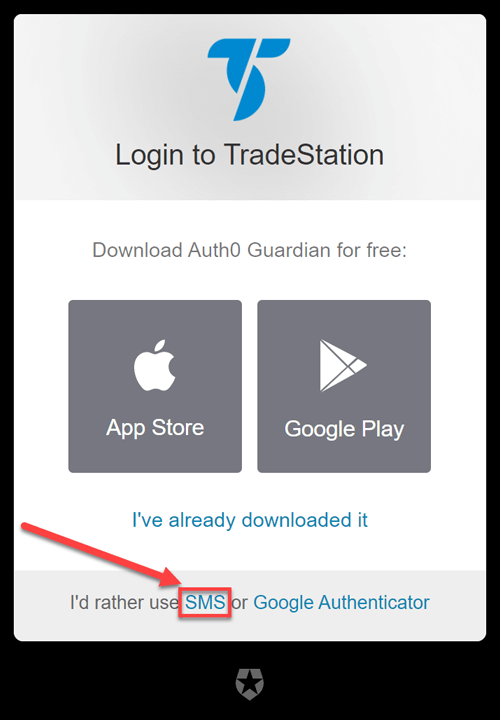
Para obtener instrucciones detalladas, consulta a continuación ¿Cómo configuro la autenticación de doble factor sin un smartphone?
¿Tengo que utilizar la autenticación de dos factores?
Sí, debes utilizar la autenticación de dos factores para iniciar sesión en los sitios web de TradeStation. La seguridad que proporciona la autenticación de dos factores hace que tu cuenta sea más segura.
¿Qué aplicaciones requieren autenticación de dos factores para iniciar sesión?
Entre las aplicaciones que requieren la autenticación de dos factores para iniciar sesión están:
- TradeStation.com
- HUB
- TradeStation Web Trading
- TradeStation FuturesPlus
- Certificado W-8
- Proceso de apertura de cuenta
- Foros comunitarios
¿Qué aplicaciones no requieren autenticación de dos factores para iniciar sesión?
Entre las aplicaciones que no requieren la autenticación de dos factores para iniciar sesión están:
- Aplicación móvil iOS
- Aplicación móvil Android
- Plataforma de escritorio TradeStation
¿Cómo consigo la aplicación Auth0 Guardian?
Sólo tienes que descargar la aplicación en tu dispositivo iOS o Android.
O bien, busca Auth0 Guardian en la App Store de Apple o en Google Play Store.


Busca este icono:

¿Cómo configuro la autenticación de dos factores con la aplicación Auth0 Guardian?
En primer lugar, configurarás tu teléfono como dispositivo de autenticación secundario. Una vez habilitado, se te pedirá que utilices este dispositivo cada vez que te conectes.
Aquí tienes un vídeo rápido que te lo explica, seguido de instrucciones paso a paso.
Instrucciones de configuración paso a paso
Para activar la autenticación de dos factores por primera vez:
- Desde el navegador web de tu ordenador, ve a la pantalla de inicio de sesión de TradeStation.
- Introduce tu nombre de usuario y contraseña de TradeStation, y haz clic en el botón Iniciar sesión.
- Para iniciar sesión por primera vez, cambiarás entre el teléfono y el ordenador para inscribirte:
- Descarga la aplicación Auth0 Guardian en tu teléfono:
- Haz clic en el enlace Ya lo he descargado en el cuadro de diálogo Iniciar sesión en TradeStation. Inicia la aplicación Auth0 Guardian y Permite que Guardian haga fotos y grabe vídeo.
- Escanea el código QR que aparece en el cuadro de diálogo Iniciar sesión en TradeStation en tu aplicación Auth0 Guardian.
- Se genera un código de recuperación que se utilizará si alguna vez pierdes tu dispositivo móvil. En el cuadro de diálogo Iniciar sesión en TradeStation, marca la casilla He registrado este código de forma segura y haz clic en la flecha > situada debajo.
- Cuando el cuadro de diálogo Iniciar sesión en TradeStation muestre «Enhorabuena, ya está todo listo», haz clic en Continuar.
- Se enviará una notificación a tu teléfono. Permite la solicitud de autenticación. Si no puedes responder a la notificación, puedes iniciar la aplicación Auth0 Guardian, pulsar TradeStation e introducir tu código de recuperación en la parte inferior de la pantalla.
- Una vez verificada tu identidad, ya está todo listo.
¿Cómo configuro la autenticación de doble factor con la aplicación Google Authenticator?
En primer lugar, configurarás tu teléfono como dispositivo de autenticación secundario. Una vez activado, se te pedirá que utilices este dispositivo cada vez que te conectes.
Instrucciones de configuración paso a paso
Para activar la autenticación de dos factores por primera vez:
- Desde el navegador web de tu ordenador, ve a la pantalla de inicio de sesión de TradeStation.
- Introduce tu nombre de usuario y contraseña de TradeStation, y haz clic en el botón Iniciar sesión.
- Para iniciar sesión por primera vez, cambiarás entre el teléfono y el ordenador para inscribirte:
- Descarga la aplicación Google Authenticator en tu teléfono:

- Haz clic en el enlace Google Authenticator de la parte inferior del cuadro de diálogo Iniciar sesión en TradeStation.
- Escanea el código QR que aparece en el cuadro de diálogo Iniciar sesión en TradeStation en tu aplicación Google Authenticator.
- Aparecerá un código de seis dígitos en tu aplicación Google Authenticator. Introduce el código de seis dígitos que aparece debajo del código QR y pulsa la flecha > que hay debajo.
- Se genera un código de recuperación que se utilizará si alguna vez pierdes tu dispositivo móvil. En el cuadro de diálogo Iniciar sesión en TradeStation, marca la casilla He registrado este código de forma segura y haz clic en la flecha > situada debajo.
- Haz clic en Continuar y el cuadro de diálogo Iniciar sesión en TradeStation mostrará «Enhorabuena, ya está todo listo».
¿Cómo configuro la autenticación de doble factor sin un smartphone?
En primer lugar, configurarás tu teléfono móvil como dispositivo de autenticación secundario. Una vez activado, se te pedirá que utilices tu teléfono cada vez que te conectes.
Instrucciones de configuración paso a paso
Para activar la autenticación de dos factores por primera vez:
- Desde el navegador web de tu ordenador, ve a la pantalla de inicio de sesión de TradeStation.
- Introduce tu nombre de usuario y contraseña de TradeStation, y haz clic en el botón Iniciar sesión.
- Para iniciar sesión por primera vez, cambiarás entre el teléfono y el ordenador para inscribirte:
- Haz clic en el enlace SMS de la parte inferior del cuadro de diálogo Iniciar sesión en TradeStation.
- Elige tu país y, a continuación, introduce tu número de teléfono sin guiones ni otros caracteres.
- Pulsa la flecha > para continuar. Recibirás un mensaje de texto con un código de seis dígitos.
- Introduce tu código de seis dígitos y haz clic en la flecha > situada en la parte inferior del cuadro de diálogo de inicio de sesión.
- Se genera un código de recuperación que se utilizará si alguna vez pierdes tu teléfono. En el cuadro de diálogo Iniciar sesión en TradeStation, marca la casilla He registrado este código de forma segura y haz clic en la flecha > situada debajo.
- Haz clic en Continuar y el cuadro de diálogo Iniciar sesión en TradeStation mostrará «Enhorabuena, ya está todo listo».
¿Cómo me conecto después de haber configurado la autenticación de dos factores?
Una vez que hayas configurado tu teléfono como dispositivo de autenticación secundario, sigue estos pasos para iniciar sesión.
Para iniciar sesión después de haber configurado la autenticación de dos factores:
- En la pantalla de inicio de sesión de TradeStation, introduce tu nombre de usuario y contraseña de TradeStation, y haz clic en el botón Iniciar sesión.
- Verifica tu identidad utilizando la configuración que hayas seleccionado:
- Si utilizas la aplicación Auth0 Guardian, recibirás una notificación en tu smartphone. Permite la solicitud de autenticación. Si no puedes responder a la notificación, puedes iniciar tu aplicación, tocar TradeStation e introducir tu código en la parte inferior de la pantalla.
- Si utilizas SMS sin un smartphone, recibirás un mensaje de texto en tu teléfono móvil. Introduce el código de seis dígitos que se te envía en el cuadro de diálogo Iniciar sesión en TradeStation.
- Si utilizas la aplicación Google Authenticator, ábrela e introduce tu código de seis dígitos en el cuadro de diálogo Iniciar sesión en TradeStation.
- Una vez verificada tu identidad, se iniciará TradeStation.
Una vez iniciada la sesión, no se te volverá a pedir un código de verificación en tu dispositivo a menos que cierres la sesión por completo, restablezcas la autenticación de dos factores, cambies tu contraseña o caduque tu inicio de sesión.
Cuando inicies sesión en la web, puedes elegir Recordar este navegador, para que no se te pida un código de verificación la próxima vez que inicies sesión desde tu ordenador. La función de recordar navegador caduca a los 30 días si te conectas al menos una vez cada siete días, o si no te conectas durante siete días. Cuando caduque, volverás a aceptar una notificación o a introducir tu código para iniciar sesión.
¿Cómo me conecto si pierdo mi teléfono?
Cuando configures la autenticación de dos factores, recibirás un código de recuperación para que lo registres. Guarda este código en un lugar seguro. Si pierdes el teléfono o no puedes acceder a él, puedes utilizar el código de recuperación para iniciar sesión.
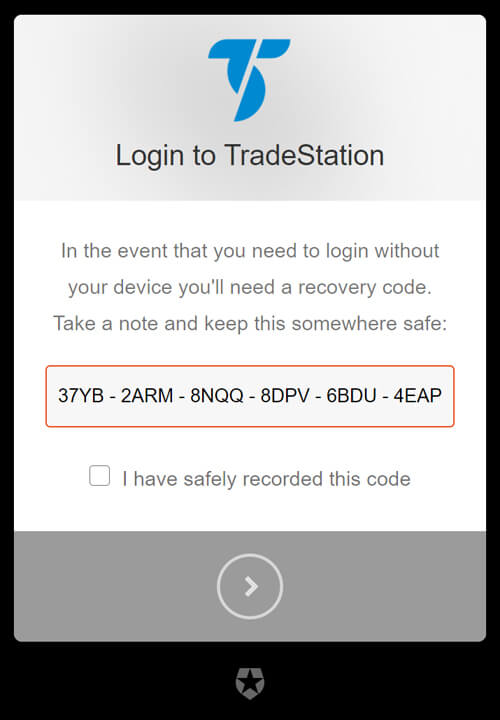
¿Cómo cambio o restablezco mi configuración de autenticación de dos factores?
Puedes restablecer la autenticación de dos factores si necesitas cambiar a un nuevo dispositivo móvil, si has eliminado la aplicación del autenticador de tu dispositivo móvil o si simplemente deseas elegir un método de verificación diferente. Al restablecer la configuración de la autenticación de dos factores, toda la información relativa a tu perfil de autenticación de dos factores se eliminará por motivos de seguridad. Para restablecer tu configuración de autenticación de dos factores, inicia sesión en HUB, ve a la pestaña Perfil en la esquina superior derecha y selecciona Seguridad. Desde allí, puedes restablecer tu configuración 2FA. Sigue las instrucciones proporcionadas para completar el proceso de restablecimiento. Una vez que hayas restablecido tu configuración de autenticación de dos factores, se te pedirá que configures tu nueva configuración de autenticación de dos factores la próxima vez que te conectes.
¿Puedo utilizar una aplicación Auth0 Guardian que tenga actualmente?
Sí. Si ya tienes una aplicación Auth0 Guardian y la estás utilizando para iniciar sesión en otra organización, puedes añadirle tu cuenta de TradeStation siguiendo los pasos anteriores. Si tienes varias cuentas de usuario en TradeStation, tendrás que registrar cada una de ellas.
¿Qué hago si utilizo la aplicación móvil Auth0 Guardian y tengo un teléfono nuevo?
Si obtienes un nuevo teléfono móvil, tendrás que ponerte en contacto con Experiencia del Cliente para restablecer la autenticación de dos factores y eliminar la credencial anterior. Dentro de la aplicación móvil Auth0 Guardian, también tendrás que eliminar el perfil de cuenta actual para TradeStation. A continuación, toca el signo + para escanear el nuevo código QR y sigue los pasos anteriores para volver a activar la autenticación de dos factores e inscribir el nuevo teléfono.
¿Con quién puedo ponerme en contacto si tengo preguntas?
Para más información, ponte en contacto con Experiencia del Cliente.
Utilizar TradeStation en varias ubicaciones
¿Puedo utilizar TradeStation en mi casa y en la oficina?
Sí, puedes utilizar la plataforma TradeStation en distintos ordenadores de varias ubicaciones. Sin embargo, cada inicio de sesión individual sólo puede conectarse a un ordenador a la vez. Se te notificará si ya estás conectado a la red TradeStation e intentas iniciar sesión en la plataforma en una ubicación diferente. Un cuadro de diálogo advertirá a los usuarios de que conectarse a TradeStation desconectará la sesión en la otra ubicación. Además, dado que TradeStation gestiona y almacena todos los datos, no tendrás ningún vacío de datos en ninguna de las dos ubicaciones. Si quieres disponer de las mismas técnicas de análisis y espacios de trabajo de EasyLanguage en ambas máquinas, tendrás que importar/exportar tu trabajo de una máquina a la otra. Puedes hacer fácilmente una copia de seguridad de tu trabajo de TradeStation en un archivo utilizando la herramienta Copia de seguridad/Restaurar TradeStation que está disponible en el menú Archivo.
Para obtener más información, consulta la Guía de Ayuda de la Plataforma TradeStation. Puedes consultar la guía iniciando sesión en la plataforma, seleccionando «Ayuda» en el menú y, a continuación, seleccionando Obtener ayuda > Plataforma TradeStation. Para obtener más información sobre cómo transferir tu trabajo, en la pestaña Índice de la ventana de ayuda, escribe la palabra clave Exportar y selecciona el tema denominado Estudios y estrategias en TradeStation 10, o Técnicas y estrategias de análisis en TradeStation 9.5. Para obtener más información sobre el uso de la herramienta Copia de seguridad/restauración, en la pestaña Índice de la ventana de ayuda, escribe la palabra clave Copia de seguridad y haz clic en el listado del índice Configuración de copia de seguridad y restauración. Selecciona el subtítulo llamado Acerca de Copia de Seguridad y Restauración para ver más ayuda y un vídeo. También puedes ver un vídeo desde este enlace: Copia de seguridad y restauración de tu trabajo en TradeStation.
¿Puedo trabajar sin conexión?
Sí. TradeStation ofrece datos históricos y en tiempo real a través de la red TradeStation. TradeStation almacena en caché los datos de los símbolos que solicites en tu disco duro para que puedas ver estos datos sin conexión cuando no estés conectado. Sin embargo, los operadores deben conectarse a la plataforma cada 30 días para tener la funcionalidad de trabajar sin conexión.
¿Podré conseguir RadarScreen® y/o OptionStation Pro®?
Sí. RadarScreen y OptionStation Pro son gratuitos para los clientes de corretaje de TradeStation y los clientes de suscripción al software.
Actualizaciones de software
¿Cómo sabré que hay una nueva actualización y cómo la descargo?
Con la plataforma TradeStation, es automático. En TradeStation 10, al iniciar sesión, tu sistema se actualizará automáticamente por ti. En TradeStation 9.5, al iniciar sesión, TradeStation te notificará automáticamente una nueva actualización y tendrás la opción de descargarla en ese momento o esperar hasta más tarde.
¿Tienen algún coste las actualizaciones/paquetes de servicio?
No. La plataforma TradeStation es un servicio de suscripción e incluye todas las actualizaciones.
Datos de mercado
¿Qué mercados están disponibles en la Red TradeStation?
La Red TradeStation proporciona datos sobre acciones, índices, fondos de inversión, opciones, futuros y divisas.
¿Cuántos datos históricos están disponibles en la red TradeStation?
La red TradeStation proporciona información histórica sobre precios y volúmenes de prácticamente todas las acciones, mercados de futuros y principales índices negociados en Estados Unidos, incluidos:
- Casi 50 años de datos diarios de valores negociados hasta esa fecha
- Más de 27 años de datos intradía de valores negociados hasta esa fecha
- Más de 66 años de datos diarios de determinados mercados de futuros
- Más de 35 años de datos diarios e intradiarios de mercados de futuros que se remontan a esa fecha
- Más de 47 años de datos diarios de divisas y más de 15 años de datos intradiarios de divisas
- Promedio Industrial Dow Jones
La Red TradeStation también incluye contratos retroactivos para los principales mercados de futuros.
EasyLanguage
¿Hasta qué punto es segura la confidencialidad de mis técnicas de análisis, estrategias y espacios de trabajo de EasyLanguage?
Todos ellos se guardan en el disco duro de tu ordenador local, y TradeStation no tiene forma de verlos.
¿Qué ocurre con las técnicas y estrategias de análisis que he editado o creado en una versión anterior?
Las técnicas de análisis y las estrategias deberían poder actualizarse a versiones más recientes de TradeStation. Sin embargo, las técnicas y estrategias de análisis creadas en versiones posteriores de TradeStation no pueden revertirse a una versión anterior.
¿Seguirá funcionando la técnica o estrategia de análisis que compré a un proveedor de software externo o que recibí de otra persona (archivos .ELS, .ELD o .ELA)?
Sí. Cualquier técnica de análisis o estrategia creada en TradeStation puede importarse a las versiones más recientes de TradeStation.
Si soy un proveedor de software de terceros, ¿qué medida de seguridad debo utilizar al crear mis técnicas/estrategias de análisis?
A cada suscriptor de TradeStation se le asigna un número de identificación de cliente. Este campo debe utilizarse como clave de seguridad al validar a un usuario. Al igual que con el Número de Bloque, este campo será pasado por la Red TradeStation cuando se solicite. La palabra clave en EasyLanguage es ID de Cliente.
Requisitos del sistema informático
¿Cuáles son los requisitos recomendados del sistema informático para ejecutar TradeStation?
Haz clic aquí para consultar la lista de requisitos.
Compatibilidad
¿Son mis espacios de trabajo compatibles con las nuevas versiones de TradeStation? ¿Se convertirán automáticamente?
Los espacios de trabajo guardados y creados en TradeStation se convertirán automáticamente a la versión más reciente tras completar una actualización del software. Sin embargo, los espacios de trabajo guardados o creados en versiones posteriores de TradeStation no pueden revertirse a una versión anterior.
¿Soporta TradeStation formatos de datos de terceros (por ejemplo, CSI y Metastock)?
Sí. TradeStation puede trazar gráficos de archivos de datos ASCII y Metastock de terceros, y podrás aplicar técnicas de análisis y estrategias a esos gráficos. Sin embargo, los gráficos no se actualizarán con los precios actuales después de importar datos de terceros.
Preguntas sobre el navegador web
¿Qué navegadores de escritorio son compatibles con los sitios web de TradeStation?
Navegadores de escritorio compatibles
Navegador Versión Sistema operativo Safari de Apple 7 – Más reciente OS X 10.9 – Última versión Google Chrome 36 – Lo último Todos Microsoft Edge Todos Windows 10 Mozilla Firefox 33 – Lo último Todos Navegadores móviles compatibles
Navegador Versión Sistema operativo Safari de Apple 7 – Lo último iOS 7 – Último Navegador para SO Android 5.0 – Último 5.0 – Último Google Chrome 36 – Lo último Todos Microsoft Edge Todos Windows 10 Microsoft Internet Explorer Móvil 10 – 11 Windows Phone 8 – 8.1 Mozilla Firefox 33 – Lo último Todos ¿Cómo configuro Internet Explorer 8 - 10 para utilizarlo con los sitios web de TradeStation?
Aunque generalmente se recomienda actualizar al último navegador web de Microsoft o a otro navegador moderno, somos conscientes de que algunos usuarios desean seguir utilizando una versión más antigua de Microsoft Internet Explorer. Si utilizas Microsoft Internet Explorer 8, 9 o 10 en Windows 7 o Windows 8, puedes configurar manualmente el navegador para que acepte protocolos de seguridad más recientes siguiendo los pasos que se indican a continuación.
Paso 1: Abre Internet Explorer
Paso 2: Abre el menú Herramientas y selecciona Opciones de Internet
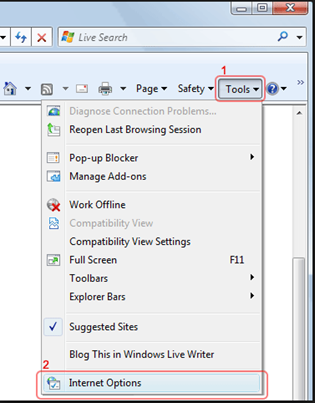
Paso 3: Ve a la pestaña Avanzado

Paso 4: En el cuadro Configuración, marca las casillas de verificación de los siguientes elementos:
Utiliza TLS 1.1
Utiliza TLS 1.2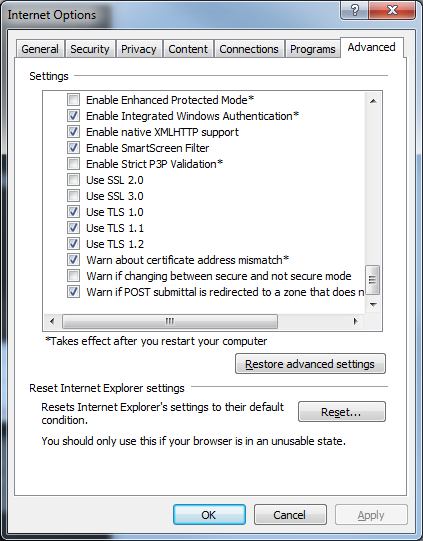
Paso 5: Pulsa el botón Aceptar para guardar los cambios.
¿Por qué es importante mantener mi navegador actualizado?
Los navegadores web modernos evolucionan continuamente para adaptarse a las necesidades de las nuevas tecnologías y prácticas de desarrollo, así como en respuesta a las nuevas amenazas a la seguridad en línea que van surgiendo. Para asegurarte de que disfrutas de la mejor y más segura experiencia de usuario posible, te recomendamos que compruebes periódicamente si hay actualizaciones de tu navegador o navegadores web favoritos y de sus complementos o añadidos. Muchos navegadores modernos ofrecen ahora una función de «actualización automática» que garantizará que dispongas automáticamente de las últimas funciones y protecciones. Aprovechar la función de «actualización automática» es muy recomendable.