Questions sur le compte
Négociation de contrats à terme
Quels sont les contrats à terme qui peuvent faire l'objet d'un taux de marge réduit en day-trade ?
Les taux de marge intrajournalière réduits sont disponibles pour les indices américains et certains contrats dans les secteurs suivants : Devises, Taux d’intérêt, Métaux et Energies. Des taux de marge réduits sont également disponibles pour certains produits Eurex. Veuillez consulter la page sur les taux de marge pour les contrats à terme pour de plus amples informations.
Qu'advient-il de ma position à terme livrable à l'approche de l'échéance ou du premier jour de préavis ?
Veuillez consulter le site web de la bourse concernée ou appeler le Futures Trade Desk si vous avez des questions sur les contrats soumis à livraison. Les positions dans ces contrats peuvent être liquidées par TradeStation afin d’éviter de prendre la livraison physique et d’encourir les frais associés.
Quand ma position sur le marché à terme peut-elle être compensée (clôturée) ?
Un appel de marge se produit dès que le compte ne dispose pas de fonds propres suffisants pour les contrats détenus ; cela peut se produire au cours d’une journée ou d’une nuit. Les clients doivent être prêts à répondre à un appel dès que possible. Les positions peuvent être liquidées par TradeStation à tout moment pour répondre à l’appel et, dans certains cas, sans préavis.
Comment la marge prélevée pour une transaction affecte-t-elle le pouvoir d'achat de mon compte ?
Lorsque vous établissez une position sur un contrat à terme, la totalité de la marge initiale est déduite, en temps réel, du pouvoir d’achat de votre compte. Comme certains indices électroniques peuvent être négociés en utilisant le taux de day-trade, votre compte peut afficher un pouvoir d’achat négatif. Ce n’est pas parce que votre pouvoir d’achat est négatif que vous avez nécessairement un appel de marge.
Exemple : La valeur nette de votre compte est de 3 000 $ ; vous êtes admissible au taux de négociation journalière et vous achetez un contrat E-mini. La marge journalière sur un contrat E-mini est d’environ 1 406 $, avec une marge initiale de 5 625 $/4. Votre pouvoir d’achat sera de – 2 625 $ (3 000 $ – 5 625 $).
Exemple : La valeur nette de votre compte est de 5 000 $ ; vous êtes admissible au taux de négociation journalière et vous achetez quatre contrats E-mini NASDAQ. La marge de négociation journalière sur quatre contrats E-mini NASDAQ est de 4 000 $, soit 1 000 $ par contrat. Votre pouvoir d’achat sera de -9 000 $ (5 000 $ – 14 000 $).
Veuillez contacter le bureau de négociation des contrats à terme au 800.837.8951 pour plus d’informations.
Que se passe-t-il si je maintiens une position jusqu'à la prochaine séance de bourse ?
Le contrat négocié au prix le plus élevé, qu’il s’agisse d’une position longue ou courte, sera reporté d’une session à l’autre. Lors de la compensation des opérations à terme, TradeStation fait correspondre les achats et les ventes au prix le plus bas de la session de négociation précédente, laissant le contrat restant au prix le plus élevé pour être reporté. Cette méthodologie n’a pas d’effet sur la valeur nette du compte, mais peut affecter le profit/la perte non réalisé(e) pour la session suivante.
Mon compte sera-t-il automatiquement réinitialisé après une restriction ?
Non. Vous devez appeler le Futures Trade Desk pour lever la restriction. Vous pourrez alors discuter de la raison de la restriction et de la manière de minimiser les restrictions à l’avenir.
Comment puis-je négocier des options sur Futures avec TradeStation ?
Vous pouvez négocier des options sur futures avec TradeStation en ouvrant un compte d’options sur futures. Les options sur futures sont négociées sur la plateforme FuturesPlus, et vous devez maintenir un capital minimum de début de journée de 5 000 $ pour placer des transactions d’ouverture sur des contrats d’options sur futures.
Heures d'ouverture prolongées avant le marché
Quelle est l'extension des heures de négociation pré-marché pour les actions ?
L’extension des heures de négociation pré-marché – à partir de 6 heures du matin, heure de l’Est (HE) – pour les actions fait référence à l’extension de la période pendant laquelle les investisseurs peuvent négocier des actions avant le début de la session régulière du marché. Cette extension permet aux traders d’acheter et de vendre des actions plus tôt dans la matinée, généralement avant 9h30, heure de l’Est (ET), qui est l’heure à laquelle commencent les heures normales d’ouverture des marchés aux États-Unis.
Pourquoi est-il nécessaire de prolonger les heures de négociation avant le marché ?
L’extension des heures de négociation avant l’ouverture du marché peut présenter plusieurs avantages, notamment une plus grande flexibilité pour les investisseurs et les négociants. Elle donne plus de temps pour réagir aux nouvelles et aux événements susceptibles d’influer sur le cours des actions, en particulier ceux qui se produisent avant l’ouverture officielle du marché. En outre, cela permet de répondre aux besoins des opérateurs internationaux qui se trouvent dans des fuseaux horaires différents et qui souhaitent participer au marché boursier américain.
Quels sont les risques liés à l'extension des heures de négociation avant le marché ?
Si les transactions prolongées avant le marché peuvent offrir des opportunités, elles comportent également des risques. La liquidité durant ces heures est généralement plus faible, ce qui peut entraîner des écarts plus importants entre les cours acheteur et vendeur et une plus grande volatilité des prix. En outre, les nouvelles et les événements peuvent avoir un impact plus important sur les prix des actions lorsque les volumes de transactions sont plus faibles, ce qui peut entraîner des mouvements de prix brusques.
Qui peut participer aux heures de négociation prolongées avant le marché ?
La participation aux heures de négociation prolongées avant le marché est disponible pour tous les traders qui ont des comptes avec TradeStation.
Toutes les actions sont-elles négociées pendant les heures de pré-marché prolongées ?
Non, toutes les actions ne sont pas disponibles à la négociation pendant les heures de pré-marché prolongées. La liquidité et l’activité de négociation peuvent varier considérablement d’une action à l’autre. En général, les actions plus importantes et plus largement négociées sont plus susceptibles d’être disponibles pour la négociation pendant les heures prolongées, tandis que les actions plus petites et moins liquides peuvent avoir une activité de négociation limitée ou inexistante avant le marché.
Puis-je placer des ordres limités pendant les heures de pré-marché prolongées ?
Oui, vous pouvez placer des ordres à cours limité pendant les heures de pré-marché étendues Time in Force (TIF) de Day+, GTC+ et GTD+. Cependant, il est essentiel de savoir que l’exécution des ordres à cours limité peut différer des heures de négociation normales, étant donné la liquidité plus faible et les écarts potentiellement plus importants.
Existe-t-il des différences dans les règles de négociation pendant les heures de pré-marché prolongées ?
Oui, il peut y avoir des différences dans les règles de négociation pendant les heures de pré-marché prolongées. Par exemple, les ordres au marché et les ordres stop ne sont pas autorisés pendant la session pré-marché d’une durée de Day+, GTC+ et GTD+.
Quelles précautions dois-je prendre lorsque je négocie pendant les heures de pré-marché prolongées ?
Lorsque vous effectuez des transactions pendant les heures de pré-marché prolongées, prenez les précautions suivantes :
- Effectuez des recherches et des analyses approfondies avant d’effectuer des transactions.
- Méfiez-vous de la faible liquidité et des écarts plus importants.
- Utilisez les ordres à cours limité pour contrôler le prix auquel vous achetez ou vendez.
- Préparez-vous à une volatilité accrue des prix.
- Surveillez attentivement vos positions, surtout si vous avez des ordres en cours.
- Comprendre et respecter les règles et les directives de votre société de courtage ou de votre plateforme de négociation.
- Examen de la divulgation des risques liés aux heures de négociation prolongées.
Quelles sont les heures d'ouverture du service clientèle si je dois appeler pour obtenir de l'aide pendant les heures d'ouverture du marché ?
Le bureau de négociation des actions ouvre à 6 heures du matin, heure de l’Est (ET). Pour obtenir de l’aide, veuillez appeler le Trade Desk. Pour placer une transaction, poser des questions sur les positions d’équilibre ou sur les marges aux États-Unis, appelez le : 800.822.0512 U.S. (sans frais) ou 954.652.7900 U.S. (direct). Pour obtenir de l’aide en Europe, veuillez appeler le 008.007.777.6543 Europe (sans frais) ou le +1.954.652.7900 International (direct).
Dois-je activer mon compte pour les opérations pré-marché ?
Non, pour participer aux nouvelles heures de pré-marché, il vous suffit de placer un ordre limité avec la durée Day+, GTC+ ou GTD+.
L'extension des heures de négociation avant le marché entraînera-t-elle des changements de tarification pour les clients ?
Non. Les clients ne verront pas de changement de prix ni d’augmentation des commissions en raison de l’avancée des heures de négociation avant le marché.
Existe-t-il des règles réglementaires différentes concernant le traitement des ordres dans la session étendue ?
Les règles qui régissent le traitement des ordres limités pendant les heures d’ouverture du marché ne s’appliquent pas de la même manière. Par exemple, il est possible qu’un ordre se négocie à un prix supérieur à celui d’un ordre de vente à cours limité au repos et que cet ordre ne soit pas exécuté. Les règles de « protection des ordres à cours limité » qui s’appliquent pendant la session de 9h30 à 16h00 ne s’appliquent qu’aux exécutions qui ont lieu sur le lieu où l’ordre est au repos.
Pattern Day Trading
Quelle est la définition d'un Non-Day Trader ?
Les Non-Day Traders peuvent exécuter jusqu’à trois day trades au cours d’une période de cinq jours de négociation. En cas de dépassement, le Non-Day Trader sera reclassé comme Pattern Day Trader, et tous ses comptes sur marge seront soumis aux règles du Pattern Day Trader. Pour plus de détails, reportez-vous à la question « Pattern Day Traders » ci-dessous. La somme ou le nombre total de toutes les opérations sur marge effectuées au cours des quatre derniers jours de négociation peut être consultée dans la section « Soldes » de la plateforme.
En outre, chaque compte sur marge individuel détenu par un non-day trader est limité à trois opérations d’ouverture par jour, moins le nombre de day trades effectués sur ce compte au cours des quatre jours de bourse précédents. Par exemple, si vous avez effectué deux opérations journalières sur l’un de vos comptes sur marge au cours des quatre jours de bourse précédents, vous serez autorisé à effectuer une nouvelle opération d’ouverture sur ce compte (achat ou vente à découvert) le jour même. Vous pourrez toujours effectuer autant d’opérations de clôture (vente, achat pour couvrir) que vous le souhaitez le jour même. Dans certains cas, cette limitation peut ne pas empêcher le Non-Day Trader d’être reclassé en Pattern Day Trader.
Vous pouvez bénéficier de la suppression de cette limitation de transaction d’ouverture pour tous vos comptes sur marge. Pour plus d’informations, veuillez vous adresser au Trade Desk Actions.
Comment se définit un Pattern Day Trader ?
Selon les règles de la FINRA en matière de day trading, tout client qui effectue quatre day trades au cours d’une période de cinq jours de négociation est considéré comme un pattern day trader. Chaque compte sur marge d’un « Pattern Day Trader » doit maintenir un solde quotidien de capitaux propres supérieur à 25 000 dollars américains pour pouvoir effectuer des transactions d’ouverture. Si le solde des capitaux propres d’un compte tombe en dessous de 25 000,01 dollars, les transactions sont limitées aux transactions de clôture jusqu’à ce que le solde des capitaux propres de ce compte soit porté à plus de 25 000 dollars.
Que se passe-t-il si la valeur nette de mon compte tombe en dessous de $25,000.01 et que je décide de ne pas réapprovisionner mon compte de day trading mais de continuer à trader avec TradeStation ?
Vous pouvez opter pour l’un ou l’autre des choix suivants
- Contactez le bureau de négociation des actions et demandez une dérogation ponctuelle, étant entendu que vous n’avez plus l’intention d’effectuer des transactions journalières ou de le faire d’une manière qui soit compatible avec la désignation d’une transaction journalière type. Toutefois, si vous avez déjà eu recours à une dérogation ponctuelle, la désignation d’une transaction journalière type sera permanente.
Ou
- Demandez à ce que votre compte sur marge soit reclassé en compte espèces. Le compte doit pouvoir supporter l’exigence de marge de 100 % d’un compte au comptant avant d’être converti. Cela vous permettra d’effectuer un nombre illimité de transactions sans marge, à condition que votre compte dispose des fonds nécessaires pour effectuer une transaction. N’oubliez pas que le délai de règlement d’une vente d’actions est de T+1 à compter du 28 mai 2024 (un jour ouvrable après la date de la transaction) et que le délai de règlement d’une vente d’options est de T+1 (un jour ouvrable après la date de la transaction).
Prêt à taux plein
Qui peut bénéficier d'un prêt à taux plein ?
Le programme de prêt entièrement payé est disponible pour tous les clients de TradeStation qui répondent aux critères suivants :
- Avoir une valeur nette totale d’au moins 25 000 $ OU avoir une (1) année d’expérience dans le domaine de la négociation.
- Un compte d’actions (à l’exclusion des comptes de dépôt)
- Des informations signées et un Master Securities Lending Agreement (MLSA) distinct de tout accord de marge précédemment exécuté.
Comment puis-je participer au programme ?
- Tous les clients qualifiés qui ouvrent un compte le ou après le 15/02/19 sont automatiquement inscrits au programme.
- Pour les clients existants qui ont ouvert un compte avant le 15/02/19, vous pouvez choisir de participer à nouveau au programme en contactant l’équipe Expérience client pour demander ce changement.
- Si vous êtes un client existant dont les critères d’éligibilité ont changé, veuillez remplir et soumettre le formulaire de mise à jour des informations sur le client, puis contacter l’équipe Expérience client pour demander cette modification.
Comment puis-je me retirer du programme ?
Vous pouvez vous retirer du programme en contactant le service clientèle de TradeStation.
Si je me retire du programme, puis-je m'y réinscrire ?
Oui, vous pouvez vous réinscrire au programme. Veuillez contacter l’équipe chargée de l’expérience client pour demander cette modification.
Comment cela fonctionne-t-il ?
- Nous identifions les titres de votre compte qui remplissent les conditions requises pour être prêtés.
- En fonction de la demande du marché, une partie ou la totalité de vos titres éligibles sera prêtée.
- Vous percevez des revenus quotidiens pendant que vos titres sont prêtés.
- Lorsque les titres prêtés sont vendus ou que le prêt est rappelé, les revenus cessent de s’accumuler sur votre compte.
- Tous les titres prêtés et les intérêts courus figureront sur votre relevé mensuel.
Le prêt de mes actions affecte-t-il mon pouvoir d'achat ?
Non. Votre pouvoir d’achat ne sera pas affecté si vos actions sont prêtées ; vous conserverez le même pouvoir d’achat que si vous étiez toujours en possession de ces actions.
Mes actions sont-elles toujours à moi ?
Vous conservez la pleine propriété économique des titres prêtés.
Un solde minimum est-il exigé sur le compte ?
Non. Les conditions d’ouverture de compte standard s’appliquent.
Les comptes IRA sont-ils éligibles ?
Oui. Tous les comptes d’actions, à l’exception des comptes de dépôt, peuvent participer au programme de prêt entièrement rémunéré (Fully Paid Lending Program – FPLP).
Puis-je vendre les actions à tout moment ?
Oui. Bien que les actions soient prêtées, vous pouvez vendre la totalité ou une partie de votre position à tout moment.
La participation au FPLP est-elle payante ?
Non. Tout client éligible peut participer et gagner un revenu supplémentaire sans payer de frais supplémentaires pour ce service.
Comment puis-je savoir quels titres sont prêtés ?
Les titres qui ont été prêtés, ainsi que les intérêts courus, figureront sur votre relevé de compte mensuel. Tous les prêts sont soumis aux conditions du marché.
Combien vais-je gagner chaque mois ?
Les revenus supplémentaires que vous pouvez tirer de vos positions peuvent varier considérablement d’un jour à l’autre, en fonction de la valeur prêtable de vos positions aux contreparties qui souhaitent les emprunter. Le taux que vous recevez sur le titre d’un jour à l’autre peut également varier en fonction des conditions du marché.
Puis-je exercer mes droits de vote sur les actions prêtées ?
Non. Lorsque votre position est prêtée, vous renoncez à vos droits de vote pour cette action. Si vous souhaitez voter, vous devez appeler le service clientèle et vous retirer du FPLP au moins cinq (5) jours de bourse avant un prochain vote par procuration.
Les dividendes ou les opérations sur titres sont-ils affectés par le fait d'opter pour le programme de prêt entièrement rémunéré ?
Vous perdez le droit de vote sur vos actions, mais vous restez éligible à toutes les actions de la société et aux dividendes. Les dividendes sont payés en tant que « in-lieu », qui ne sont pas imposés à des taux favorables. TradeStation ne fournit pas de conseils fiscaux, juridiques ou comptables. Vous devez consulter vos propres conseillers fiscaux, juridiques et comptables avant de vous engager dans une quelconque transaction.
Comment puis-je mettre à jour mon patrimoine et mon expérience en matière de négociation s'ils ont changé ?
Vous pouvez mettre à jour votre valeur nette et votre expérience de trading en contactant le TradeStation Client Services.
Que se passe-t-il en cas de défaillance de TradeStation ?
TradeStation calcule et dépose quotidiennement une garantie en espèces pour vos titres en prêt auprès d’une banque dépositaire. Le calcul de la garantie est de 102% de la valeur de marché des actions prêtées. En cas de défaillance de TradeStation, vous aurez le droit d’accéder à la garantie comme décrit dans le Master Securities Lending Agreement (MSLA).
Puis-je empêcher que certains symboles soient prêtés dans le cadre du programme ?
Non, vous ne pouvez pas empêcher que des symboles spécifiques soient prêtés dans le cadre du programme. Si vous préférez que certains symboles ne soient pas prêtés, vous devez vous retirer du programme en contactant TradeStation Client Experience.
Que se passe-t-il si des actions sont prêtées dans le cadre du programme et que la négociation du symbole est interrompue ou qu'il est radié de la cote ?
Un arrêt des transactions ou une radiation du symbole ne devrait pas empêcher directement vos actions d’être prêtées dans le cadre du programme. Tant que nous sommes en mesure de continuer à prêter les actions et que la demande du marché existe, le prêt restera en place, ce qui permettra aux revenus de continuer à s’accumuler.
Que se passe-t-il si j'initie un prêt sur marge ou si j'augmente le solde d'un prêt existant alors que mes titres sont prêtés ?
Si vous avez des titres en prêt et que vous initiez un prêt sur marge, l’accord de prêt sera résilié dans la mesure où les titres ne sont plus considérés comme des titres en excédent de marge. De même, si vous avez déjà un prêt sur marge et que vous augmentez le solde de votre prêt sur marge, l’accord de prêt peut à nouveau être résilié dans la mesure où les titres cessent d’être considérés comme des titres en excédent de marge.
Négociation d'actions/options
Quels sont les types de comptes proposés par TradeStation ?
TradeStation propose deux types de comptes d’actions : les comptes sur marge et les comptes au comptant.
Comptes sur marge :
- Comptes qualifiés pour le day trading (règles de day trading de la FINRA, comptes de plus de 25 000 $ d’actions)
- Comptes qualifiés pour les opérations non journalières (comptes dont les capitaux propres sont inférieurs à 25 000 dollars, restrictions sur les opérations)
Comptes de trésorerie :
- Les règles relatives aux opérations journalières ne s’appliquent pas aux comptes en espèces et les comptes ne sont pas limités à trois opérations d’ouverture/jour moins les opérations journalières des quatre jours ouvrables précédents.
- Il faut attendre que le produit de la vente soit réglé avant de pouvoir le réutiliser (un jour ouvrable pour les actions et les options).
Les clients ne peuvent pas vendre à découvert sur un compte en espèces.
Quel type d'inventaire de vente à découvert TradeStation offre-t-il ?
Grâce à sa division de prêt de titres, TradeStation a établi de nombreuses relations avec divers courtiers, ce qui permet aux clients d’avoir accès à un nombre plus important que la normale d’actions à vendre à découvert.
Quelle est la procédure à suivre pour négocier des actions en vente à découvert ?
Si une action n’est pas « facile à emprunter », les clients peuvent contacter le bureau de négociation des actions et nous essaierons de trouver des actions que vous pourrez vendre à découvert. Un représentant du Trade Desk entrera votre ordre sur la plateforme. Vous pourrez ensuite modifier/annuler l’ordre vous-même. Il n’y a pas de frais supplémentaires pour ce service. Veuillez consulter notre page Contactez-nous pour connaître les heures d’ouverture du Trade Desk et obtenir de plus amples informations.
*Des frais de débit à court terme sont applicables.
Quels types de titres pourrai-je négocier par voie électronique ?
En tant que client de TradeStation, vous avez la possibilité de négocier des titres sur toutes les bourses cotées (Nasdaq, Nasdaq BX, NYSE, NYSE AMEX, NYSE Arca, BATS, BATS Y, EDGX et EDGA) ainsi que des titres OTCBB et Pink Sheets.
Puis-je placer des ordres à plusieurs niveaux pour des options ?
TradeStation se connecte à toutes les principales bourses d’options et permet aux clients de placer des ordres d’options jusqu’à quatre pattes incluses.
Quels sont les différents niveaux d'approbation de la négociation d'options ?
Veuillez cocher une ou plusieurs des stratégies d’options et des objectifs de formation que vous pourriez souhaiter utiliser :
- Vente d’options d’achat couvertes, options de vente protégées – Revenu
- Longs Puts/Calls, Collars, Covered Puts, Longs Straddles/Strangles – Revenu et croissance
- Spreads Put/Call – Revenu et croissance
- Vente d’options de vente à découvert – Revenu, croissance et spéculation
- Vente d’options d’achat non couvertes – Revenu, croissance et spéculation
Les comptes en espèces sont éligibles aux options d’achat couvertes, aux options de vente protégées/couvertes, aux achats d’options d’achat/options de vente et aux spreads d’indices européens.
Les comptes sur marge sont éligibles pour tous les objectifs en espèces, les spreads d’options, les straddles/strangles courts et les options d’achat/de vente non couvertes.
Combien d'indicateurs de pouvoir d'achat ai-je sur mon (mes) compte(s) sur marge et comment fonctionnent-ils ?
Vous disposez de trois indicateurs de pouvoir d’achat sur votre (vos) compte(s) sur marge, qui fonctionnent comme suit.
Day trading marginable equities buying power
- Cet indicateur déterminera en fin de compte l’approbation des nouvelles commandes et empêchera donc les nouvelles commandes de dépasser ce chiffre.
- Il est plafonné au « pouvoir d’achat des actions marginales négociables le jour même »
- Il reflète les commandes en cours et les commandes exécutées
- Cet indicateur agit sur un ratio 1:1 pour les titres entièrement négociables uniquement ; il suppose une marge de 25 % à l’achat, d’où un effet de levier de 4:1.
- Il ne se reconstitue ou n’augmente qu’à partir des transactions du jour de clôture.
- Il n’augmentera pas du fait de la liquidation des positions détenues au jour le jour
Pouvoir d’achat des actions marginales au jour le jour
- Cet indicateur reflète les ordres ouverts, les ordres exécutés ainsi que l’appréciation et la dépréciation des comptes.
- Il ne vous empêchera pas d’ouvrir de nouvelles positions et constitue donc un indicateur d’un éventuel appel de marge si les transactions journalières ne sont pas clôturées avant la fin de la journée.
- Cet indicateur agit sur un ratio 1:1 pour les titres entièrement négociables uniquement.
Pouvoir d’achat des options
- Cet indicateur est plafonné à 50 % du pouvoir d’achat au jour le jour et/ou à 25 % du pouvoir d’achat au jour le jour, selon le montant le moins élevé.
- Il déterminera l’approbation de votre ordre d’option et empêchera donc les ordres d’option de dépasser ce chiffre.
- Cet indicateur reflète les ordres ouverts et exécutés
Comment mon pouvoir d'achat sera-t-il affecté lorsque j'achète des actions avec une exigence de marge plus élevée ou un ETF à effet de levier ?
Votre pouvoir d’achat marginal pour les actions négociées sur une base journalière est basé sur l’hypothèse que l’action que vous achetez est soumise à une exigence de marge de 25 % pour les transactions sur une base journalière. Certaines actions, pour des raisons liées au risque, peuvent être soumises à une exigence de marge plus élevée (50 %, 75 %, etc.). Toute action pour laquelle l’exigence de marge est supérieure au taux de 25 % est indiquée sur la page Exigences de marge spéciales du HUB. Pour déterminer le montant en dollars d’un titre qui peut être acheté ou vendu à découvert, vous pouvez utiliser la formule suivante :
Pouvoir d’achat journalier (PABJ) x 0,25/SMR %.
Exemples :
Vous souhaitez acheter du SKF, dont les exigences sont de 60 %, et votre DTBP actuel est de 200 000 $. Quelle quantité de SKF pouvez-vous acheter ? ($200,000 x .25)/.60 = $83,333. Vous pouvez acheter jusqu’à 83 333 $ de SKF.
Vous souhaitez vendre à découvert SDS, qui comporte une exigence de 60 %, et votre DTBP actuel est de 350 000 $. Combien de SDS pouvez-vous vendre à découvert ? (350 000 $ x 0,25)/0,60 = 145 833 $. Vous pouvez vendre à découvert jusqu’à 145 833 $ de SDS.
Vous souhaitez vendre à découvert NUGT, qui est assorti d’une exigence de 90 %, et votre PDT est de 500 000 $. Quelle quantité de NUGT pouvez-vous vendre à découvert ? (500 000 $ x 0,25)/0,90 = 138 888 $. Vous pouvez vendre à découvert jusqu’à 138 888 $ de NUGT.
Vous souhaitez vendre à découvert DRYS, qui comporte une exigence de 100 %, et votre PDT actuel est de 300 000 $. Combien de DRYS pouvez-vous vendre à découvert ? (300 000 $ x 0,25)/1,0 = 75 000 $. Vous pouvez vendre à découvert jusqu’à 75 000 $ de DRYS.Que se passe-t-il avec mes options dans la monnaie le dernier jour de négociation, avant l'expiration, si je n'ai pas suffisamment de fonds propres sur le compte pour supporter une cession/exercice potentielle ?
En général, les contrats d’options qui clôturent dans le cours par 0,01 $ ou plus le dernier jour de négociation avant l’expiration seront exercés automatiquement. Vous devez vous assurer que votre compte dispose d’un pouvoir d’achat suffisant si vous prévoyez d’être exercé ou assigné. Les détenteurs d’options à découvert n’ont aucun contrôle sur le moment où les assignations se produiront ; seule la probabilité d’une telle assignation peut être estimée. Aucun négociateur d’options ne peut savoir quand les actions seront interdites de négociation ou retirées de la liste Ex par le traitement automatique des exercices « dans la monnaie » à l’Options Clearing Corporation (voir son site Web pour les communiqués de presse).
Si le compte ne dispose pas de suffisamment d’actions ou de pouvoir d’achat, ou si vous souhaitez éviter de prendre possession des actifs sous-jacents d’un contrat d’options qui pourrait conduire à une transaction à marge élevée et à une exposition substantielle au risque, la position ou la stratégie d’options peut simplement être dénouée en agissant sur le marché avant l’expiration de la négociation. TradeStation se réserve le droit de clôturer toute position d’options ou de refuser l’exercice automatique d’une telle position si un compte n’a pas suffisamment d’actions ou de pouvoir d’achat pour garantir la transaction qui en résulte. Les titulaires de comptes sont responsables de toutes les transactions liées aux options et de toutes les obligations financières de leurs comptes.
Puis-je effectuer des opérations à découvert sur un compte en espèces ?
Non. La négociation à découvert n’est autorisée que pour les comptes sur marge ; par conséquent, si vous pouvez remplir une demande en ligne, il est impératif que vous demandiez un compte sur marge.
Note : Tous les candidats utilisant un formulaire papier, s’ils sont qualifiés, se verront automatiquement attribuer des autorisations de marge. Si vous décidez de ne pas ouvrir de compte sur marge, veuillez contacter un chargé de clientèle au 800.808.9336.
Déclaration fiscale des actions
Quand recevrai-je mes documents fiscaux de TradeStation ?
Les formulaires 1099 consolidés seront disponibles en ligne sur HUB. pour les comptes d’actions TradeStation à partir de la première moitié de février. Ces documents peuvent inclure les formulaires 1099-B, 1099-DIV, 1099-INT, 1099-MISC et 1099-OID, en fonction de l’activité de votre compte.
Quelles sont les échéances importantes pour les exercices fiscaux 2023 et 2024 ?
29 décembre 2023
- Les cotisations SEP et SIMPLE sont déclarées sur la base de l’année civile. Les cotisations reçues avant la date limite du 29 décembre 2023 seront déclarées sur le formulaire 5498 de l’année fiscale 2023.
31 janvier 2024
- Date limite officielle pour l’envoi des relevés 1099R par Equity Trust. Le formulaire 1099R fait état des distributions pour les IRA traditionnels, les Roths, les SEPs et les SIMPLEs.
15 avril 2024
- Date officielle de dépôt des déclarations des contribuables. Si les contribuables souhaitent demander une extension, celle-ci doit être soumise avant le 15 avril 2024.
Dernier jour pour cotiser à l’IRA 2023. Les prolongations de délai de dépôt n’accordent PAS de temps supplémentaire pour cotiser à un IRA. Des exceptions s’appliquent aux personnes vivant dans une zone sinistrée reconnue par le gouvernement fédéral.
31 mai 2024
- Equity Trust enverra les formulaires 5498 d’ici le 31 mai 2024.
Puis-je accéder à mes documents fiscaux TradeStation en ligne ?
Oui. Une fois que votre formulaire 1099 consolidé est affiché, vous pouvez y accéder via le TradeStation Client Center :
- Connectez-vous à HUB
- Sélectionnez Comptes dans le menu de navigation principal
- Développez Comptes d’actions dans le menu de navigation de gauche.
- Sélectionnez Extraits de compte dans le menu de navigation de gauche.
Regardez cette vidéo pour apprendre comment télécharger votre activité de trading TradeStation pour la préparation des impôts.
TradeStation offre-t-il une remise sur les logiciels fiscaux ?
Oui, les clients de TradeStation peuvent économiser jusqu’à 15 $ sur l’achat du logiciel TurboTax®. Cette offre spéciale est rendue possible grâce à notre partenariat avec Intuit, Inc. Apprenez-en plus.
Comment puis-je importer les informations de mon compte TradeStation dans la version installée de TurboTax® ?
Les clients de TradeStation peuvent importer les dividendes d’actions, les intérêts et les informations d’achat/vente directement dans TurboTax®. Cependant, les contrats de la Section 1256, tels que les contrats à terme réglementés, les contrats de devises étrangères ou les options autres que les actions, doivent être saisis manuellement (pour plus d’informations sur les contrats de la Section 1256, cliquez ici). (Faites défiler vers le bas pour plus d’informations sur les contrats de la Section 1256.) Les ventes de lavage seront calculées après l’importation.
- Localisez votre formulaire 1099 consolidé. Si vous souhaitez télécharger une copie en ligne, cliquez ici.
- Ouvrez TurboTax® et affichez votre déclaration de revenus.
- Cliquez sur le fichier
- Sélectionnez Importer, puis De l’institution financière.
- Dans la boîte de recherche fournie, tapez TradeStation pour localiser et sélectionner TradeStation dans la fenêtre inférieure (elle restera en surbrillance), puis cliquez sur le bouton Continuer.
- Tapez votre numéro de compte TradeStation à 8 chiffres et l’ID de document alphanumérique à 11 chiffres figurant en haut de votre formulaire 1099 consolidé, puis cliquez sur Continuer.
- Cochez toutes les cases sous Ces documents sont prêts à être importés et cliquez sur Importer maintenant.
- Cliquez sur le bouton Terminé en bas de la synthèse des importations.
Regardez cette vidéo pour apprendre comment importer votre activité de trading TradeStation dans TurboTax®.
Comment puis-je importer les informations de mon compte TradeStation dans la version en ligne de TurboTax® ?
Les clients de TradeStation peuvent importer les dividendes d’actions, les intérêts et les informations d’achat/vente directement dans TurboTax®. Cependant, les contrats de la Section 1256, tels que les contrats à terme réglementés, les contrats de devises étrangères ou les options autres que les actions, doivent être saisis manuellement (pour plus d’informations sur les contrats de la Section 1256, cliquez ici). (Faites défiler vers le bas pour plus d’informations sur les contrats de la Section 1256.) Les ventes de lavage seront calculées après l’importation.
- Localisez votre formulaire 1099 consolidé. Si vous souhaitez télécharger une copie en ligne, cliquez ici.
- Connectez-vous à votre compte TurboTax en ligne et affichez votre déclaration de revenus.
- Cliquez sur la rubrique de menu Impôts fédéraux dans la barre latérale de gauche, cliquez sur Salaires et revenus, puis sur Je choisirai ce sur quoi je travaille.
- Consulter les revenus d’investissement
- Cliquez sur le bouton Démarrer situé à côté de Actions, Fonds communs de placement, Obligations, Autres.
- Si vous avez vendu des investissements au cours de l’année fiscale, sélectionnez Oui lorsqu’on vous le demande.
- Dans le champ de recherche intitulé Importation à partir de ma banque ou de mon courtier, tapez TradeStation, sélectionnez TradeStation et cliquez sur Continuer.
- Tapez votre numéro de compte TradeStation à 8 chiffres et l’ID de document alphanumérique à 11 chiffres figurant en haut de votre formulaire 1099 consolidé, puis cliquez sur Continuer.
- Cochez toutes les cases pour vous assurer que toutes les données disponibles sont importées et cliquez sur Importer maintenant.
- Cliquez sur le bouton Terminé en bas de l’écran Résumé de l’importation.
Regardez cette vidéo pour apprendre comment importer votre activité de trading TradeStation dans TurboTax®.
Combien de postes puis-je importer dans TurboTax® ?
Dans TurboTax®, une position est représentée par un enregistrement des informations d’ouverture et de clôture de cette position. En règle générale, il s’agit de deux transactions (un achat et une vente). TurboTax® limite le nombre d’enregistrements pouvant être importés à environ 2 500 pour la version installée/de bureau et à environ 500 pour la version en ligne. Lors de l’importation de vos informations de compte dans TurboTax®, si un nombre d’enregistrements supérieur au maximum est détecté, vous recevrez une notification et des instructions supplémentaires dans l’interface de TurboTax®.
Comment puis-je modifier les informations du compte TradeStation que j'ai importées dans la version installée de TurboTax® ?
Si vous devez modifier des données importées :
- Ouvrez TurboTax® et affichez votre déclaration de revenus.
- Cliquez sur Impôts fédéraux.
- Cliquez sur Salaires et revenus.
- Cliquez sur Je choisirai ce sur quoi je travaille au milieu de la page.
- Faites défiler la page jusqu’à la rubrique Revenus d’investissement.
- Cliquez sur Démarrer ou Mettre à jour à droite de Actions, Fonds communs de placement, Obligations, Autres.
- Cliquez sur Modifier à droite de la transaction et cliquez sur Continuer dans l’écran suivant.
- Sélectionnez Modifier et apportez les modifications nécessaires.
- Allez jusqu’en bas et cliquez sur Continuer.
Que sont les contrats relevant de l'article 1256 ?
Les contrats relevant de l’article 1256 prévoient un bénéfice/une perte basé(e) sur la valeur de fin d’année, même si les contrats n’ont pas été clôturés. Voici quelques exemples de contrats catégorisés au titre de l’article 1256 :
- Contrats à terme réglementés
- Contrats de change
- Options sans participation au capital
- Options d’achat d’actions des concessionnaires
- Contrats à terme sur titres de négociants
Comment savoir si j'ai des activités contractuelles relevant de l'article 1256 à déclarer à l'IRS ?
Si vous avez une activité de trading dans votre compte TradeStation equities qui est classée comme un contrat de la Section 1256, elle sera affichée dans le résumé Regulated Futures Contracts sur votre formulaire consolidé 1099. Il est important de noter que si vous choisissez d’importer les données de votre compte dans un logiciel de préparation des impôts, ces informations ne seront pas incluses. Pour remplir votre déclaration d’impôts, vous devrez saisir ces activités manuellement.
Comment entrer les informations relatives aux contrats de la section 1256 dans TurboTax® ?
Lorsque vous importez les informations de votre compte TradeStation dans TurboTax®, vos transactions de la Section 1256 ne seront pas incluses. Pour déclarer les contrats de la section 1256, il vous suffit de suivre les étapes suivantes dans TurboTax® :
- Ouvrez TurboTax® et sélectionnez votre déclaration de revenus
- Cliquez sur l’onglet » Impôts fédéraux », puis sélectionnez » Salaires et revenus ».
- Cliquez sur le bouton Je choisirai ce sur quoi je travaillerai
- Dans la section Revenus d’investissement, repérez la section intitulée Contrats et chevauchements et cliquez sur le bouton Démarrer prévu à cet effet.
- Lorsque la question » Y a-t-il des chevauchements ou des contrats au titre de l’article 1256 ? » vous est posée, cliquez sur Oui.
- Sélectionnez les élections spéciales qui vous concernent
- Sur la page Contrats et chevauchements, cochez la case située à côté de l’article 1256 Contrats évalués au prix du marché.
- Sélectionnez la manière dont vous souhaitez saisir vos transactions
- Si vous avez besoin d’aide pour déclarer vos contrats de la section 1256 à l’IRS, veuillez contacter un conseiller fiscal qualifié.
Puis-je importer les informations de mon compte TradeStation dans d'autres logiciels de préparation d'impôts tels que TaxAct®, H&R Block® et Tax Slayer® ?
Oui. Une fois affichée, vous pouvez télécharger l’activité fiscale de votre compte TradeStation equities via HUB.
- Connectez-vous à HUB
- Sélectionnez Comptes dans le menu de navigation principal
- Développez Comptes d’actions dans le menu de navigation de gauche.
- Sélectionnez Tax Center dans le menu de navigation de gauche
- Les formats suivants peuvent être exportés :
- QIF (GainsKeeper)
- CSV (TradeLog®, TaxAct®)
- OFX (TradeAccountant®)
- QFX (TurboTax®)
Quels sont les formulaires fiscaux les plus courants que je peux rencontrer, et que rapportent-ils à l'IRS ?
Document fiscal A propos de ce document Formulaire 1099 consolidé Il fournit un relevé des revenus et des transactions à déclarer pour l’année fiscale. Le formulaire 1099 consolidé peut inclure les formulaires 1099-B, 1099-DIV, 1099-INT, 1099-MISC et 1099-OID, en fonction de l’activité du compte. Formulaire 1099-B Détaille toutes les transactions de vente, couvre les transactions à découvert, les rachats, les offres publiques d’achat et les fusions en numéraire. Formulaire 1099-DIV Fournit un résumé des dividendes d’actions ou de fonds communs de placement reçus, des distributions de gains en capital de fonds communs de placement et de toute distribution non imposable. En outre, il détaille tout impôt fédéral et étranger retenu. Formulaire 1099-INT Il fournit un relevé des intérêts perçus si le total des intérêts perçus est égal ou supérieur à 10 dollars. En outre, il détaille tout impôt fédéral et étranger retenu. Formulaire 1099-MISC Déclare un résumé de fin d’année de toutes les rémunérations des non-salariés. Les exemples les plus courants sont les redevances, les loyers, les revenus des travailleurs indépendants et d’autres formes de revenus divers. Formulaire 1099-OID Déclare les remises d’émission initiales sur les obligations d’entreprise, les certificats de dépôt (CD), les titres de créance garantis (CDO) et les obligations d’État américaines.
Base de coût
VEUILLEZ NOTER : Les informations fournies dans cette section sont de nature générale et ne doivent pas être considérées comme des conseils fiscaux. Pour plus d’informations sur les questions fiscales, veuillez consulter votre conseiller fiscal.
Qu'est-ce que la base des coûts ?
Le coût de base est le prix d’origine d’un actif, généralement le prix d’achat plus les commissions. En outre, des ajustements peuvent être effectués pendant la période où l’actif est détenu par un client, pour tenir compte des ventes de liquidation, des fractionnements d’actions, des scissions et d’autres opérations de la société. Lors de la vente de l’actif, les coûts des commissions et des frais sont déduits du produit de la vente. Le coût de base est utilisé pour calculer les gains et les pertes en capital, l’amortissement et le retour sur investissement.
Pourquoi TradeStation communique-t-elle des informations sur la base des coûts à l'IRS ?
Conformément à la loi sur la stabilisation économique d’urgence de 2008, TradeStation est responsable de la déclaration à l’IRS du coût de base de ses clients et des gains ou pertes à court et à long terme sur le formulaire consolidé 1099-B des clients. Ceci a pour but de simplifier la préparation des impôts de fin d’année, car le formulaire 1099-B fournit une comptabilité complète et précise du coût de base et des gains/pertes de l’année. TradeStation n’est pas responsable de la déclaration à l’IRS du coût de base et des informations sur les gains/pertes pour les positions en actions achetées avant le 1er janvier 2011.
Quelle est l'incidence de la déclaration du coût de revient sur le formulaire 1099-B ?
Le formulaire 1099-B indique le produit brut d’une vente moins la commission. Les sociétés de courtage sont tenues de se communiquer les informations relatives à la base des coûts, de sorte que les achats d’actions effectués au cours de l’année fiscale actuelle et transférés à TradeStation doivent être transférés avec les informations relatives à la base des coûts. Le 1099-B contient désormais les informations supplémentaires suivantes pour les titres couverts :
- Les montants des pertes non admises en raison des ventes à la sauvette (wash sales).
- La désignation d’un gain ou d’une perte à long ou à court terme.
- Le coût de revient des titres vendus, les opérations sur titres et les ajustements pour les « wash sales ».
Qu'est-ce qu'un lot fiscal ?
Un lot fiscal est établi chaque fois que vous ouvrez une nouvelle position par le biais d’un achat ou d’une vente à découvert d’un titre. Vous pouvez avoir plusieurs lots fiscaux au sein d’un même titre à la suite d’achats multiples, ou vous pouvez avoir un seul lot fiscal au sein d’un même titre à la suite d’un ordre partiellement exécuté.
Qu'est-ce qu'une méthode d'allègement des charges fiscales ?
Une méthode d’allègement fiscal par lot détermine la sélection des lots d’un titre qui seront liquidés en premier lors d’une transaction donnée. En plus de sélectionner le lot d’un titre qui sera vendu, elle identifie également le coût de base associé et la période de détention, qui sont utilisés dans le calcul du gain ou de la perte, et détermine s’il s’agit d’une opération à long terme ou à court terme. Lorsque vous envisagez des stratégies fiscales spécifiques, vous devez être conscient des conséquences fiscales potentielles de votre activité de négociation pour l’ensemble de l’année. Il peut être avantageux d’appliquer une méthode différente d’allègement des lots fiscaux à différents comptes ou à la vente de certaines positions couvertes spécifiques.
Quelles sont les méthodes d'allègement des taxes prises en charge par TradeStation ?
La méthode de déchargement des lots par défaut pour toutes les catégories d’actifs est le premier entré, premier sorti (FIFO). Nous sommes tenus par la loi d’appliquer la méthode FIFO, à moins que vous ne nous demandiez expressément d’utiliser une autre méthode. Les méthodes de déchargement des lots suivantes sont disponibles :
- Premier entré, premier sorti (FIFO) – Cette méthode suppose que les actions vendues sont les premières actions achetées.
- Dernier entré, premier sorti (DEPS) – Cette méthode suppose que les actions vendues sont les dernières actions achetées sur le compte.
- Coût élevé – Cette méthode suppose que les actions vendues en premier sont celles dont le coût est le plus élevé.
- Faible coût – Cette méthode suppose que les actions vendues en premier sont celles dont le coût est le plus faible. Cette méthode ne tient pas compte de la durée de détention des actions.
- Choix manuel – Cette méthode suppose que le titulaire du compte identifie les actions spécifiques qui sont vendues.
- Moyenne – Cette méthode permet de comptabiliser le coût moyen des actions achetées ou vendues au fil du temps, y compris les dividendes réinvestis. En règle générale, cette méthode n’est disponible que pour les fonds communs de placement admissibles et la plupart des FNB. Il est important de noter, cependant, que lorsque vous vendez des actions d’un titre en utilisant la méthode du coût moyen, toutes les actions restantes sont également bloquées dans cette méthode. Toutefois, vous pouvez changer de méthode pour toutes les nouvelles actions achetées après cette vente.
Vous pouvez configurer la méthode de réduction de lot par défaut à utiliser pour chaque type de titre (actions, ETF, options et fonds communs de placement) au sein de chaque compte, ainsi que pour chaque position, à l’aide de la fonction Gestion fiscale des gains et des pertes dans HUB.
Comment puis-je modifier la méthode de dégrèvement par défaut pour chaque type de titre ?
La méthode de dégrèvement par défaut pour toutes les catégories d’actifs est le premier entré, premier sorti (FIFO). Toutefois, si vous préférez définir une méthode différente pour un type de titre donné (actions, ETF, options ou fonds communs de placement), vous pouvez le faire par le biais de la fonction de gestion de l’impôt sur les gains et les pertes dans HUB.
- Dans la fonction Gestion de l’impôt sur les gains et les pertes, cliquez sur l’onglet Méthodes d’allègement des charges.
- Dans la boîte intitulée Paramètres de clôture du lot, cliquez sur le bouton Modifier.
- Dans la section intitulée Méthodes par défaut, sélectionnez la nouvelle méthode de dégrèvement par défaut souhaitée pour chaque type d’actif.
- Si vous préférez utiliser la méthode de la moyenne, lorsque le titre le permet, vous devez sélectionner l’option Utiliser la moyenne au lieu des valeurs par défaut ci-dessus dans la section Titres éligibles à la moyenne.
Comment la fonction de gestion fiscale des gains et des pertes peut-elle m'aider dans mes déclarations fiscales ?
La fonction Gestion fiscale des gains et pertes du Centre de clientèle peut vous aider à suivre et à gérer vos gains et pertes réalisés et non réalisés tout au long de l’année. Vous pouvez l’utiliser pour générer des rapports spécifiques qui vous aideront à remplir votre déclaration d’impôts. Visionnez cette vidéo pour apprendre à utiliser cet outil afin de surveiller et d’optimiser votre situation fiscale.
Puis-je utiliser la méthode FIFO comme base de coût pour mes fonds communs de placement ?
Oui
Quelle est la date limite pour choisir de déclarer le prix de revient des fonds communs de placement selon la méthode FIFO ?
Les clients ont jusqu’au 31 décembre 2017 pour informer TradeStation qu’ils choisissent de déclarer le coût de base de leurs fonds communs de placement en utilisant la méthode FIFO. Nous ajusterons les données pour les transactions effectuées en 2017, mais pas pour celles effectuées avant l’année fiscale 2017. Envoyez votre notification par e-mail à clientexperience@tradestation.com.
Ou envoyez un courrier à l’adresse suivante
ATTENTION : Client Experience – Mutual Funds FIFO Method
TradeStation Securities
8050 SW 10th Street, Suite 2000
Plantation, FL 33324Veuillez fournir les informations suivantes :
Nom :
Nom commun (le cas échéant) :
Adresse :
Numéro de téléphone :Je souhaite/nous souhaitons opter pour la méthode du premier entré, premier sorti (FIFO) pour la comptabilisation des coûts des actions couvertes par des fonds communs de placement détenues sur les comptes énumérés ci-dessous. Indiquez le(s) numéro(s) de compte concerné(s) par votre choix :
Comment modifier la méthode d'allègement des charges fiscales pour une position ?
La méthode de dégrèvement par défaut pour toutes les catégories d’actifs est le premier entré, premier sorti (FIFO). Toutefois, si vous préférez définir une méthode différente pour un type de titre donné (actions, ETF, options et fonds communs de placement), vous pouvez le faire par le biais de la fonction de gestion de l’impôt sur les gains et les pertes dans HUB.
Dans la fonction Gestion de l’impôt sur les gains et les pertes, cliquez sur l’onglet Méthodes de dégrèvement des lots
Dans la boîte intitulée Journal des transactions de clôture, recherchez la position pour laquelle vous souhaitez ajuster la méthode de dégrèvement des lots et cliquez sur le lien Modifier
Modifiez la méthode de dégrèvement des lots comme vous le souhaitez et enregistrez vos modifications.Où puis-je consulter les informations relatives aux lots d'impôts individuels pour mes positions ?
Vous pouvez consulter les informations sur les lots fiscaux pour vos positions ouvertes et fermées grâce à la fonction Gain/Loss Tax Management de HUB. Pour chaque titre, une ligne récapitulative est fournie qui, une fois développée à l’aide de l’icône (+), affichera des informations sur les lots sous-jacents individuels.
Comment sont traités les titres transférés ?
TradeStation n’est pas responsable et n’est pas tenu de fournir la base des coûts pour les positions non couvertes transférées sur votre compte TradeStation. En outre, TradeStation n’est tenu de déclarer la base des coûts pour les titres couverts achetés à partir du 1er janvier 2011 et transférés sur votre compte que si l’entreprise qui a effectué le transfert a fourni des informations valides sur la base des coûts.
Comment puis-je modifier la base de coût d'une position transférée ?
Vous pouvez modifier le coût de base de vos positions transférées non réglées ou de vos positions non couvertes non réglées dans l’onglet Transferts de lots fiscaux de la fonction Gestion fiscale des gains et des pertes dans HUB.
- Sous l’onglet Transferts de lots fiscaux, vous obtiendrez la quantité totale pour chaque lot du compte sélectionné.
- Pour ajuster un lot, cliquez sur le lien Modifier dans la colonne Actions. Saisissez le coût de base total du lot, y compris les commissions ou frais payés. Ce montant sera utilisé pour calculer votre gain ou votre perte totale. Si vous saisissez le coût de base d’une position courte, l’information devra être saisie en négatif. La date de la transaction doit être la date à laquelle la transaction d’ouverture a eu lieu.
- Pour saisir les informations relatives à un autre lot, cliquez sur le lien Ajouter une autre ligne et répétez les étapes ci-dessus. Au fur et à mesure que vous ajoutez des lignes, la quantité d’actions saisie est automatiquement calculée et validée par rapport au total prévu.
- Une fois que vous avez attribué une base de coût à toutes les actions et que vous êtes prêt à sauvegarder, cliquez sur le lien Sauvegarder les modifications. Cliquez sur le lien Annuler si vous souhaitez annuler vos modifications.
- Vous recevrez une confirmation résumant les informations que vous avez saisies. Après avoir vérifié les informations, cliquez sur Soumettre pour sauvegarder.
- Vous reviendrez au résumé de vos lots avec les changements appliqués. Les informations révisées seront utilisées pour calculer vos gains et pertes futurs.
Qui n'est pas soumis à la déclaration sur la base des coûts ?
Les étrangers non-résidents ayant déposé un formulaire W-8 et les sociétés C ne sont pas soumis à la déclaration des coûts de revient. Les sociétés S sont soumises à la déclaration des coûts de revient.
Qu'est-ce qu'un titre "couvert" ?
Les titres couverts sont ceux pour lesquels TradeStation est responsable de la déclaration à l’IRS des gains/pertes et des informations sur la base de coût. Cela inclut tous les titres que vous avez achetés le ou après le 1er janvier 2011, à l’exception des titres à revenu fixe et des options, qui ont été couverts à partir du 1er janvier 2014.
Qu'est-ce qu'un titre "non couvert" ?
Les titres non couverts sont ceux pour lesquels TradeStation n’est pas responsable de la déclaration à l’IRS. Ils comprennent toutes les positions établies avant le 1er janvier 2011.
Qu'entend-on par gains/pertes réalisés et non réalisés ?
Vos gains et pertes non réalisés correspondent à la différence entre le prix actuel des positions que vous détenez et leur prix d’achat, ce qui reflète l’ampleur des gains ou des pertes enregistrés depuis que vous les avez achetées. Si vous fermez l’une de ces positions, la plus-value ou la moins-value sera réalisée.
Qu'est-ce qu'une plus-value ?
Lorsque vous vendez un actif à un prix supérieur à celui que vous avez payé, la différence entre le prix d’achat et le prix de vente constitue votre plus-value. Par exemple, si vous achetez 100 actions au prix de 20 dollars l’action et que vous les vendez 30 dollars l’action, vous réalisez une plus-value de 10 dollars l’action multipliée par 100 actions, soit 1 000 dollars. Si vous détenez les actions pendant plus d’un an avant de les vendre, vous réalisez une plus-value à long terme. Si vous détenez les actions pendant moins d’un an, vous réalisez une plus-value à court terme.
Qu'est-ce qu'une perte en capital ?
Lorsque vous vendez un actif à un prix inférieur à celui que vous avez payé, la différence entre le prix d’achat et le prix de vente constitue votre perte en capital. Par exemple, si vous achetez 100 actions à 30 dollars et que vous les vendez à 20 dollars, vous subissez une perte en capital de 10 dollars par action multipliée par 100 actions, soit 1 000 dollars.
Comment TradeStation calcule-t-elle les gains et les pertes ?
TradeStation a choisi d’utiliser la méthode par défaut de l’IRS, à savoir le premier entré, premier sorti (FIFO) et le lot spécifié. La première méthode, FIFO, signifie que les actions achetées en premier sont vendues en premier.
Qu'est-ce qu'une "wash sale" ?
Un « wash sale » est le résultat de la vente d’un titre à perte et de son rachat dans les 30 jours suivant la date de la vente ou de son achat dans les 30 jours précédant la date de la vente. La période totale de wash sale est de 61 jours : 30 jours avant la date de vente et 30 jours après.
Quel est le résultat d'une "wash sale" ?
La perte qui aurait été subie pour les actions vendues est annulée et ajoutée proportionnellement à la base des actions de remplacement. En outre, la période de détention des actions vendues est ajoutée à la période de détention des actions de remplacement. La perte non admise sera obtenue lors de la vente des actions de remplacement.
Comment les ventes au lavage sont-elles déclarées ?
TradeStation rapporte les wash sales pour des titres couverts identiques (même CUSIP) achetés et vendus sur le même compte. En outre, il n’est pas nécessaire de déclarer les wash sales pour les titres transférés dans ou entre les comptes au sein de TradeStation. Les clients doivent déclarer les titres substantiellement identiques entre les comptes pour les titres couverts et non couverts, comme ils l’ont toujours fait.
Un client peut-il se soustraire à l'obligation de déclarer les ventes à perte ?
Dans le cadre de la loi sur la stabilisation économique d’urgence de 2008, TradeStation est responsable de la déclaration à l’IRS du coût de base de ses clients, des gains ou pertes à court et à long terme et des ventes sans effet (wash sales) par le biais du formulaire 1099-B révisé. Auparavant, nous ne devions déclarer que le produit brut moins les commissions d’une vente.
TradeStation n’est pas tenu de déclarer les ventes à découvert pour les comptes pour lesquels vous avez fait un choix valide de « mark-to-market » en vertu de la section 475(f)(1) du code IRS.
Veuillez consulter votre conseiller fiscal et/ou la publication 550 (Investment Income and Expenses) pour savoir comment effectuer le choix de l’évaluation au prix du marché auprès de l’IRS. Une fois que vous avez reçu la confirmation de votre choix par l’IRS, notifiez à TradeStation, par écrit (le courrier électronique est acceptable), l’identité de vos comptes TradeStation comme contenant uniquement des titres soumis au choix. Si vous avez fait ce choix auprès de l’IRS et que vous ne nous en informez pas, nous déclarerons vos ventes à découvert, ce qui pourrait entraîner des divergences en matière de déclaration d’impôt sur le revenu.
Dès réception de votre choix en vertu de la section 475(f)(1) du code de l’IRS, nous nous abstiendrons de déclarer les ventes indirectes sur le(s) compte(s) référencé(s) pour les années fiscales à venir, à moins que vous ne nous informiez par la suite, par écrit (le courrier électronique est accepté), que le choix ne s’applique plus à vous ou au(x) compte(s). Si vous nous en informez, nous déclarerons prospectivement les ventes sans effet fiscal pour votre/vos compte(s).
Veuillez télécharger, compléter et soumettre le formulaire « Mark to Market Election – Exclude Wash Sale » pour ne pas avoir à déclarer les ventes à la criée, sous réserve de qualification.
La base des coûts est-elle déclarée pour les comptes IRA ?
Pour l’année fiscale en cours, TradeStation n’indiquera pas le coût de base des comptes IRA aux clients ou à l’IRS. Le coût de base peut être communiqué aux clients à titre d’information, mais comme l’IRS ne l’exige pas actuellement, les pages relatives au coût de base n’afficheront que les soldes en espèces des IRA.
Pour les fonds communs de placement, TradeStation utilise le coût moyen comme méthode comptable par défaut. Si vous souhaitez utiliser la méthode du coût moyen, aucune action n’est requise pour le moment. Le coût moyen d’un compte est calculé en additionnant le coût de tous les achats couverts dans le compte (effectués après le 1er janvier 2012) et en divisant ce total par le nombre d’actions couvertes dans le compte. Dans le cadre de la méthode du coût moyen, les actions sont rachetées dans l’ordre du premier entré, premier sorti, mais le coût de base de toutes les actions sera calculé en utilisant le coût moyen. TradeStation propose également la méthode FIFO comme méthode de comptabilisation du coût de base en option pour les fonds communs de placement. Pour plus d’informations, veuillez contacter votre conseiller fiscal ou votre comptable.
Pour les ETF, TradeStation utilise la méthode FIFO comme méthode comptable par défaut.
Où puis-je télécharger une copie de mes relevés de gains et pertes ?
Les états des gains et pertes avec ou sans ajustement des ventes à perte pour l’année en cours, ainsi que pour plusieurs années antérieures, peuvent être consultés ou téléchargés au format PDF sous l’onglet Rapports de la fonction Gestion de l’impôt sur les gains et pertes dans HUB.
Où puis-je consulter ou télécharger une copie de mon rapport 1099 depuis le début de l'année ?
Les rapports 1099 depuis le début de l’année (YTD) peuvent être consultés ou téléchargés sous forme de fichiers PDF et XLS (Microsoft Excel) sous l’onglet Rapports de la fonction dans HUB. Deux types de rapports YTD 1099 sont fournis : un état récapitulatif standard 1099 et un état détaillé 1099.
Tarification
À quel niveau dois-je commencer ?
Le niveau auquel vous commencez sera basé sur votre activité commerciale de septembre 2025.
Comment puis-je être placé dans les différents niveaux de prix ?
Vous êtes placé dans une nouvelle tranche lorsque vous devenez éligible. Votre nouvelle tranche de prix s’appliquera le jour suivant votre éligibilité et sera reportée au mois suivant.
Est-ce que je reste dans la catégorie pour le mois suivant ?
Oui, vous commencerez chaque mois au niveau le plus élevé que vous avez atteint le mois précédent. Vous pouvez passer à un niveau supérieur au cours du mois, mais vous ne passerez à un niveau inférieur qu’au début d’un nouveau mois.
Quels sont les métiers qui peuvent faire l'objet d'un placement par niveau ?
Toutes les actions, à l’exception des transactions en sous-dollars et des transactions non-NMS, sont prises en compte dans le calcul de votre total pour le classement par niveau. Pour les options et les contrats à terme, tout type de contrat négocié est inclus dans le calcul.
Les paliers sont-ils spécifiques à chaque classe d'actifs ?
Oui, chaque niveau est basé sur les volumes d’échanges dans la classe d’actifs concernée. Le fait d’être qualifié pour le niveau le plus élevé dans un actif n’a pas d’impact sur vos qualifications pour d’autres actifs.
Les paliers sont-ils basés sur les transactions effectuées sur chaque compte ?
Non, les paliers sont additionnés et appliqués à tous vos comptes de la même classe d’actifs qui sont associés à votre numéro de client.
Pourquoi les frais de commission sur les contrats à terme sont-ils plus élevés ?
Si vous bénéficiez de paliers supérieurs pour les contrats à terme, vous verrez les frais de commission pour les contrats à terme s’appliquer à partir du palier le plus bas, puis vous recevrez un crédit le jour suivant sur la base des remises pour le palier auquel vous avez droit. Ceci ne s’applique qu’aux opérations sur contrats à terme.
Négociation
Comment effectuer une transaction ?
TradeStation offre un accès direct et intégré à l’exécution des ordres grâce à son algorithme intelligent de routage des ordres. Les clients ont également la possibilité d’acheminer les ordres vers divers centres de marché auxquels TradeStation se connecte directement. Les ordres peuvent être passés à partir de la barre d’ordres, du graphique matriciel et de la fenêtre de profondeur de marché, ou en utilisant des macros, des touches de raccourci et des stratégies automatisées sur la plate-forme TradeStation.
Comment accéder au Trade Desk ?
TradeStation dispose de Trade Desks complets, composés de professionnels expérimentés dans le domaine du trading, qui sont prêts à vous aider pour toute question, requête ou problème lié au trading. Veuillez consulter notre page Contactez-nous pour connaître les heures d’ouverture du Trade Desk et obtenir des informations supplémentaires.
Puis-je effectuer des opérations sur des données différées ?
Les clients ne peuvent pas effectuer de transactions sur la plateforme en utilisant des données différées.
Quand dois-je suspendre mon accès à la plate-forme TradeStation afin d'éviter toute facturation ultérieure ?
Votre accès à la plateforme TradeStation doit être mis en suspens avant la fin du mois précédent afin d’éviter toute facturation ultérieure.
Comment les frais de change sont-ils facturés ?
Ils sont facturés mensuellement après que les fonctions de données en temps réel ont été ajoutées à la plate-forme TradeStation. Les frais d’échange ne sont pas calculés au prorata et ne sont pas remboursables.
Puis-je modifier la structure de commission d'un compte d'actions en passant d'une commission forfaitaire à une commission par action ou vice versa ?
TradeStation vous permet de modifier la structure des commissions de votre compte d’actions une fois, par courtoisie.
Si je choisis de mettre la plate-forme TradeStation en suspens, puis-je accéder aux informations relatives à mon compte sur le site Web de TradeStation ?
Oui, notre service clientèle peut vous fournir un login qui ne peut être utilisé que sur le site web de TradeStation.
Quel est le montant de l'accès mensuel ?
Tous les clients de courtage ont accès aux applications TradeStation de bureau, de trading en ligne et mobiles, ainsi qu’à nos composants complémentaires de bureau les plus puissants (RadarScreen®, OptionStation Pro® et Portfolio Maestro®). Les clients de courtage qui ont un compte approvisionné auront également accès à des comptes simulés gratuits qui peuvent être utilisés pour affiner vos compétences de trading en utilisant n’importe laquelle de nos plateformes.
Les clients non professionnels qui souscrivent à notre plan de commission phare, TS Select, reçoivent gratuitement des données en temps réel sur les principales bourses d’actions.
Les nouveaux clients non professionnels qui souscrivent à notre plan de commission phare reçoivent des données en temps réel sur les marchés à terme (données de niveau 1 et données sur la profondeur du marché) sans frais pendant les 90 premiers jours. Par la suite, les 40 $ de frais de données mensuels sont supprimés pour les traders non professionnels qui se sont vu facturer 40 $ ou plus de commissions sur les marchés à terme au cours du mois précédent. Pour consulter les détails des ensembles de données auxquels ils sont abonnés, ou pour les modifier, ils peuvent visiter la section Abonnements aux logiciels et aux données de HUB.
Les clients bénéficiant d’autres plans de commissions peuvent être soumis à des frais de gestion de compte mensuels de 149,95 $, auxquels s’ajoutent des frais pour les données boursières en temps réel auxquelles ils sont abonnés. Les frais d’ouverture de compte sont supprimés si les conditions minimales de transaction ou de solde sont remplies.
Chaque compte de courtage est soumis à une commission d’inactivité mensuelle de 10 $ ; cette commission peut être supprimée si le solde moyen des capitaux propres à la fin du mois s’élève à 5 000 $ au cours des 90 jours précédents, ou si au moins dix (10) transactions ont été effectuées au cours des 90 jours précédents.
Le Trade Desk facture-t-il les transactions qu'il exécute pour moi ?
Oui, vous serez facturé 50 $ par opération sur futures et 50 $ par opération sur actions exécutée par le Trade Desk.
Quand dois-je appeler le service clientèle pour annuler mon abonnement/accès au courtage afin d'éviter toute facturation ultérieure ?
Vous devez appeler notre service clientèle avant la fin du mois pour annuler votre abonnement à la plate-forme TradeStation afin d’éviter la facturation du mois suivant.
Où puis-je trouver un glossaire des termes commerciaux courants ?
Visitez le glossaire de trading de l’Université TradeStation pour obtenir les définitions des termes de trading les plus courants.
Ouverture d'un compte
Comment ouvrir un compte chez TradeStation ?
Vous pouvez ouvrir un compte chez TradeStation de deux manières.
- Si vous êtes résident américain et que vous disposez d’un numéro d’identification fiscale ou de sécurité sociale valide, le moyen le plus rapide et le plus pratique d’ouvrir un compte de contrats à terme ou d’actions/options est d’utiliser notre processus de demande en ligne. Vous pouvez utiliser cette procédure pour ouvrir des comptes individuels, des comptes de copropriétaires, des comptes de copropriétaires avec droit de survie et des comptes IRA traditionnels/Roth/SEP. Vous pouvez ouvrir plusieurs comptes dans plusieurs catégories d’actifs au cours de votre session.
- Pour les résidents américains qui souhaitent ouvrir un compte IRA à terme, les résidents internationaux ou les demandeurs qui ouvrent un ou plusieurs comptes pour le compte d’une entité, des formulaires d’ouverture de compte papier sont nécessaires. Vous pouvez obtenir des formulaires d’ouverture de compte en ligne au format PDF pour toutes les catégories d’actifs et pour les types de comptes suivants : Roth et IRA traditionnel, entreprise individuelle, société, partenariat, fiducie et société à responsabilité limitée. Pour ces options, vous devrez imprimer, signer et envoyer ces formulaires une fois remplis.
Quelles informations dois-je fournir pour remplir une demande ?
Tous les candidats doivent fournir des informations d’identification de base telles que le nom, la date de naissance, l’adresse permanente et, le cas échéant, un numéro de sécurité sociale ou d’identification fiscale valide.
Les candidats doivent également fournir des informations sur leur situation financière et leur expérience en matière d’investissement, telles que le revenu annuel, la valeur nette totale et liquide, le nombre d’années d’expérience en matière de négociation et l’activité dans chaque catégorie d’actifs.
Pour les clients internationaux, un passeport valide et un justificatif d’adresse datant de moins de 60 jours sont requis. Les justificatifs d’adresse acceptés sont, entre autres, les factures de services publics, les relevés bancaires ou de courtage et les contrats de location.
Quelles sont les pièces justificatives requises pour ouvrir un compte d'entité telle qu'une société, une société à responsabilité limitée (SARL) ou une société de personnes ?
Les documents énumérés ci-dessous sont obligatoires. Veillez à inclure tous les documents applicables à votre entreprise pour toutes les entités qui en font partie. Par exemple, une société en commandite dont le commandité est une société à responsabilité limitée doit fournir tous les documents applicables à la fois à la société en commandite et à la société à responsabilité limitée.
Société en commandite
- Certificat certifié de société en commandite
- Accord de partenariat
- Accord de souscription (si utilisé pour les partenaires investisseurs)
- Mémorandum de placement privé (s’il est utilisé pour lever des fonds)
Société
- Statuts ou certificat de constitution certifiés
- Statuts
- Résolutions d’entreprise reflétant les dirigeants et administrateurs actuels
- Accord de souscription (si utilisé pour les actionnaires investisseurs)
- Mémorandum de placement privé (s’il est utilisé pour lever des fonds)
Société à responsabilité limitée
- Statuts certifiés
- Accord de fonctionnement
- Accord d’abonnement (si utilisé pour les membres investisseurs)
- Mémorandum de placement privé (s’il est utilisé pour lever des fonds)
Confiance
- Première et dernière page de la fiducie
Entreprise individuelle
- Document d’enregistrement de l’État
Quelle est la différence entre les comptes "joint with rights of survivorship" (JWROS) et les comptes "joint tenants in common" (JTIC) ?
Le compte joint avec droit de survie (JWROS) est un compte dans lequel chaque titulaire a un intérêt égal et indivis dans les liquidités et les titres qui s’y trouvent. Au décès ou à la déclaration d’incapacité de l’un des titulaires du compte, la propriété du compte est transférée au(x) survivant(s).
L’expression « joint tenants in common » (JTIC) désigne un compte sur lequel chaque propriétaire détient un pourcentage d’intérêt. En cas de décès ou de déclaration d’incapacité de l’un des propriétaires du compte, le pourcentage d’intérêt du propriétaire décédé est conservé par sa succession et n’est pas transmis au(x) locataire(s) survivant(s).
Puis-je choisir un trust comme bénéficiaire de mon compte IRA ?
Non. Toutefois, la publication 590 de l’IRS donne des indications sur la manière dont une fiducie peut être désignée comme bénéficiaire si certaines conditions sont remplies. Veuillez consulter le site www.irs.gov pour plus d’informations. Si vous souhaitez nommer un trust en tant que bénéficiaire, TradeStation a besoin d’un avis juridique indiquant que votre trust répond aux exigences décrites dans la publication 590 de l’IRS.
Quels sont les documents nécessaires à l'ouverture d'un IRA bénéficiaire ?
Les éléments suivants sont nécessaires :
- Demande d’adhésion à l’IRA Actions
- Certificat de décès du défunt
- Dernier relevé de compte
Suis-je un abonné professionnel ou non professionnel ?
Vous êtes considéré comme un abonné « non professionnel » si vous remplissez toutes les conditions suivantes :
- Vous êtes soit une personne physique, soit une fiducie admissible.
- Vous utiliserez les données pour votre investissement personnel (non professionnel).
- Vous ne répondez à aucune des conditions requises pour être un abonné professionnel de données mentionnées ci-dessous.
Vous êtes considéré comme un abonné « professionnel » si vous remplissez l’une des conditions suivantes :
- Vous êtes enregistré ou qualifié auprès de la SEC, de la CFTC, d’une agence nationale des valeurs mobilières, d’une bourse ou d’une association de valeurs mobilières ou d’un marché ou d’une association de matières premières ou de contrats à terme.
- Vous êtes engagé en tant que conseiller en investissement tel que défini dans la loi sur les conseillers en investissement de 1940 (Investment Advisors Act of 1940).
- Vous êtes employé par une banque ou une autre organisation exemptée d’enregistrement en vertu de la législation fédérale et/ou étatique sur les valeurs mobilières pour exercer des fonctions qui exigeraient que vous soyez enregistré ou qualifié si vous exerciez ces fonctions pour une organisation qui n’est pas exemptée.
Alimentation d'un compte
Financement des actions et des ETF et financement des contrats à terme
Veuillez consulter notre page sur le financement pour obtenir des instructions sur le financement des actions et des ETF et sur le financement des contrats à terme.
Gestion des comptes
Comment puis-je contacter TradeStation ?
Nous mettons à votre disposition plusieurs moyens de contacter TradeStation. Consultez la page Contact Us de notre site Web pour trouver les coordonnées du service concerné par votre question ou votre problème spécifique.
Où puis-je consulter les informations relatives à mon compte en ligne ?
Les informations relatives à votre compte sont disponibles en ligne dans HUB.
À quelle fréquence les informations relatives à mon compte sont-elles mises à jour en ligne ?
Les informations relatives à votre compte en ligne sont mises à jour quotidiennement.
Puis-je modifier mon nom d'utilisateur ou mon mot de passe en ligne ?
Oui. Connectez-vous à HUB et sélectionnez l’onglet Profil dans le coin supérieur droit. Sélectionnez ensuite Sécurité dans le menu. De là, vous pouvez mettre à jour votre nom d’utilisateur et votre mot de passe.
Puis-je ajouter et modifier les caractéristiques de mon compte ?
Oui. Connectez-vous à HUB et sélectionnez l’onglet Profil dans le coin supérieur droit. Sélectionnez ensuite Gérer dans le menu. De là, vous pouvez ajuster les caractéristiques de votre compte.
Comment mettre à jour mes coordonnées ?
Connectez-vous à HUB et sélectionnez l’onglet Profil dans le coin supérieur droit. Sélectionnez ensuite Profil dans le menu. De là, vous pouvez modifier vos informations de contact.
Comment mettre à jour mes informations de paiement ?
Connectez-vous à HUB et sélectionnez l’onglet Profil dans le coin supérieur droit. Sélectionnez ensuite Gérer dans le menu. De là, vous pouvez ajuster vos paiements et votre facturation.
Puis-je lier plusieurs comptes à un seul login ?
Oui. Veuillez contacter le TradeStation Client Services pour demander ce service.
Comment calculer la commission pour un ordre que je souhaite passer ?
Consultez la page des tarifs pour en savoir plus sur les plans tarifaires spécifiques.
Quand verrai-je le produit de mes ventes sur mon compte ?
Le produit des ventes sera disponible T+1 à partir de la date de session de la vente.
Comment recevoir les confirmations ?
Les confirmations sont disponibles sur HUB.
TradeStation envoie-t-elle des relevés de compte mensuels ?
Les relevés de compte sont disponibles dans HUB.
TradeStation fournit-il des informations fiscales en fin d'année ?
Un calcul de P/L est fourni pour tous les comptes ayant une activité au cours de l’année précédente, à l’exclusion de l’activité sur les bourses étrangères et les comptes étrangers.
Quand dois-je mettre ma plate-forme en suspens afin d'éviter toute facturation ultérieure ?
Votre accès à la plateforme TradeStation doit être mis en suspens avant la fin du mois précédent afin d’éviter toute facturation ultérieure.
Si je choisis de mettre la plate-forme TradeStation en suspens, puis-je accéder aux informations relatives à mon compte sur le site Web de TradeStation ?
Oui, le Service Clientèle peut vous fournir un login qui vous permettra d’accéder au site web de TradeStation.
Comment puis-je clôturer mon compte ?
Pour clôturer votre compte, veuillez contacter le service clientèle de TradeStation.
TradeStation Securities paie-t-elle des intérêts sur les soldes en espèces ?
Oui ! À compter du 1er octobre 2022, TradeStation Securities paiera des intérêts sur les soldes créditeurs libres ( » soldes en espèces « ) supérieurs à 100 000 $ dans les comptes de titres et de contrats à terme non IRA (le » seuil minimum « ). Le taux d’intérêt annuel en pourcentage est de 0,15 %. Les clients disposant d’un solde en espèces d’au moins 500 000 dollars peuvent contacter le service clientèle pour discuter d’un taux d’intérêt annuel personnalisé en fonction de leurs besoins et de leur style de négociation (le « seuil négocié »). Les intérêts sont calculés sur la base du taux d’intérêt annuel affiché, au prorata du nombre de jours pendant lesquels le solde de trésorerie reste supérieur au seuil minimum ou au seuil négocié. Aucun intérêt n’est versé pour les jours où le solde est inférieur au seuil minimum ou au seuil négocié. Les intérêts sont payés mensuellement, soit le dernier jour ouvrable du mois, soit le premier jour ouvrable suivant la fin du mois précédent. TradeStation se réserve le droit de modifier ou de mettre fin au programme à tout moment.
Questions sur les logiciels
Questions sur la plate-forme d'actions
Comment modifier mon nom d'utilisateur et mon mot de passe ?
Connectez-vous à HUB et sélectionnez l’onglet Profil dans le coin supérieur droit. Sélectionnez ensuite Sécurité dans le menu.
Comment ajouter des échanges à mon compte ?
Vous pouvez modifier vos services de données directement dans HUB. Une fois connecté, sélectionnez l’onglet Profil dans le coin supérieur droit. Sélectionnez ensuite Gérer dans le menu. Sélectionnez ensuite Gérer les abonnements aux logiciels et aux données.
Quand serai-je facturé chaque mois ? Puis-je obtenir un crédit pour des mois partiels ?
TradeStation facture les frais récurrents au début du mois. Si un abonnement de données est actif le premier jour d’un mois, vous serez facturé pour un mois complet d’abonnement. Les demandes d’annulation ou de fermeture d’un compte ou d’un service doivent être reçues avant la fin du mois pour éviter les frais du mois suivant.
Que dois-je faire si je souhaite suspendre temporairement mes activités de trading avec TradeStation ?
Si vous souhaitez suspendre vos opérations pendant un certain temps, vous pouvez demander la suspension de votre plate-forme. Pour ce faire, vous devez envoyer un courriel à l’adresse électronique figurant dans nos dossiers, une télécopie, une lettre ou un appel téléphonique à notre service clientèle. Les demandes de suspension doivent être reçues avant le premier jour du mois pour éviter les frais récurrents. Pour les comptes autres que de courtage, les suspensions peuvent être fixées pour un total de trois mois sur une période de 12 mois.
De quel logiciel ai-je besoin pour effectuer des transactions ?
La plateforme TradeStation vous permet de négocier toutes les actions et options sur actions sur les principales bourses (NYSE, AMEX, NASDAQ, Cboe, etc.). Les applications TradeStation Web Trading et TradeStation Mobile vous permettent également d’effectuer des transactions sur votre/vos compte(s).
Comment appliquer un indicateur à un graphique ?
Dans TradeStation 10, pour appliquer un indicateur à un graphique :
- En haut du graphique, sélectionnez Études, puis sélectionnez Ajouter une étude dans le menu. Vous pouvez également cliquer avec le bouton droit de la souris sur l’arrière-plan d’un graphique et sélectionner Études dans le menu.
- Sélectionnez un indicateur.
- Pour modifier l’indicateur avant de l’insérer, cochez la case Demander une modification. Sinon, décochez la case pour appliquer l’indicateur en utilisant ses valeurs par défaut.
- Cliquez sur OK.
- Pour activer les alertes, cliquez avec le bouton droit de la souris sur l’étude et sélectionnez Alerte dans le menu contextuel.
- Sélectionnez le paramètre Activer l’alerte pour le type de messagerie que vous souhaitez utiliser.
Dans TradeStation 9.5, pour appliquer un indicateur à un graphique :
- En haut du bureau, sélectionnez Insérer, puis Indicateur dans le menu. Vous pouvez également cliquer avec le bouton droit de la souris sur l’arrière-plan d’un graphique et sélectionner Insérer une technique d’analyse dans le menu.
- Sélectionnez un indicateur.
- Pour formater l’indicateur avant de l’insérer, cochez la case Demander le format. Sinon, décochez la case pour appliquer l’indicateur en utilisant ses valeurs par défaut.
- Cliquez sur OK.
- Pour activer les alertes, cliquez avec le bouton droit de la souris sur la technique d’analyse et sélectionnez Alerte dans le menu contextuel.
- Sélectionnez le paramètre Activer l’alerte pour le type de messagerie que vous souhaitez utiliser.
Remarque : Les objets de dessin qui prennent en charge les alertes sont Andrews Pitchfork, les outils de Fibonacci (à l’exception de la calculatrice de retracement des prix et des arcs de résistance à la vitesse), Gann Fann, la ligne horizontale, la ligne verticale, le canal de régression, le cycle temporel et la ligne de tendance.
Comment faire pour que l'alerte sonore cesse de retentir en permanence ?
Dans TradeStation 10, pour définir une alerte à jouer une fois au lieu de continuellement :
- Cliquez avec le bouton droit de la souris sur le graphique et choisissez « Modifier l’indicateur ».
- Une fois dans la boîte de dialogue Personnaliser l’indicateur, cliquez sur l’onglet Alertes. Au bas de cette boîte de dialogue, cochez « Alerter une fois » ou « Alerter une fois par barre ».
Dans TradeStation 9.5, pour définir une alerte à jouer une fois au lieu de continuellement :
- Cliquez avec le bouton droit de la souris sur le graphique et choisissez « Formater l’indicateur ».
- Une fois dans la boîte de dialogue Format Indicator, cliquez sur l’onglet Alerts. Au bas de cette boîte de dialogue, cochez « Alerte une fois » ou « Alerte une fois par barre ».
Note : Une fois l’alerte désactivée, vous devrez retourner dans l’indicateur et la réactiver.
Comment activer et désactiver les flèches d'ordres et de positions non stratégiques dans un graphique ?
Par défaut, TradeStation affiche automatiquement des flèches de positions remplies dans un graphique. Pour désactiver ces flèches de positions remplies, suivez les étapes suivantes :
- Cliquez avec le bouton droit de la souris sur l’arrière-plan d’une fenêtre d’analyse graphique.
- Dans TradeStation 10, sélectionnez l’option de menu Settings > Account Orders & Positions. Dans TradeStation 9.5, sélectionnez l’option de menu Format Account Orders & Positions. La boîte de dialogue Account Orders & Positions s’ouvre.
- Sélectionnez l’onglet Paramètres.
- Enlevez la coche de la case Afficher les flèches de position pour désactiver les flèches de position. Cochez la case Activer les flèches de position.
- Cliquez sur OK pour enregistrer les modifications.
Pour plus d’informations sur les ordres en compte et les positions, sélectionnez Aide en haut de la plate-forme, puis sélectionnez Obtenir de l’aide – Plate-forme de négociation dans le menu. Dans l’onglet Index, tapez les mots-clés « Ordres et positions de compte ».
Comment consulter un rapport sur les performances de la stratégie ?
Dans TradeStation 10, pour afficher un Strategy Performance Report:
Après avoir placé des stratégies d’entrée et de sortie sur le graphique, sélectionnez Data en haut du graphique, puis Strategy Performance Report dans le menu.
Dans TradeStation 9.5, pour afficher un Strategy Performance Report :
Après avoir placé des stratégies d’entrée et de sortie sur le graphique, sélectionnez View en haut de la plateforme, puis Strategy Performance Report dans le menu.
Comment sélectionner différents intervalles de temps (intervalles de données) ?
Un cadre temporel, ou intervalle de données, représente l’action du prix au sein d’une barre (de l’ouverture à la fermeture) et est exprimé soit en termes de temps (1 minute, 30 minutes, quotidien, etc.), soit en termes d’activité commerciale (nombre de ticks ou volume). Par exemple, dans un graphique journalier, chaque intervalle de barre représente l’action du prix d’une journée – la barre s’ouvre le matin au début de la séance de négociation et se ferme l’après-midi à la fin de la séance de négociation, et ainsi de suite pour chaque barre. Cependant, vous pouvez utiliser n’importe quel intervalle pour votre graphique, y compris des intervalles non basés sur le temps. Il existe trois types d’intervalles de données : les intervalles basés sur le temps, les intervalles basés sur les tics et les intervalles basés sur le volume.
Dans TradeStation 10, pour modifier un timeframe (intervalle de données) :
- En haut du graphique, sélectionnez Timeframe, puis l’intervalle correspondant à la barre ou au type de graphique spécifié.
- Vous pouvez également saisir le mot-clé de l’intervalle (par exemple, 5 min, 10 min, quotidien, etc.) et appuyer sur ENTRÉE (l’intervalle apparaît dans la ligne de commande de la barre d’outils). Par défaut, l’intra-day (heure) est affiché lors de la création d’un graphique.
Dans TradeStation 10, pour ajouter un bouton Timeframe à votre barre d’outils :
- En haut d’une fenêtre Chart Analysis ou RadarScreen, sélectionnez Toolbar Options (la flèche vers le bas à l’extrême droite de la barre d’outils).
- Sélectionnez Personnaliser dans la liste déroulante.
- Une fois dans la boîte de dialogue Personnaliser, assurez-vous que l’onglet Commandes et la catégorie Délai sont sélectionnés.
- Dans la liste des commandes, cliquez sur le bouton Timeframe souhaité et faites-le glisser dans la barre d’outils.
- Cliquez sur le bouton Appliquer dans la boîte de dialogue Personnaliser.
- Cliquez sur le bouton Timeframe que vous avez ajouté à la barre d’outils pour appliquer la nouvelle période.
Pour plus d’informations sur les intervalles, les types d’intervalles/de graphiques et les fourchettes, vous pouvez ouvrir le logiciel TradeStation 10 et aller sur Help en haut de la plateforme, puis sélectionner Get Help – Platform Trading dans le menu. Sous l’onglet Index, tapez le mot-clé Timeframe et sélectionnez la rubrique Timeframe (voir Data Interval).
Dans TradeStation 9.5, pour changer un intervalle de données (timeframe) :
Le moyen le plus rapide de modifier l’intervalle de données d’un graphique est d’utiliser la ligne de commande, une fois le graphique ouvert. Dans la ligne de commande de la barre d’outils Chart Analysis, vous pouvez saisir les exemples ci-dessous :
- Si vous souhaitez que chaque barre du graphique représente 10 ticks, vous devez taper 10 tick et appuyer sur la touche Entrée du clavier. La barre du graphique comprendra désormais 10 ticks par barre.
- Si vous souhaitez que chaque barre représente 5 ticks, vous devez taper 5 tick et appuyer sur la touche Entrée.
Vous pouvez également modifier les graphiques à barres intrajournaliers (basés sur le temps).
- Si vous souhaitez que chaque barre du graphique représente 5 minutes, vous devez taper 5 min et appuyer sur la touche Entrée.
Désormais, chaque barre du graphique comprend tous les ticks de prix qui se sont produits pendant chaque intervalle consécutif de 5 minutes.
Vous pouvez ainsi modifier chaque barre d’un graphique pour représenter des intervalles de temps quotidiens, hebdomadaires ou mensuels.
- Si vous souhaitez que chaque barre représente une journée entière de données, vous tapez le mot quotidien et appuyez sur Entrée. Pour que chaque barre représente une semaine, vous devez taper hebdomadaire, et pour que chaque barre représente un mois, vous devez taper mensuel.
- Si vous souhaitez que chaque barre représente un volume donné, vous devez taper la taille de l’action/du contrat souhaitée, suivie du mot » action », puis appuyer sur la touche « Entrée » de votre clavier. Par exemple, si vous souhaitez que chaque barre représente 1 000 actions/contrats, vous devez taper 1000 actions et appuyer sur Entrée.
Pour plus d’informations sur les intervalles, les types d’intervalles/de graphiques et les plages, vous pouvez ouvrir le logiciel TradeStation 9.5 et aller sur Help en haut de la plateforme, puis sélectionner Get Help – Platform Trading dans le menu. Sous l’onglet Index, tapez le mot-clé Data Intervals et cliquez sur la liste de l’index Data Intervals. Sélectionnez le sous-titre intitulé About Data Interval (À propos des intervalles de données).
Que signifie VWAP (prix moyen pondéré en fonction du volume) ?
Dans la fenêtre de la matrice, le VWAP consiste en un marqueur situé à gauche du prix auquel la majorité des transactions d’une journée donnée ont eu lieu pour un titre donné. Le VWAP est calculé en additionnant les dollars échangés pour le prix moyen de la barre tout au long de la journée (« avgprice » x « number of shares traded » per bar) et en divisant le nombre total d’actions échangées pour la journée.
Comment sauvegarder mes fichiers de données ?
Exportez votre travail EasyLanguage® personnalisé en suivant les étapes ci-dessous :
- Allez dans Fichier en haut de la plate-forme, puis sélectionnez Importer/Exporter EasyLanguage dans le menu pour ouvrir l’assistant d’importation/exportation.
Note: Vous pouvez également double-cliquer sur un fichier de document EasyLanguage pour ouvrir l’assistant d’importation/exportation. - Sélectionnez « Exporter le fichier des documents EasyLanguage (ELD) ».
- Cliquez sur Suivant.
- Dans la liste déroulante Study Type (Analysis Type), sélectionnez la catégorie que vous souhaitez exporter.
Note : Dans TradeStation 10, les techniques d’analyse sont appelées études. - Choisissez les études et/ou les stratégies que vous souhaitez exporter et déplacez-les vers la droite.
Astuce: Vous pouvez ouvrir plusieurs études ou stratégies à la fois. - Répétez les étapes 4 et 5 jusqu’à ce que vous ayez sélectionné toutes les études et/ou stratégies que vous souhaitez inclure dans le fichier d’archive. Vous pouvez à ce stade sélectionner une autre catégorie si vous le souhaitez.
- Cliquez sur Suivant.
- Dans la case « Spécifiez l’emplacement de votre fichier EasyLanguage », entrez le chemin d’accès et le nom de fichier appropriés (par exemple, C:My StudiesIndicators.eld).
- Cliquez sur Terminer.
- Lorsque le processus d’exportation est terminé, vous recevez un message « Exportation réussie ». Cliquez sur OK.
Note : Toutes les fonctions référencées par les études et/ou stratégies exportées sont automatiquement incluses dans le processus d’exportation.
Vous devriez également utiliser la fonction TradeStation Backup pour sauvegarder d’autres fichiers TradeStation dans un seul fichier TradeStation Archive (.tsa).
- Utilisez le menu File – Backup/Restore TradeStation – Backup TradeStation.
- Sélectionnez l’une des configurations de sauvegarde préinstallées ou cliquez sur Nouveau pour créer une configuration de sauvegarde personnalisée.
- Dans la liste des composants, cochez la case État d’un composant pour l’inclure dans cette sauvegarde ou laissez-la décochée pour l’exclure.
- Cliquez sur Start Backup pour lancer le processus de sauvegarde. Remarque: pendant le processus de sauvegarde, vous serez déconnecté du réseau TradeStation et vous ne pourrez pas accéder à votre travail.
- Une boîte de dialogue d’avertissement apparaît, vous informant que TradeStation sera inaccessible pendant que la sauvegarde est en cours. Cliquez sur Continue ou laissez le compte à rebours s’écouler pour démarrer la sauvegarde, ou cliquez sur Cancel pour annuler la sauvegarde.
- Allez dans Fichier en haut de la plate-forme, puis sélectionnez Importer/Exporter EasyLanguage dans le menu pour ouvrir l’assistant d’importation/exportation.
Comment télécharger sur un ordinateur portable ou un second ordinateur ?
Vous êtes autorisé à télécharger et à installer le programme sur un deuxième ordinateur. Cependant, chaque compte d’utilisateur ne permet qu’une seule connexion à la fois. Vous ne pouvez pas vous connecter à TradeStation à partir de deux ordinateurs distincts en même temps sous le même compte d’utilisateur. Pour ce faire, vous devez obtenir deux comptes d’utilisateur.
Pour télécharger la plateforme, connectez-vous à HUB.
Comment annuler une commande ?
Les ordres non exécutés sont automatiquement annulés (expirent) lorsque la durée de l’ordre prend fin. Par exemple, si vous envoyez un ordre d’une durée de 3 minutes, il sera automatiquement annulé s’il n’est pas exécuté dans les 3 minutes. Si vous envoyez l’ordre en tant qu’ordre de jour, il sera annulé à la fin de la séance de négociation principale (généralement 16 heures, heure de l’Est) s’il n’est pas exécuté avant cette heure. À moins qu’une autre durée d’ordre ne soit désignée, tous les ordres seront des ordres de jour. Vous pouvez également annuler manuellement un ordre avant la durée que vous avez fixée en cliquant sur le bouton « Annuler » dans la barre d’opérations (barre d’ordres) ou en cliquant avec le bouton droit de la souris sur l’ordre dans le TradeManager et en sélectionnant l’option « Annuler l’ordre ». D’autres fonctions sont également disponibles pour vous permettre d’annuler tous les ordres ouverts pour un symbole particulier ou tous les ordres ouverts pour tous les symboles.
Principales questions des clients
Comment placer une opération sur les marchés à terme ?
Selon le type de contrats à terme que vous négociez, TradeStation propose deux méthodes différentes pour placer des contrats à terme :
- Si vous ne négociez que des marchés à terme électroniques, TradeStation offre un accès direct et intégré à l’exécution des ordres à partir de la barre de transactions de la plate-forme TradeStation. Vous trouverez ci-dessous des informations plus détaillées sur le trading électronique de futures (symboles électroniques uniquement) dans TradeStation.
- Si vous négociez des options sur futures (ou des options sur futures et des futures électroniques), TradeStation vous permet d’effectuer des transactions via la plate-forme TradeStation FuturesPlus. Pour négocier à la fois des options sur futures et des futures électroniques, vous devez ouvrir et alimenter un deuxième compte de futures. Vous trouverez ci-dessous des informations plus détaillées sur la négociation de futures non électroniques (options sur futures ou symboles électroniques) via la plate-forme TradeStation FuturesPlus.
Vous pouvez également passer une opération en appelant notre bureau de négociation des contrats à terme au 800.837.8951 ou au 954.652.7930. Les ordres passés par téléphone seront facturés 50 $ de plus par opération.
Quelles sont les heures de négociation des contrats à terme ?
Les horaires sont fixés par les différentes bourses et sont susceptibles d’être modifiés. Pour connaître les heures d’ouverture les plus récentes des bourses de contrats à terme, veuillez consulter les sites du CME Group, de l ‘ICE, du Minneapolis Grain Exchange et de l ‘Eurex.
Quelle est la marge intrajournalière réduite pour les opérations à terme ?
Il s’agit d’établir une position à 25 % ou 50 % de la marge initiale requise pendant la fenêtre au cours de laquelle ce taux réduit est disponible pour le contact que vous négociez. Ce taux est également appelé « taux de négociation journalière des contrats à terme ». Vous devez avoir dépassé l’exigence de marge initiale au jour le jour ou être sorti de vos positions avant que le taux de day trading ne prenne fin.
Quand les taux de marge intrajournalière réduits (taux de négociation journalière) pour la négociation de contrats à terme sont-ils disponibles ?
Le taux de négociation journalière est valable de 9h00 ET à 16h00 ET du lundi au vendredi, pour les contrats à terme sur indices boursiers américains, ainsi que pour certains contrats sur devises, énergie, métaux et taux d’intérêt. Un ordre stop est nécessaire à tout moment pour ne pas risquer plus de la moitié du taux de négociation du jour. Exemple hypothétique : La marge initiale du E-mini S&P est de 13 200 $. Le taux de négociation du jour serait la moitié, soit 3 300 $. Un stop ne risquant pas plus de la moitié (en dollars) risquerait environ 1 650 dollars. Cela équivaut à environ 33 points, ou 33 dollars dans l’indice ES, et ce serait le stop maximum autorisé. Les clients doivent avoir dépassé la marge initiale au jour le jour ou être sortis de leurs positions avant la fin du taux de négociation du jour. Veuillez consulter le trade desk pour plus de détails.
Quels sont les contrats proposés par TradeStation pour un taux de marge intrajournalier réduit (taux de day trading) ?
Les contrats suivants sont disponibles à 0,25 % de la marge initiale : ES, EMD, NQ, RTY, YM, MES, MNQ, M2K, MYM, FDAX, FDXM, FESX, FGBL, FOAT, FGBX et FSTU.
Les contrats suivants sont disponibles à 50% de la marge initiale : AD, BP, CD, EC, JY, MP1, NE1, SF, DX, E7, J7, US, UB, TY, TEN, FV, TU, GC, SI, HG, PA, PL, YG, YI, CL, NG, HO, RB, BRN et QM.
Comment un négociateur de contrats à terme utilise-t-il le taux de day-trade ?
Tous les comptes Futures sont activés par défaut pour utiliser le taux day-trade, aucune action n’est donc nécessaire. Les règles sont affichées sur la page du site consacrée aux taux de marge sur les contrats à terme. D’autres restrictions peuvent s’appliquer. Vous pouvez contacter le Futures Trade Desk pour désactiver le taux day-trade sur votre/vos compte(s) Futures.
Un négociateur de contrats à terme peut-il contacter le Trade Desk 24 heures sur 24 ?
Le bureau de négociation des contrats à terme est disponible du dimanche à 17 heures (heure de l’Est) au vendredi à 18 heures (heure de l’Est).
Quels sont les symboles des contrats à terme ?
Contrats individuels
La symbologie d’un contrat à terme individuel est la racine (qui peut comporter un ou plusieurs caractères), suivie du code du mois, d’un code de l’année à deux chiffres, d’une décimale et de l’extension de l’alias (facultatif).
[Racine du symbole] [Code du mois] [Code de l’année] [Alias].
Par exemple, les contrats à terme pour le S&P 500 June 2020 Pit sont affichés en tant que SPM20.P. Voir la section Extensions d’alias ci-dessous pour une explication de l’extension .P.
Contrats à terme continus
Des données continues sur les contrats à terme sont nécessaires pour le back-testing des marchés à terme en raison de la durée de vie limitée de ce type de marché. Ces données sont reliées aux points de renouvellement et sont ajustées pour assurer la continuité.
La symbologie d’un contrat à terme continu est une esperluette (@) suivie du symbole racine, d’une décimale et de l’extension de l’alias (facultatif).
@[Racine du symbole].[Alias]
Par exemple, les contrats à terme continus pour le S&P 500 Electronic sont affichés comme @SP. Pour plus d’informations sur les contrats continus, cliquez sur Help > Get Help > Platform Trading dans la plateforme TradeStation. Dans le champ de recherche, entrez Continuous Contracts et cliquez sur la rubrique Continuous Futures Contracts.
Extensions d’alias
Les extensions sont facultatives ; si vous n’ajoutez pas d’extension après un symbole de contrat à terme, les données du contrat à terme électronique seulement seront affichées.
Les extensions suivantes sont utilisées pour indiquer le type d’activité commerciale :
.D = jour électronique uniquement
.P = Fosse uniquement
Remarque : L’extension .D n’est disponible que pour les symboles négociés électroniquement 24 heures sur 24, tels que l’E-Mini S&P 500, qui commence à être négocié à 17 heures, heure centrale, et se poursuit jusqu’à 16 h 15 le jour suivant. Par exemple, pour afficher uniquement la séance du jour pour l’E-Mini S&P 500 March 2020 Electronic, ajoutez .D au symbole, qui deviendrait alors ESH20.D.
Négociation électronique des Futures (symboles électroniques uniquement) sur la plateforme TradeStation
Comment annuler une commande ?
Les ordres non exécutés sont automatiquement annulés (expirent) lorsque la durée de l’ordre prend fin. Par exemple, si vous envoyez l’ordre en tant qu’ordre journalier, il sera annulé à la fin de la séance boursière s’il n’est pas exécuté avant. Vous pouvez également annuler manuellement un ordre avant la fin de la durée que vous avez fixée, soit en cliquant sur le bouton Annuler de la barre d’opérations, soit en cliquant avec le bouton droit de la souris sur l’ordre dans le TradeManager et en annulant l’ordre. D’autres fonctions sont également disponibles pour vous permettre d’annuler tous les ordres ouverts pour un symbole particulier, ou tous les ordres ouverts pour tous les symboles.
Puis-je annuler ou remplacer un ordre partiellement exécuté ?
Les ordres partiellement exécutés peuvent être annulés de la même manière que celle décrite ci-dessus. Tous les ordres ouverts peuvent être annulés car TradeStation considère que tous les ordres sont « ouverts » jusqu’à ce qu’ils expirent, qu’ils soient annulés par l’utilisateur ou qu’ils soient entièrement exécutés.
Sur la plateforme TradeStation, comment puis-je consulter les ordres, les positions ouvertes, les soldes, etc. de mon compte Futures ?
Vous pouvez consulter ces informations en cliquant sur l’icône TradeManager dans l’onglet TradeStation Apps.
Quelles informations puis-je obtenir en ligne sur l'état de mes commandes ?
TradeStation est conçu pour vous alerter immédiatement, en temps réel, de tout changement dans le statut de votre ordre. Les différents statuts de vos ordres incluent, mais ne sont pas limités à :
- Envoi – L’ordre est en cours d’envoi
- Envoyé – La commande a été acheminée et expédiée
- Reçu – L’ordre a été reçu et est en cours.
- Envoi d’une demande d’annulation – Une demande d’annulation est en cours d’envoi
- Cancel Sent – La demande d’annulation a été envoyée
- Annulation reçue – La demande d’annulation a été reçue
- UROut – L’ordre est hors du marché
- Exécuté – La commande a été exécutée
- Partial Fill/Alive – L’ordre a été partiellement exécuté et un ordre portant sur les actions restantes est toujours en cours.
- Partial Fill/UROut – L’ordre a été partiellement exécuté et un ordre pour les actions restantes n’est plus en cours.
- Expiré – Le délai de l’ordre a expiré.
- Rejeté – L’ordre a été rejeté
Sécurité par authentification à deux facteurs
Qu'est-ce que l'authentification à deux facteurs ?
L’authentification à deux facteurs (également appelée vérification à deux facteurs ou authentification à plusieurs facteurs) est une fonction de sécurité qui ajoute une couche supplémentaire de protection lors de l’accès à vos comptes de courtage TradeStation.
Les noms d’utilisateur et les mots de passe traditionnels peuvent être devinés ou découverts par des personnes malveillantes en ligne. Cependant, étant donné que vous êtes le seul à avoir accès à votre appareil mobile avec votre certificat Auth0 Guardian qui génère un code de sécurité unique pour valider votre identité, votre compte est mieux protégé et les transactions sont plus sûres. Les codes de sécurité ne peuvent pas être utilisés plus d’une fois et les anciens codes qui ont expiré ne peuvent pas être réutilisés.
Vous devrez configurer votre téléphone ou votre tablette pour fournir deux facteurs ou moyens d’authentification lorsque vous vous connectez à vos sites Web TradeStation :
- Votre nom d’utilisateur et votre mot de passe
- Un code de sécurité à six chiffres provenant de votre application Auth0 Guardian (que vous téléchargerez sur votre appareil mobile)
Voir ci-dessous la liste des applications qui nécessitent une authentification à deux facteurs pour se connecter.
Qu'est-ce que l'application Auth0 Guardian ?
L’authentification à deux facteurs repose sur l’application mobile Auth0 Guardian. Auth0 Guardian est un service de sécurité de niveau entreprise d’un leader mondialement reconnu dans le domaine de la sécurité en ligne, qui fournit l’infrastructure, le logiciel client et d’autres éléments importants pour apporter l’authentification à deux facteurs aux clients de TradeStation.
Puis-je mettre en place une authentification à deux facteurs sans l'application Auth0 Guardian ?
Nous vous recommandons d’utiliser Auth0 Guardian, mais vous pouvez aussi utiliser le SMS ou l’application Google Authenticator. Si vous n’avez pas de smartphone ou si vous préférez ne pas utiliser d’application, vous pouvez sélectionner SMS sur l’écran de configuration :
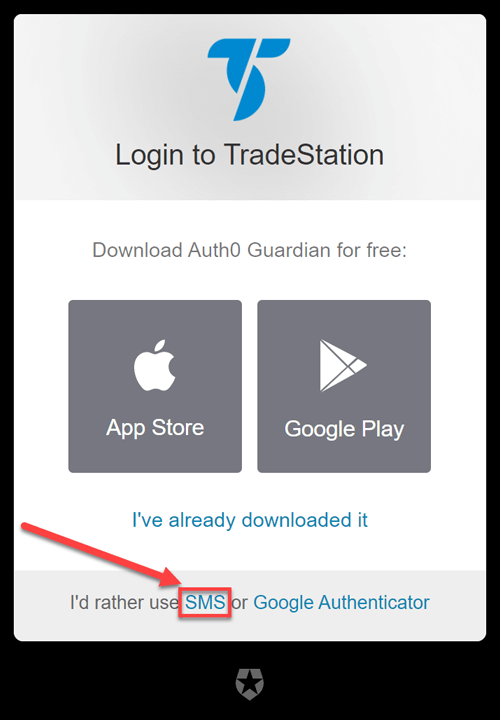
Pour des instructions détaillées, voir Comment configurer l’authentification à deux facteurs sans smartphone ? ci-dessous.
Dois-je utiliser l'authentification à deux facteurs ?
Oui, vous devez utiliser l’authentification à deux facteurs pour vous connecter aux sites Web de TradeStation. La sécurité offerte par l’authentification à deux facteurs rend votre compte plus sûr.
Quelles sont les applications qui requièrent une authentification à deux facteurs pour se connecter ?
Les applications qui requièrent une authentification à deux facteurs pour se connecter sont les suivantes :
- TradeStation.com
- HUB
- TradeStation Web Trading
- TradeStation FuturesPlus
- Certificat W-8
- Processus d’ouverture de compte
- Forums communautaires
Quelles sont les applications qui ne nécessitent pas d'authentification à deux facteurs pour se connecter ?
Les applications qui ne nécessitent pas d’authentification à deux facteurs pour se connecter sont les suivantes :
- Application mobile iOS
- Application mobile Android
- Plate-forme TradeStation
Comment obtenir l'application Auth0 Guardian ?
Il vous suffit de télécharger l’application sur votre appareil iOS ou Android.
Ou recherchez Auth0 Guardian sur l’App Store d’Apple ou le Google Play Store.


Recherchez cette icône :

Comment mettre en place l'authentification à deux facteurs avec l'application Auth0 Guardian ?
Tout d’abord, vous devez configurer votre téléphone en tant que dispositif d’authentification secondaire. Une fois cette option activée, vous serez invité à utiliser ce dispositif à chaque fois que vous vous connecterez.
Voici une vidéo rapide qui vous guidera dans cette démarche, suivie d’instructions étape par étape.
Instructions d’installation étape par étape
Pour activer l’authentification à deux facteurs pour la première fois :
- À partir du navigateur Web de votre ordinateur, accédez à l’écran de connexion de TradeStation.
- Entrez votre nom d’utilisateur et votre mot de passe TradeStation, et cliquez sur le bouton Log in.
- Lors de votre première connexion, vous passerez de votre téléphone à votre ordinateur pour vous inscrire :
- Téléchargez l’application Auth0 Guardian sur votre téléphone :
- Cliquez sur le lien I’ve already downloaded it dans la boîte de dialogue Login to TradeStation. Lancez l’application Auth0 Guardian et autorisez Guardian à prendre des photos et à enregistrer des vidéos.
- Scannez le code QR qui apparaît dans la boîte de dialogue Login to TradeStation dans votre application Auth0 Guardian.
- Un code de récupération est généré et sera utilisé si vous perdez votre appareil mobile. Dans la boîte de dialogue Login to TradeStation, cochez la case J’ai enregistré ce code en toute sécurité et cliquez sur la flèche > en dessous.
- Lorsque la boîte de dialogue Login to TradeStation affiche « Congratulations, you are all set », cliquez sur Continue.
- Une notification sera envoyée sur votre téléphone. Acceptez la demande d’authentification. Si vous ne pouvez pas répondre à la notification, vous pouvez lancer l’application Auth0 Guardian, appuyer sur TradeStation et saisir votre code de récupération en bas de l’écran.
- Une fois votre identité vérifiée, vous êtes prêt.
Comment configurer l'authentification à deux facteurs avec l'application Google Authenticator ?
Tout d’abord, vous devez configurer votre téléphone en tant que dispositif d’authentification secondaire. Une fois cette option activée, vous serez invité à utiliser ce dispositif à chaque fois que vous vous connecterez.
Instructions d’installation étape par étape
Pour activer l’authentification à deux facteurs pour la première fois :
- À partir du navigateur Web de votre ordinateur, accédez à l’écran de connexion de TradeStation.
- Entrez votre nom d’utilisateur et votre mot de passe TradeStation, et cliquez sur le bouton Log in.
- Lors de votre première connexion, vous passerez de votre téléphone à votre ordinateur pour vous inscrire :
- Téléchargez l’application Google Authenticator sur votre téléphone :

- Cliquez sur le lien Google Authenticator en bas de la boîte de dialogue Connexion à TradeStation.
- Scannez le code QR qui apparaît dans la boîte de dialogue Connexion à TradeStation dans votre application Google Authenticator.
- Un code à six chiffres apparaît sur votre application Google Authenticator. Saisissez le code à six chiffres situé sous le code QR, puis cliquez sur la flèche > située en dessous.
- Un code de récupération est généré et sera utilisé si vous perdez votre appareil mobile. Dans la boîte de dialogue Login to TradeStation, cochez la case J’ai enregistré ce code en toute sécurité et cliquez sur la flèche > en dessous.
- Cliquez sur Continue et la boîte de dialogue Login to TradeStation affiche « Congratulations, you are all set ».
Comment mettre en place l'authentification à deux facteurs sans smartphone ?
Tout d’abord, vous devez configurer votre téléphone portable en tant que dispositif d’authentification secondaire. Une fois cette option activée, vous serez invité à utiliser votre téléphone à chaque fois que vous vous connecterez.
Instructions d’installation étape par étape
Pour activer l’authentification à deux facteurs pour la première fois :
- À partir du navigateur Web de votre ordinateur, accédez à l’écran de connexion de TradeStation.
- Entrez votre nom d’utilisateur et votre mot de passe TradeStation, et cliquez sur le bouton Log in.
- Lors de votre première connexion, vous passerez de votre téléphone à votre ordinateur pour vous inscrire :
- Cliquez sur le lien SMS en bas de la boîte de dialogue Login to TradeStation.
- Choisissez votre pays et entrez votre numéro de téléphone sans tirets ni autres caractères.
- Cliquez sur la flèche > pour continuer. Vous recevrez un SMS contenant un code à six chiffres.
- Saisissez votre code à six chiffres et cliquez sur la flèche > en bas de la boîte de dialogue de connexion.
- Un code de récupération est généré et sera utilisé si vous perdez votre téléphone. Dans la boîte de dialogue Login to TradeStation, cochez la case J’ai enregistré ce code en toute sécurité et cliquez sur la flèche > en dessous.
- Cliquez sur Continue et la boîte de dialogue Login to TradeStation affiche « Congratulations, you are all set ».
Comment puis-je me connecter après avoir mis en place l'authentification à deux facteurs ?
Une fois que vous avez configuré votre téléphone comme dispositif d’authentification secondaire, suivez les étapes suivantes pour vous connecter.
Pour vous connecter après avoir configuré l’authentification à deux facteurs :
- Sur l’écran de connexion TradeStation, entrez votre nom d’utilisateur et votre mot de passe TradeStation, et cliquez sur le bouton Log in.
- Vérifiez votre identité à l’aide de la configuration que vous avez sélectionnée :
- Si vous utilisez l’application Auth0 Guardian, vous recevrez une notification sur votre smartphone. Acceptez la demande d’authentification. Si vous ne pouvez pas répondre à la notification, vous pouvez lancer votre application, appuyer sur TradeStation et saisir votre code en bas de l’écran.
- Si vous utilisez le SMS sans smartphone, vous recevrez un texte sur votre téléphone portable. Saisissez le code à six chiffres qui vous est envoyé dans la boîte de dialogue Login to TradeStation.
- Si vous utilisez l’application Google Authenticator, ouvrez l’application et saisissez votre code à six chiffres dans la boîte de dialogue Connexion à TradeStation.
- Une fois votre identité vérifiée, TradeStation démarre.
Une fois connecté, le code de vérification ne vous sera plus demandé sur votre appareil, sauf si vous vous déconnectez complètement, si vous réinitialisez votre authentification à deux facteurs, si vous modifiez votre mot de passe ou si votre connexion expire.
Lorsque vous vous connectez sur le web, vous pouvez choisir l’option Mémoriser ce navigateur, de sorte qu’il ne vous sera pas demandé de code de vérification la prochaine fois que vous vous connecterez à partir de votre ordinateur. La fonction de mémorisation du navigateur expire au bout de 30 jours si vous vous connectez au moins une fois tous les sept jours, ou si vous ne vous connectez pas pendant sept jours. À son expiration, vous devrez à nouveau accepter une notification ou saisir votre code pour vous connecter.
Comment puis-je me connecter si je perds mon téléphone ?
Lorsque vous configurez l’authentification à deux facteurs, vous recevez un code de récupération à enregistrer. Conservez ce code en lieu sûr. Si vous perdez votre téléphone ou si vous ne pouvez pas y accéder, vous pourrez utiliser le code de secours pour vous connecter.
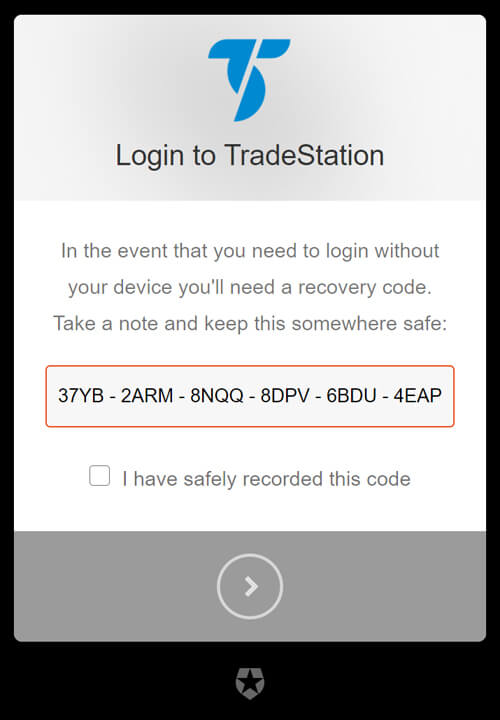
Comment puis-je modifier ou réinitialiser mes paramètres d'authentification à deux facteurs ?
Vous pouvez réinitialiser l’authentification à deux facteurs si vous devez changer d’appareil mobile, si vous avez supprimé l’application d’authentification de votre appareil mobile ou si vous souhaitez simplement choisir une autre méthode de vérification. Lorsque vos paramètres d’authentification à deux facteurs sont réinitialisés, toutes les informations relatives à votre profil d’authentification à deux facteurs sont supprimées à des fins de sécurité. Pour réinitialiser vos paramètres d’authentification à deux facteurs, connectez-vous à HUB, accédez à l’onglet Profil dans le coin supérieur droit, puis sélectionnez Sécurité. De là, vous pouvez réinitialiser vos paramètres d’authentification à deux facteurs. Suivez les instructions fournies pour terminer le processus de réinitialisation. Une fois que vous aurez réinitialisé vos paramètres d’authentification à deux facteurs, il vous sera demandé de configurer vos nouveaux paramètres d’authentification à deux facteurs lors de votre prochaine connexion.
Puis-je utiliser une application Auth0 Guardian que j'ai déjà ?
Oui. Si vous avez déjà une application Auth0 Guardian et que vous l’utilisez pour vous connecter à une autre organisation, vous pouvez y ajouter votre compte TradeStation en suivant les étapes ci-dessus. Si vous avez plusieurs comptes d’utilisateur avec TradeStation, chacun d’entre eux devra être enregistré.
Que dois-je faire si j'utilise l'application mobile Auth0 Guardian et que je reçois un nouveau téléphone ?
Si vous obtenez un nouveau téléphone portable, vous devrez contacter Client Experience pour réinitialiser l’authentification à deux facteurs afin de supprimer l’ancien identifiant. Dans l’application mobile Auth0 Guardian, vous devrez également supprimer le profil de compte actuel pour TradeStation. Ensuite, appuyez sur le signe + pour scanner le nouveau code QR et suivez les étapes ci-dessus pour réactiver l’authentification à deux facteurs et enregistrer le nouveau téléphone.
Qui puis-je contacter si j'ai des questions ?
Pour plus d’informations, contactez Client Experience.
Utilisation de TradeStation dans plusieurs endroits
Puis-je utiliser TradeStation à la maison et au bureau ?
Oui, vous pouvez utiliser la plate-forme TradeStation sur différents ordinateurs dans plusieurs endroits. Cependant, chaque connexion individuelle ne peut être connectée qu’à un seul ordinateur à la fois. Vous serez averti si vous êtes déjà connecté au réseau TradeStation et que vous tentez de vous connecter à la plate-forme à un autre endroit. Une boîte de dialogue avertira les utilisateurs que la connexion à TradeStation déconnectera la session à l’autre endroit. En outre, étant donné que TradeStation gère et stocke toutes les données, vous n’aurez aucune lacune dans les données, quel que soit l’endroit où vous vous trouvez. Si vous souhaitez disposer des mêmes techniques d’analyse et espaces de travail EasyLanguage sur les deux machines, vous devrez importer/exporter votre travail d’une machine à l’autre. Vous pouvez facilement sauvegarder votre travail TradeStation dans un fichier en utilisant l’outil Backup/Restore TradeStation disponible dans le menu File.
Pour plus d’informations, veuillez consulter le guide d’aide de la plateforme TradeStation. Vous pouvez consulter ce guide en vous connectant à la plateforme, en sélectionnant « Help » dans le menu, puis en sélectionnant Get Help > Platform Trading. Pour plus d’informations sur le transfert de votre travail, sous l’onglet Index de la fenêtre d’aide, tapez le mot-clé Export et sélectionnez la rubrique intitulée Studies and strategies in TradeStation 10, ou Analysis techniques and strategies in TradeStation 9.5. Pour plus d’informations sur l’utilisation de l’outil Backup/Restore, sous l’onglet Index de la fenêtre d’aide, tapez le mot-clé Backup et cliquez sur la liste d’index Backup and restore configuration. Sélectionnez le sous-titre intitulé À propos de la sauvegarde et de la restauration pour obtenir plus d’aide et une vidéo. Vous pouvez également visionner une vidéo à partir de ce lien : Sauvegarde et restauration de votre travail TradeStation.
Puis-je travailler hors ligne ?
Oui, TradeStation offre des données historiques et des données en temps réel via le réseau TradeStation. TradeStation met en cache sur votre disque dur les données relatives aux symboles que vous demandez afin que vous puissiez les consulter hors ligne lorsque vous n’êtes pas connecté. Cependant, les traders doivent se connecter à la plateforme tous les 30 jours pour pouvoir travailler hors ligne.
Pourrai-je obtenir RadarScreen® et/ou OptionStation Pro® ?
Oui. RadarScreen et OptionStation Pro sont gratuits pour les clients du service de courtage TradeStation et les clients abonnés au logiciel.
Mises à jour du logiciel
Comment puis-je savoir qu'il y a une nouvelle mise à jour et comment puis-je la télécharger ?
Avec la plateforme TradeStation, c’est automatique. Dans TradeStation 10, dès que vous vous connectez, votre système se met automatiquement à jour pour vous. Dans TradeStation 9.5, dès que vous vous connectez, TradeStation vous informe automatiquement d’une nouvelle mise à jour et vous avez la possibilité de la télécharger à ce moment-là ou d’attendre plus tard.
Les mises à jour et les services packs sont-ils payants ?
Non. La plateforme TradeStation est un service d’abonnement et comprend toutes les mises à jour.
Données du marché
Quels sont les marchés disponibles sur le réseau TradeStation ?
Le réseau TradeStation fournit des données sur les actions, les indices, les fonds communs de placement, les options, les contrats à terme et les devises.
Quelle est la quantité de données historiques disponibles sur le réseau TradeStation ?
Le réseau TradeStation fournit des informations historiques sur les prix et les volumes pour pratiquement toutes les actions, tous les marchés à terme et tous les principaux indices négociés aux États-Unis, y compris :
- Près de 50 ans de données quotidiennes pour les actions négociées depuis cette date
- Plus de 27 ans de données intrajournalières pour les actions négociées depuis cette date.
- Plus de 66 ans de données quotidiennes pour certains marchés à terme
- Plus de 35 ans de données quotidiennes et intrajournalières sur les marchés à terme.
- Plus de 47 ans de données quotidiennes sur le marché des changes et plus de 15 ans de données intrajournalières sur le marché des changes.
- Moyenne industrielle Dow Jones
Le réseau TradeStation comprend également des contrats ajustés pour les principaux marchés à terme.
EasyLanguage
Dans quelle mesure la confidentialité de mes techniques d'analyse, de mes stratégies et de mes espaces de travail EasyLanguage est-elle assurée ?
Toutes ces données sont enregistrées sur le disque dur de votre ordinateur local et TradeStation n’a aucun moyen de les consulter.
Qu'advient-il des techniques d'analyse et des stratégies que j'ai modifiées ou créées dans une version antérieure ?
Les techniques d’analyse et les stratégies devraient pouvoir être mises à jour vers des versions plus récentes de TradeStation. Toutefois, les techniques d’analyse et les stratégies créées dans des versions ultérieures de TradeStation ne peuvent pas être ramenées à une version antérieure.
La technique ou la stratégie d'analyse que j'ai achetée auprès d'un fournisseur de logiciels tiers ou que j'ai reçue de quelqu'un d'autre fonctionnera-t-elle toujours (fichiers .ELS, .ELD ou .ELA) ?
Oui. Toute technique d’analyse ou stratégie créée dans TradeStation peut être importée dans des versions plus récentes de TradeStation.
Si je suis un fournisseur de logiciels tiers, quelle mesure de sécurité dois-je utiliser lors de la création de mes techniques/stratégies d'analyse ?
Chaque abonné TradeStation se voit attribuer un numéro d’identification client. Ce champ doit être utilisé comme clé de sécurité lors de la validation d’un utilisateur. Comme pour le Block Number, ce champ sera transmis par le réseau TradeStation sur demande. Le mot-clé dans l’EasyLanguage est Customer ID.
Exigences en matière de système informatique
Quelle est la configuration recommandée pour l'exécution de TradeStation ?
Cliquez ici pour obtenir la liste des conditions requises.
Compatibilité
Mes espaces de travail sont-ils compatibles avec les nouvelles versions de TradeStation ? Seront-ils automatiquement convertis ?
Les espaces de travail sauvegardés créés dans TradeStation seront automatiquement convertis à la version la plus récente après une mise à jour du logiciel. Toutefois, les espaces de travail sauvegardés ou créés dans des versions ultérieures de TradeStation ne peuvent pas être ramenés à une version antérieure.
TradeStation prend-il en charge les formats de données de tiers (par exemple, CSI et Metastock) ?
Oui. TradeStation peut tracer des graphiques de fichiers de données ASCII et Metastock de tiers, et vous pourrez appliquer des techniques d’analyse et des stratégies à ces graphiques. Cependant, les graphiques ne seront pas mis à jour avec les prix actuels après l’importation de données tierces.
Questions sur le navigateur du site web
Quels sont les navigateurs Web de bureau pris en charge par les sites Web de TradeStation ?
Navigateurs de bureau pris en charge
Navigateur Version Système d’exploitation Apple Safari 7 – Dernière version OS X 10.9 – Dernière version Google Chrome 36 – Derniers Tous Microsoft Edge Tous Windows 10 Mozilla Firefox 33 – Derniers Tous Navigateurs web mobiles pris en charge
Navigateur Version Système d’exploitation Apple Safari 7 – Dernière iOS 7 – Dernière version Navigateur Android OS 5.0 – Dernière 5.0 – Dernière version Google Chrome 36 – Derniers Tous Microsoft Edge Tous Windows 10 Microsoft Internet Explorer Mobile 10 – 11 Windows Phone 8 – 8.1 Mozilla Firefox 33 – Derniers Tous Comment puis-je configurer Internet Explorer 8 - 10 pour l'utiliser avec les sites Web de TradeStation ?
Bien qu’il soit généralement recommandé de passer à la dernière version du navigateur web de Microsoft ou à un autre navigateur moderne, nous sommes conscients que certains utilisateurs souhaitent continuer à utiliser une version plus ancienne de Microsoft Internet Explorer. Si vous utilisez Microsoft Internet Explorer 8, 9 ou 10 sous Windows 7 ou Windows 8, vous pouvez configurer manuellement le navigateur pour qu’il accepte les protocoles de sécurité plus récents en suivant les étapes ci-dessous.
Étape 1 : Ouvrez Internet Explorer
Étape 2 : Ouvrez le menu Outils et sélectionnez Options Internet.
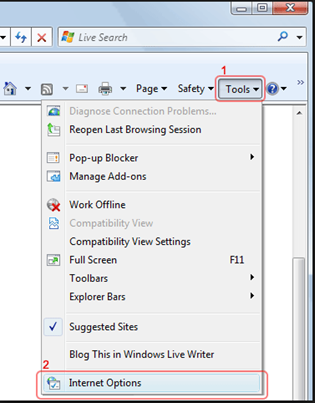
Étape 3 : Accédez à l’onglet Avancé

Étape 4 : Dans la boîte de dialogue Paramètres, cochez les cases des éléments suivants :
Utilisez TLS 1.1
Utilisez TLS 1.2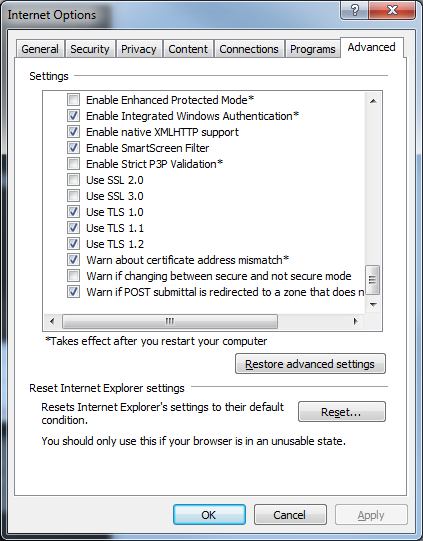
Étape 5 : Cliquez sur le bouton OK pour enregistrer les modifications.
Pourquoi est-il important de maintenir mon navigateur à jour ?
Les navigateurs web modernes évoluent en permanence pour répondre aux besoins des nouvelles technologies et pratiques de développement, ainsi qu’aux nouvelles menaces de sécurité en ligne. Afin de garantir une expérience utilisateur optimale et sûre, il est recommandé de vérifier régulièrement si des mises à jour ont été apportées à votre (vos) navigateur(s) web préféré(s) et à vos plugins/addons de navigateur. De nombreux navigateurs modernes proposent désormais une fonction de « mise à jour automatique » qui vous permet de bénéficier automatiquement des dernières fonctionnalités et protections. Il est vivement recommandé de tirer parti de cette fonction de mise à jour automatique.