Account Vragen
Futures Handel
Welke futurescontracten komen in aanmerking voor verlaagde daytrade margintarieven?
De verlaagde intraday margintarieven zijn beschikbaar voor Amerikaanse indices en bepaalde contracten in de volgende sectoren: Valuta’s, Rente, Metalen en Energie. Verlaagde margintarieven zijn ook beschikbaar op geselecteerde Eurex-producten. Raadpleeg de Futures Margin Rates pagina voor meer gedetailleerde informatie.
Wat gebeurt er met mijn leverbare futurespositie naarmate de expiratie of eerste kennisgevingsdag nadert?
Raadpleeg de betreffende beurswebsite of bel de Futures Trade Desk als u vragen hebt over contracten die onderhevig zijn aan levering. Posities in deze contracten kunnen door TradeStation worden geliquideerd om fysieke levering en de bijbehorende kosten te vermijden.
Wanneer kan/zou mijn futurespositie worden gecompenseerd (gesloten)?
Een margin call vindt plaats zodra de rekening onvoldoende eigen vermogen heeft voor de aangehouden contracten; dit kan intraday of overnight gebeuren. Klanten moeten voorbereid zijn om zo snel mogelijk aan een call te voldoen. Posities kunnen op elk moment door TradeStation worden geliquideerd om aan de call te voldoen en in sommige gevallen zonder voorafgaande kennisgeving.
Hoe beïnvloedt de margin die in rekening wordt gebracht voor een transactie de koopkracht op mijn rekening?
Wanneer u een futurespositie inneemt, wordt de volledige initiële marge in realtime afgetrokken van de koopkracht van uw rekening. Omdat bepaalde elektronische indices kunnen worden verhandeld op basis van de dagkoers, kan uw rekening een negatief koopkrachtcijfer weergeven. Het feit dat uw koopkracht een negatief getal laat zien, betekent niet noodzakelijkerwijs dat u een margin call heeft.
Voorbeeld: De nettowaarde van uw account is $3.000; u komt in aanmerking voor het daghandelstarief en u koopt één E-minicontract. De daytrade-marge op één E-mini is ongeveer $1.406, met een initiële marge van $5.625/4. Je koopkracht is dan -$2.625 ($3.000-$5.625).
Voorbeeld: De nettowaarde van uw account is $5.000; u komt in aanmerking voor de daghandelprijs en u koopt vier E-mini NASDAQ-contracten. De daytrade-marge op vier E-mini NASDAQ-contracten is $4.000, of $1.000 per contract. Uw koopkrachtcijfer is dan -$9.000 ($5.000-$14.000).
Neem contact op met de Futures Trade Desk op 800.837.8951 voor meer informatie.
Wat gebeurt er als ik een positie aanhoud tot de volgende handelssessie?
Het hoogst geprijsde contract, of het nu een long- of shortpositie is, wordt van de ene sessie naar de volgende overgedragen. Bij het clearen van futures transacties, vergelijkt TradeStation de laagst geprijsde aan- en verkopen van de vorige handelssessie, waardoor het hoogst geprijsde overblijvende contract wordt overgedragen. Deze methode heeft geen invloed op de nettowaarde van het account, maar kan wel de ongerealiseerde winst/het ongerealiseerde verlies voor de volgende sessie beïnvloeden.
Wordt mijn account automatisch gereset na een beperking?
Nee. Je moet de Futures Trade Desk bellen om de beperking op te heffen. Op dat moment kunt u de reden voor de beperking bespreken en hoe u de beperkingen in de toekomst tot een minimum kunt beperken.
Hoe kan ik handelen in Futures Options met TradeStation?
U kunt futures opties verhandelen met TradeStation door een futures opties rekening te openen. Futures opties worden verhandeld op het FuturesPlus platform en u moet een minimum beginvermogen van $5.000 aanhouden om openingstransacties op futures optiecontracten te kunnen plaatsen.
Uitgebreide openingstijden vóór de markt
Wat is de uitbreiding van de pre-market handelstijden voor aandelen?
De uitbreiding van de pre-market handelsuren – vanaf 6:00 AM Eastern Time (ET) – voor aandelen verwijst naar de uitbreiding van de periode waarin beleggers aandelen kunnen verhandelen voordat de reguliere marktsessie begint. Door deze uitbreiding kunnen handelaren aandelen eerder in de ochtend kopen en verkopen, meestal vóór 9:30 uur Eastern Time (ET), wanneer de reguliere handel begint in de VS.
Waarom is het nodig om de handelsuren vóór de markt te verlengen?
Het verlengen van de handelsuren vóór opening van de markt kan verschillende voordelen bieden, waaronder meer flexibiliteit voor beleggers en handelaren. Het geeft meer tijd om te reageren op nieuws en gebeurtenissen die de aandelenkoersen kunnen beïnvloeden, vooral als die plaatsvinden voordat de markt officieel opent. Daarnaast kan het tegemoet komen aan internationale handelaren in verschillende tijdzones die willen deelnemen aan de Amerikaanse aandelenmarkt.
Wat zijn de risico's van langere handelsuren vóór de markt?
Hoewel uitgebreide pre-market handel kansen kan bieden, brengt het ook risico’s met zich mee. De liquiditeit tijdens deze uren is over het algemeen lager, wat kan leiden tot grotere bid-ask spreads en grotere prijsvolatiliteit. Daarnaast kunnen nieuws en gebeurtenissen een grotere impact hebben op aandelenkoersen wanneer de handelsvolumes lager zijn, wat kan leiden tot abrupte koersbewegingen.
Wie kan deelnemen aan de verlengde handelsuren voorafgaand aan de markt?
Deelname aan uitgebreide pre-market handelsuren is beschikbaar voor alle handelaren met een account bij TradeStation.
Worden alle aandelen verhandeld tijdens de verlengde pre-market uren?
Nee, niet alle aandelen zijn beschikbaar voor handel tijdens de verlengde pre-market uren. Liquiditeit en handelsactiviteit kunnen sterk verschillen tussen verschillende aandelen. Over het algemeen is het waarschijnlijker dat grotere en breder verhandelde aandelen beschikbaar zijn voor handel tijdens de verlengde uren, terwijl kleinere en minder liquide aandelen beperkte of geen pre-market handel kunnen hebben.
Kan ik limietorders plaatsen tijdens de verlengde pre-market uren?
Ja, u kunt limietorders plaatsen tijdens de verlengde premarket-uren Time in Force (TIF) van Day+, GTC+ en GTD+. Het is echter van cruciaal belang dat u zich ervan bewust bent dat de uitvoering van limietorders kan verschillen van reguliere handelsuren, gezien de lagere liquiditeit en mogelijk grotere spreads.
Zijn er verschillen in de handelsregels tijdens de verlengde pre-market uren?
Ja, er kunnen verschillen zijn in de handelsregels tijdens de verlengde pre-market uren. Markt- en stoporders zijn bijvoorbeeld niet toegestaan in de pre-market sessie met een duur van Day+, GTC+ en GTD+.
Welke voorzorgsmaatregelen moet ik nemen als ik handel tijdens de verlengde pre-market uren?
Als je handelt tijdens de verlengde pre-market uren, overweeg dan de volgende voorzorgsmaatregelen:
- Doe grondig onderzoek en analyse voordat je trades plaatst.
- Wees voorzichtig met lage liquiditeit en grotere spreads.
- Gebruik limietorders om de prijs te controleren waartegen je koopt of verkoopt.
- Wees voorbereid op een grotere prijsvolatiliteit.
- Houd je posities goed in de gaten, vooral als je openstaande orders hebt.
- Begrijp de regels en richtlijnen van uw effectenmakelaar of handelsplatform en houd u eraan.
- Risicoverklaring Verlengde Handelsuren bekijken.
Wat zijn de openingstijden van de klantenservice als ik tijdens de eerdere markturen om hulp moet bellen?
De Equities Trade Desk opent om 6:00 uur ’s ochtends Eastern Time (ET). Bel de Trade Desk voor assistentie. Voor het plaatsen van een transactie, vragen over balansposities of vragen over marges in de V.S., bel: 800.822.0512 V.S. (gratis) of 954.652.7900 V.S. (rechtstreeks). Voor assistentie in Europa, bel 008.007.777.6543 Europe (gratis) of +1.954.652.7900 International (direct).
Moet ik mijn account inschakelen voor pre-market trading?
Nee, om deel te nemen aan de nieuwe premarket-uren plaatst u gewoon een limietorder met de looptijd Day+, GTC+ of GTD+.
Zullen er prijswijzigingen zijn voor klanten wanneer de uitbreiding van de handelsuren vóór de markt wordt geïntroduceerd?
Nee. Klanten zullen geen prijswijzigingen of verhoging van commissies zien bij eerdere handelsuren vóór de markt.
Gelden er andere regels voor het afhandelen van orders in de verlengde sessie?
Ja. De regels die de afhandeling van limietorders tijdens markturen regelen, zijn niet op dezelfde manier van toepassing. Het is bijvoorbeeld mogelijk dat een order wordt verhandeld tegen een prijs boven een limietorder in rust, en dat die order geen uitvoering krijgt. De regels ter bescherming van limietorders die van toepassing zijn tijdens de sessie van 9.30 tot 16.00 uur, zijn alleen van toepassing op uitvoeringen die plaatsvinden op de plaats waar de order rust.
Patroon Daghandel
Hoe wordt een niet-daghandelaar gedefinieerd?
Niet-Daghandelaren mogen maximaal drie dagtransacties uitvoeren in een periode van vijf handelsdagen. Als deze limiet wordt overschreden, wordt de niet-Day Trader geherclassificeerd als een Pattern Day Trader en worden al hun marginrekeningen onderworpen aan de regels voor Pattern Day Traders. Zie de vraag over Patroondaghandelaren hieronder voor meer informatie. De som of het totale aantal van alle margedagtransacties die in de voorgaande 4 handelsdagen zijn uitgevoerd, kunnen worden bekeken in de sectie “Saldi” van het platform.
Daarnaast is elke individuele marginrekening die wordt aangehouden door een nietdaghandelaar beperkt tot drie openingstransacties per dag, verminderd met het aantal dagtransacties in die rekening die in de voorgaande vier handelsdagen zijn verricht. Als u bijvoorbeeld in de voorgaande vier handelsdagen twee dagtransacties hebt verricht in een van uw margin-rekeningen, mag u op de huidige dag één nieuwe openingstransactie in die rekening plaatsen (kopen of short verkopen). U kunt nog steeds zoveel sluitingstransacties (verkopen, kopen om te dekken) plaatsen als u wilt op de huidige dag. In sommige gevallen kan deze beperking niet voorkomen dat de Niet-Daghandelaar wordt geherclassificeerd als een Patroon Daghandelaar.
U kunt in aanmerking komen om deze openingsbeperking op al uw margerekeningen te laten vervallen. Neem contact op met de Equities Trade Desk voor meer informatie.
Hoe wordt een Pattern Day Trader gedefinieerd?
Op basis van de FINRA-regels voor daytrading wordt elke klant die vier dagtransacties plaatst in een periode van vijf handelsdagen beschouwd als een Pattern Day Trader. Elk van de marge-rekeningen van een Pattern Day Trader moet een dagelijks vermogenssaldo van meer dan $ 25.000 hebben om openingstransacties te kunnen plaatsen. Als het saldo van het eigen vermogen van een rekening onder de $25.000,01 daalt, is de handel beperkt tot sluitingstransacties totdat het saldo van het eigen vermogen van die rekening weer boven de $25.000 is.
Wat gebeurt er als de nettowaarde van mijn account onder de $25.000,01 daalt en ik besluit om mijn pattern day trading account niet opnieuw te financieren, maar wel wil blijven handelen met TradeStation?
Je kunt ervoor kiezen om:
- Neem contact op met de Equities Trade Desk en vraag een eenmalige uitzondering aan met dien verstande dat u niet langer van plan bent te daytraden of te handelen op een manier die overeenkomt met een aanwijzing als patroon daytraden. Als u echter al gebruik hebt gemaakt van een eenmalige uitzondering, zal de aanwijzing als patroonhandelaar permanent zijn.
Of
- Verzoek om je margerekening te herclassificeren als een geldrekening. De rekening moet de 100% marginvereiste van een geldrekening kunnen weerstaan voordat deze kan worden omgezet. Hierdoor kun je onbeperkt niet-marge transacties plaatsen, op voorwaarde dat je rekening vereffende fondsen heeft om een transactie te plaatsen. Vergeet niet dat de vereffeningsperiode voor de verkoop van aandelen T+1 is met ingang van 28 mei 2024 (één werkdag na de transactiedatum) en dat de vereffeningsperiode voor de verkoop van opties T+1 is (één werkdag na de transactiedatum).
Volledig Betaald Lenen
Wie komt in aanmerking voor een volledig betaalde lening?
Het volledig betaalde leenprogramma is beschikbaar voor alle TradeStation-klanten die aan de volgende criteria voldoen:
- Minimaal $25.000 aan totale nettowaarde OF één (1) jaar handelservaring
- Een aandelenrekening (exclusief bewaarnemingsrekeningen)
- Ondertekende informatie en een Master Securities Lending Agreement (MLSA) die losstaat van een eerder uitgevoerde margeovereenkomst.
Hoe meld ik me aan voor het programma?
- Alle gekwalificeerde klanten die een rekening openen op of na 15.02.19 worden automatisch ingeschreven in het programma.
- Voor bestaande klanten die voor 15/02/19 een rekening hebben geopend, kun je je opnieuw aanmelden voor het programma door contact op te nemen met het Client Experience-team om deze wijziging aan te vragen.
- Als je een bestaande klant bent waarvan de criteria om in aanmerking te komen zijn gewijzigd, vul dan het formulier Client Information Update in en verzend het. Neem vervolgens contact op met het Client Experience-team om deze wijziging aan te vragen.
Hoe kan ik me afmelden voor het programma?
U kunt zich afmelden voor het programma door contact op te nemen met de klantenservice van TradeStation.
Als ik me afmeld voor het programma, kan ik me dan weer aanmelden?
Ja, je kunt je opnieuw aanmelden voor het programma. Neem contact op met het Client Experience-team om deze wijziging aan te vragen.
Hoe werkt het?
- Wij identificeren effecten op uw rekening die in aanmerking komen voor uitlenen.
- Op basis van de marktvraag zullen sommige of alle in aanmerking komende effecten worden uitgeleend.
- Je bouwt dagelijks inkomsten op terwijl je effecten worden uitgeleend.
- Zodra geleende effecten worden verkocht of als de lening wordt teruggevorderd, stoppen de inkomsten op je rekening.
- Alle geleende effecten en opgebouwde rente worden weergegeven op je maandelijkse afschrift.
Zal het uitlenen van mijn aandelen mijn koopkracht beïnvloeden?
Nee. Je koopkracht wordt niet beïnvloed als je aandelen worden uitgeleend; je behoudt dezelfde koopkracht alsof je nog steeds in het bezit bent van die aandelen.
Zijn mijn aandelen nog steeds van mij?
U behoudt de volledige economische eigendom van de geleende effecten.
Is er een minimum rekeningsaldo vereist?
Nee. De standaard vereisten voor het openen van een rekening zijn van toepassing.
Komen IRA-rekeningen in aanmerking?
Ja. Alle aandelenrekeningen behalve bewaarrekeningen komen in aanmerking om deel te nemen aan het Fully Paid Lending Program (FPLP).
Kan ik de aandelen op elk moment verkopen?
Ja. Hoewel de aandelen uitgeleend zijn, kun je de volledige of gedeeltelijke positie op elk moment verkopen.
Zijn er kosten verbonden aan deelname aan de FPLP?
Nee. Elke klant die hiervoor in aanmerking komt, kan deelnemen en extra inkomen verdienen zonder extra kosten te betalen voor deze service.
Hoe kan ik zien welke effecten uitgeleend zijn?
Effecten die zijn uitgeleend en de opgebouwde rente worden op je maandelijkse rekeningoverzicht vermeld. Alle leningen zijn onderhevig aan marktomstandigheden.
Hoeveel zal ik elke maand verdienen?
De extra inkomsten die u kunt verdienen op uw posities kunnen van dag tot dag aanzienlijk variëren, afhankelijk van de uitleenbare waarde van uw posities aan tegenpartijen die deze willen lenen. De rente die je van dag tot dag op het effect ontvangt, kan ook veranderen op basis van de marktomstandigheden.
Kan ik mijn stemrecht uitoefenen op mijn uitgeleende aandelen?
Nee. Wanneer uw positie is uitgeleend, doet u afstand van uw stemrecht voor dat aandeel. Als u wilt stemmen, moet u ten minste vijf (5) handelsdagen voor een komende volmachtstemming contact opnemen met de klantenservice en u afmelden voor de FPLP.
Worden dividenden of corporate actions beïnvloed door de keuze voor het Fully Paid Lending Program?
Je verliest het recht om je aandelen te stemmen, maar je komt nog steeds in aanmerking voor alle bedrijfshandelingen en dividenden. Dividenden worden uitgekeerd als “in-lieu”, die niet belast worden tegen gunstige tarieven. TradeStation geeft geen fiscaal, juridisch of boekhoudkundig advies. Raadpleeg uw eigen fiscale, juridische en boekhoudkundige adviseurs voordat u een transactie aangaat.
Hoe kan ik mijn nettowaarde en handelservaring bijwerken als ze zijn veranderd?
U kunt uw vermogen en handelservaring bijwerken door contact op te nemen met TradeStation Client Services.
Wat gebeurt er als TradeStation in gebreke blijft?
TradeStation berekent en stort dagelijks cash onderpand voor uw uitgeleende effecten bij een depotbank. Het onderpand wordt berekend op 102% van de marktwaarde van de geleende aandelen. Als TradeStation in gebreke blijft, hebt u recht op toegang tot het onderpand zoals beschreven in de Master Securities Lending Agreement (MSLA).
Kan ik voorkomen dat specifieke symbolen worden uitgeleend in het programma?
Nee, u kunt niet voorkomen dat bepaalde symbolen worden uitgeleend in het programma. Als u bepaalde symbolen liever niet uitgeleend wilt hebben, moet u zich afmelden voor het programma door contact op te nemen met TradeStation Client Experience.
Wat gebeurt er als aandelen worden uitgeleend in het programma en de handel in het symbool wordt stopgezet of de beursnotering wordt geschrapt?
Een handelsstop of schrapping van de notering van het symbool zou niet direct moeten verhinderen dat je aandelen worden uitgeleend in het programma. Zolang we de aandelen kunnen blijven uitlenen en er vraag naar is op de markt, blijft de lening bestaan, zodat er inkomsten kunnen blijven worden opgebouwd.
Wat gebeurt er als ik een margelening initieer of een bestaande lening verhoog terwijl mijn effecten uitgeleend zijn?
Als u effecten heeft die uitgeleend zijn en u een margelening initieert, zal de leenovereenkomst beëindigd worden in de mate dat de effecten niet langer kwalificeren als overtollige margineffecten. Evenzo, als u al een margelening heeft en u het saldo van uw margelening verhoogt, kan de leenovereenkomst opnieuw worden beëindigd voor zover de effecten niet langer kwalificeren als overtollige margineffecten.
Aandelen/Opties Handel
Welke accounttypes biedt TradeStation aan?
TradeStation biedt twee soorten aandelenrekeningen: marge en contanten.
Margerekeningen:
- Daghandel gekwalificeerde rekeningen (FINRA-regels voor daghandel, rekeningen boven $25.000 eigen vermogen)
- Niet voor daghandel in aanmerking komende rekeningen (rekeningen met minder dan $ 25.000 eigen vermogen, handelsbeperkingen)
Kasrekeningen:
- De regels voor daghandel zijn niet van toepassing op contantenrekeningen en rekeningen zijn niet beperkt tot drie openingstransacties/dag minus de dagtransacties van de voorgaande vier werkdagen.
- Moet wachten tot de verkoopopbrengst is afgewikkeld voordat deze opnieuw kan worden gebruikt (één werkdag voor aandelen en opties)
Klanten mogen niet short verkopen in een geldrekening.
Wat voor soort short sale inventaris biedt TradeStation?
Via onze securities lending divisie heeft TradeStation een groot aantal relaties opgebouwd met verschillende broker-dealers, waardoor klanten toegang hebben tot een groter dan normaal aantal aandelen om short te verkopen.
Wat is het proces voor het verhandelen van short aandelen?
Als een aandeel niet “gemakkelijk te lenen” is, kunnen klanten contact opnemen met de Equities Trade Desk en zullen we proberen aandelen te vinden die u kunt shorten. Een Trade Desk medewerker voert uw order in op het platform. U kunt de order dan zelf wijzigen/annuleren. Er zijn geen extra kosten verbonden aan deze dienst. Ga naar onze Contactpagina voor de openingstijden van de Trade Desk en meer informatie.
*Kortetermijnkosten zijn van toepassing
Welke soorten effecten kan ik elektronisch verhandelen?
Als klant van TradeStation heeft u de mogelijkheid om te handelen in effecten op alle beursgenoteerde beurzen (Nasdaq, Nasdaq BX, NYSE, NYSE AMEX, NYSE Arca, BATS, BATS Y, EDGX en EDGA), evenals in OTCBB en Pink Sheets effecten.
Kan ik multi-leg orders plaatsen voor opties?
TradeStation verbindt en routeert naar alle grote optiebeurzen en stelt klanten in staat om optieorders tot en met vier legs te plaatsen.
Wat zijn de verschillende niveaus van goedkeuring voor de handel in opties?
Vink een of meer van de optiestrategieën en trainingsdoelen aan die je mogelijk wilt gebruiken:
- Gedekte call schrijven, beschermende puts – inkomen
- Long Puts/Calls, Collars, Covered Puts, Long Straddles/Strangles – Inkomen en Groei
- Put/Call Spreads – Inkomen en Groei
- Ongedekt put schrijven – inkomen, groei en speculatie
- Uncovered Call Writing – Inkomen, groei en speculatie
Liquiditeitenrekeningen komen in aanmerking voor gedekte calls, beschermende/gedekte puts, het kopen van calls/puts en Europese indexspreads.
Margerekeningen komen in aanmerking voor alle contante doelstellingen, optiespreads, korte straddles/strangles en ongedekte calls/puts.
Hoeveel koopkrachtindicatoren heb ik op mijn marginrekening(en) en hoe werken ze?
Je hebt drie koopkrachtindicatoren in je marginrekening(en), die als volgt werken.
Daghandel margehandel aandelen koopkracht
- Deze indicator bepaalt uiteindelijk de goedkeuring van nieuwe orders en voorkomt daarom dat nieuwe orders dit cijfer overschrijden.
- Het is gemaximeerd tot de “Day trading marginable equities buying power”.
- Het geeft open en ingevulde orders weer
- Deze indicator werkt alleen op een 1:1 ratio voor effecten met volledige margin; er wordt uitgegaan van een marginvereiste van 25% bij aankoop, dus een hefboom van 4:1.
- Het wordt alleen aangevuld of vermeerderd vanaf het sluiten van dagtransacties
- Het zal niet toenemen door de liquidatie van posities die overnight worden aangehouden
Overnight marginable aandelen koopkracht
- Deze indicator geeft openstaande orders, ingevulde orders en de waardestijging en -daling van rekeningen weer.
- Het weerhoudt je er niet van om nieuwe posities te openen en is daarom een indicator van een mogelijke margin call als dagtransacties niet voor het einde van de dag worden gesloten.
- Deze indicator werkt alleen op een ratio van 1:1 voor effecten met volledige margin.
Optie koopkracht
- Deze indicator wordt afgetopt op de laagste van 50% koopkracht ’s nachts en/of 25% koopkracht in de daghandel.
- Het bepaalt de goedkeuring van uw optieorders en voorkomt daarom dat optieorders dit getal overschrijden.
- Deze indicator geeft open en ingevulde orders weer
Hoe wordt mijn koopkracht beïnvloed bij het kopen van aandelen met een hogere margevereiste of een ETF met hefboomwerking?
Je marginale koopkracht voor aandelen voor daghandel is gebaseerd op de veronderstelling dat het aandeel dat je koopt is ingesteld op de 25% vereiste voor daghandel. Bepaalde aandelen kunnen om risicogerelateerde redenen op een hogere margevereiste worden ingesteld (50%, 75%, etc.). Aandelen waarvoor een marginvereiste geldt die hoger is dan de 25% voor daghandel, kun je vinden op de pagina Speciale marginvereisten in de HUB. Om het dollarbedrag van een effect te bepalen dat short gekocht of verkocht kan worden, kun je de volgende formule gebruiken:
Daghandel koopkracht (DTBP) x .25/SMR%
Voorbeelden:
U wilt SKF kopen, waarvoor een vereiste van 60% geldt, en uw huidige DTBP is $ 200.000. Hoeveel SKF kunt u kopen? ($200,000 x .25)/.60 = $83,333. U kunt maximaal $83.333 aan SKF kopen.
U wilt SDS short verkopen, waarvoor een vereiste van 60% geldt, en uw huidige DTBP is $350.000. Hoeveel SDS kunt u short verkopen? Hoeveel SDS kunt u short verkopen? ($350.000 x .25)/.60 = $145.833. U kunt tot $145.833 aan SDS short verkopen.
U wilt NUGT short verkopen, waarvoor een vereiste van 90% geldt, en uw huidige DTBP is $500.000. Hoeveel NUGT kunt u short verkopen? Hoeveel NUGT kunt u short verkopen? ($500.000 x .25)/.90 = $138.888. U kunt maximaal $138.888 aan NUGT short verkopen.
U wilt DRYS short verkopen, waarvoor een vereiste van 100% geldt en uw huidige DTBP is $300.000. Hoeveel DRYS kunt u short verkopen? Hoeveel DRYS kunt u short verkopen? ($300.000 x .25)/1.0 = $75.000. U kunt tot $ 75.000 aan DRYS short verkopen.Wat gebeurt er met mijn in-the-money opties op de laatste handelsdag, voor de expiratie, als ik niet voldoende eigen vermogen op de rekening heb om een mogelijke toewijzing/uitoefening te ondersteunen?
Over het algemeen zullen optiecontracten die $.01 of meer in-the-money sluiten op de laatste handelsdag voor expiratie automatisch worden uitgeoefend. U moet ervoor zorgen dat er voldoende koopkracht op uw rekening staat als u van plan bent uitgeoefend of toegewezen te worden. Short optiehouders hebben geen controle over wanneer toewijzingen zullen plaatsvinden; alleen de waarschijnlijkheid ervan kan worden ingeschat. Geen enkele optiehandelaar kan weten wanneer aandelen uit de handel worden genomen of van Ex worden verwijderd door de automatische “in-the-money” uitoefenverwerking bij de Options Clearing Corporation (zie de website voor memoberichten).
Indien de rekening niet over voldoende eigen vermogen of koopkracht beschikt, of indien u wenst te vermijden dat u in het bezit komt van de onderliggende activa van een optiecontract dat kan leiden tot een transactie met hoge marges en een aanzienlijke risicoblootstelling, kan de optiepositie of -strategie eenvoudigweg worden afgewikkeld door een marktactie uit te voeren vóór het verstrijken van de handel. TradeStation behoudt zich het recht voor om een optiepositie te sluiten of een automatische uitoefening ervan te weigeren als een rekening onvoldoende eigen vermogen of koopkracht heeft om de resulterende transactie te dekken. Rekeninghouders zijn verantwoordelijk voor alle optiegerelateerde transacties en financiële verplichtingen in hun rekeningen.
Kan ik short gaan in een geldrekening?
Nee. Short handelen is alleen toegestaan op margin accounts; als je in aanmerking komt om online een aanvraag in te vullen, is het daarom noodzakelijk dat je een aanvraag voor margin indient.
Opmerking: Alle aanvragers die gebruikmaken van een papieren aanvraag krijgen, indien ze in aanmerking komen, automatisch margepermissies. Als u besluit dat u geen marginrekening wilt, neem dan contact op met een accountvertegenwoordiger op 800.808.9336.
Aandelen Belastingrapportage
Wanneer ontvang ik mijn belastingdocumenten van TradeStation?
Geconsolideerde Formulier 1099’s zullen vanaf de eerste helft van februari online beschikbaar zijn via HUB. voor TradeStation aandelenrekeningen. Deze documenten kunnen formulieren 1099-B, 1099-DIV, 1099-INT, 1099-MISC en 1099-OID bevatten, afhankelijk van de activiteit op uw rekening.
Wat zijn de belangrijke deadlines voor de belastingjaren 2023 en 2024?
29 december 2023
- SEP- en SIMPLE-bijdragen worden gerapporteerd op basis van een kalenderjaar. Bijdragen die voor de vervaldatum van 29 december 2023 zijn ontvangen, worden gerapporteerd op het belastingjaar 2023 formulier 5498.
31 januari 2024
- Officiële vervaldatum voor Equity Trust om 1099R-overzichten te versturen. Formulier 1099R rapporteert uitkeringen voor traditionele IRA’s, Roths, SEP’s en SIMPLE’s.
15 april 2024
- Officiële indieningsdatum voor belastingbetalers. Als belastingbetalers een verlenging willen aanvragen, moet de verlenging worden ingediend vóór 15 april 2024.
Laatste dag om een IRA-bijdrage voor 2023 te doen. Uitbreidingen van de indieningstermijn geven GEEN extra tijd om een IRA-bijdrage te doen. Uitzonderingen gelden voor personen die in een federaal erkend rampgebied wonen.
31 mei 2024
- Equity Trust verstuurt uiterlijk 31 mei 2024 5498 formulieren.
Heb ik online toegang tot mijn belastingdocumenten van TradeStation?
Ja. Zodra uw Geconsolideerde Formulier 1099 is gepubliceerd, kunt u deze bekijken via het TradeStation Client Center:
- Aanmelden bij HUB
- Selecteer Accounts in het hoofdnavigatiemenu
- Vouw Aandelenrekeningen uit in het linker navigatiemenu
- Selecteer Rekeningoverzichten in het navigatiemenu aan de linkerkant.
Bekijk deze video om te leren hoe u uw TradeStation-handelsactiviteiten kunt downloaden voor belastingvoorbereiding.
Biedt TradeStation korting op belastingsoftware?
Ja. TradeStation klanten kunnen tot $15 besparen op de aankoop van TurboTax® software. Deze speciale aanbieding is mogelijk dankzij onze samenwerking met Intuit, Inc. Meer informatie.
Hoe importeer ik mijn TradeStation-rekeninggegevens in de geïnstalleerde versie van TurboTax®?
Klanten van TradeStation kunnen dividend-, rente- en koop/verkoopinformatie over aandelen rechtstreeks in TurboTax® importeren. Sectie 1256-contracten, zoals gereguleerde futurescontracten, vreemdevalutacontracten of niet-aandelenopties, moeten echter handmatig worden ingevoerd. (Scroll naar beneden voor meer informatie over Sectie 1256-contracten.) Wasverkopen worden na het importeren berekend.
- Zoek je geconsolideerde formulier 1099. Klik hier als je online een kopie wilt downloaden.
- Open TurboTax® en geef uw belastingaangifte weer.
- Klik op Bestand
- Selecteer Importeren en vervolgens Van financiële instelling.
- Typ TradeStation in het zoekvak om TradeStation te zoeken en selecteer TradeStation in het onderste venster (het blijft gemarkeerd) en klik vervolgens op de knop Doorgaan.
- Typ uw 8-cijferige TradeStation-accountnummer en de 11-cijferige alfanumerieke document-id bovenaan uw geconsolideerde formulier 1099 en klik op Doorgaan.
- Vink alle selectievakjes aan onder Deze documenten zijn nu klaar voor import en klik op Nu importeren.
- Klik op de knop Gereed onder aan het Overzicht importeren
Bekijk deze video om te leren hoe u uw handelsactiviteiten in TradeStation importeert in TurboTax®.
Hoe importeer ik mijn TradeStation accountgegevens in de online versie van TurboTax®?
Klanten van TradeStation kunnen dividend-, rente- en koop/verkoopinformatie over aandelen rechtstreeks in TurboTax® importeren. Sectie 1256-contracten, zoals gereguleerde futurescontracten, vreemdevalutacontracten of niet-aandelenopties, moeten echter handmatig worden ingevoerd. (Scroll naar beneden voor meer informatie over Sectie 1256-contracten.) Wasverkopen worden na het importeren berekend.
- Zoek je geconsolideerde formulier 1099. Klik hier als je online een kopie wilt downloaden.
- Log in op je online TurboTax account en geef je belastingaangifte weer.
- Klik op het menu-item Federal Taxes (Federale belastingen) in de linkerzijbalk, klik op Wages & Income (Lonen en inkomen) en klik vervolgens op I’ll choose what I work on (Ik kies waar ik aan werk).
- Bladeren naar de Investeringsinkomsten
- Klik op de knop Start naast Aandelen, Beleggingsfondsen, Obligaties, Overig.
- Als je tijdens het belastingjaar beleggingen hebt verkocht, selecteer dan Ja als daarom wordt gevraagd.
- Typ TradeStation in het zoekvak met de tekst Import from my bank or broker, selecteer TradeStation en klik op Doorgaan.
- Typ uw 8-cijferige TradeStation-accountnummer en de 11-cijferige alfanumerieke document-id bovenaan uw geconsolideerde formulier 1099 en klik vervolgens op Doorgaan.
- Schakel alle selectievakjes in om ervoor te zorgen dat alle beschikbare gegevens worden geïmporteerd en klik op Nu importeren.
- Klik op de knop Gereed onder aan het scherm Overzicht importeren.
Bekijk deze video om te leren hoe u uw handelsactiviteiten in TradeStation importeert in TurboTax®.
Hoeveel posities kan ik importeren in TurboTax®?
In TurboTax® wordt een positie weergegeven door een registratie van de openings- en sluitingsinformatie voor die positie. Meestal bestaat dit uit twee transacties (een koop en een verkoop). TurboTax® beperkt het aantal records dat kan worden geïmporteerd tot ongeveer 2.500 in de geïnstalleerde/desktopversie en ongeveer 500 in de online versie. Als er tijdens het importeren van uw rekeninggegevens in TurboTax® meer dan het maximale aantal records wordt gedetecteerd, ontvangt u een melding en verdere instructies in de TurboTax®-interface.
Hoe bewerk ik de rekeninggegevens van TradeStation die ik heb geïmporteerd in de geïnstalleerde versie van TurboTax®?
Als u geïmporteerde gegevens moet bewerken:
- Open TurboTax® en geef uw belastingaangifte weer.
- Klik op Federale belastingen.
- Klik op Lonen en inkomen.
- Klik in het midden van de pagina waar ik aan werk.
- Scroll naar beneden naar de Investeringsinkomsten.
- Klik op Start of Update rechts van Stocks, Mutual Funds, Bonds, Other.
- Klik op Bewerken rechts van de transactie en klik op Doorgaan in het volgende scherm.
- Selecteer Bewerken en breng de nodige wijzigingen aan.
- Scroll naar beneden en klik op Doorgaan.
Wat zijn Sectie 1256 contracten?
Sectie 1256 contracten claimen een winst/verlies gebaseerd op de waarde aan het einde van het jaar, ook al zijn de contracten nog niet gesloten. Voorbeelden van Section 1256 gecategoriseerde contracten zijn onder andere:
- Gereglementeerde futurescontracten
- Valutacontracten
- Opties zonder aandelenkarakter
- Aandelenopties voor dealers
- Dealer effectenfutures
Hoe weet ik of ik Section 1256 contractactiviteiten moet rapporteren aan de IRS?
Als u handelsactiviteiten hebt in uw TradeStation-aandelenrekening die zijn geclassificeerd als een Sectie 1256-contract, wordt dit weergegeven in het overzicht Gereglementeerde Futures Contracten op uw Geconsolideerde Formulier 1099. Het is belangrijk om te weten dat als u ervoor kiest om uw rekeninggegevens te importeren in software voor belastingvoorbereiding, deze informatie niet wordt opgenomen. Om uw belastingaangifte in te vullen, moet u deze activiteiten handmatig invoeren.
Hoe voer ik informatie over Sectie 1256 contracten in TurboTax® in?
Wanneer u uw TradeStation-rekeninggegevens importeert in TurboTax®, worden uw Sectie 1256-transacties niet opgenomen. Om Sectie 1256 contracten te rapporteren, hoeft u alleen maar de volgende stappen in TurboTax® uit te voeren:
- Open TurboTax® en selecteer uw belastingaangifte
- Klik op het tabblad Federale belastingen en selecteer vervolgens Lonen en inkomsten.
- Klik op de knop Ik kies waar ik aan wil werken
- Zoek in de sectie Beleggingsinkomsten naar de sectie met de titel Contracten en Straddles en klik op de knop Starten.
- Klik op Ja bij de vraag Straddles of Sectie 1256-contracten?
- Selecteer eventuele speciale verkiezingen die op u van toepassing zijn
- Kies op de pagina Contracten en Straddles het vakje naast de tot marktwaarde gemarkeerde Sectie 1256-contracten.
- Selecteer hoe je je transacties wilt invoeren
- Als u meer hulp nodig hebt bij het rapporteren van uw Sectie 1256-contracten aan de Belastingdienst, neem dan contact op met een gekwalificeerd belastingadviseur
Kan ik mijn TradeStation-accountgegevens importeren in andere softwareprogramma's voor belastingvoorbereiding, zoals TaxAct®, H&R Block® en Tax Slayer®?
Ja. Eenmaal geboekt, kunt u de belastingactiviteiten voor uw TradeStation-aandelenrekening downloaden via HUB.
- Aanmelden bij HUB
- Selecteer Accounts in het hoofdnavigatiemenu
- Vouw Aandelenrekeningen uit in het linker navigatiemenu
- Selecteer Belastingcentrum in het linkernavigatiemenu
- De volgende formaten kunnen worden geëxporteerd:
- QIF (GainsKeeper)
- CSV (TradeLog®, TaxAct®)
- OFX (TradeAccountant®)
- QFX (TurboTax®)
Wat zijn de meest voorkomende belastingformulieren die ik tegenkom en wat rapporteren ze aan de belastingdienst?
Belastingdocument Over dit document Geconsolideerd formulier 1099 Geeft een overzicht van te rapporteren inkomsten en transacties voor het belastingjaar. Het geconsolideerde formulier 1099 kan de formulieren 1099-B, 1099-DIV, 1099-INT, 1099-MISC en 1099-OID bevatten, afhankelijk van de rekeningactiviteit. Formulier 1099-B Details over alle verkooptransacties, waaronder short transacties, aflossingen, tenderaanbiedingen en fusies voor contanten. Formulier 1099-DIV Geeft een overzicht van ontvangen dividenden van aandelen of beleggingsfondsen, uitkeringen van vermogenswinst van beleggingsfondsen en eventuele niet-belastbare uitkeringen. Daarnaast worden alle ingehouden federale en buitenlandse belastingen vermeld. Formulier 1099-INT Geeft een overzicht van de verdiende rente-inkomsten als de totale verdiende rente $10 of meer was. Daarnaast worden alle ingehouden federale en buitenlandse belastingen vermeld. Formulier 1099-MISC Rapporteert een overzicht aan het einde van het jaar van alle vergoedingen die niet door werknemers zijn betaald. Bekende voorbeelden zijn royalty’s, huur, inkomen uit zelfstandige bedrijfsuitoefening en andere vormen van divers inkomen. Formulier 1099-OID Rapporteert oorspronkelijke uitgiftekortingen op bedrijfsobligaties, depositocertificaten (CD’s), collateralized debt obligations (CDO’s) en Amerikaanse overheidsobligaties.
Kosten
LET OP: De informatie in dit gedeelte is van algemene aard en mag niet worden beschouwd als belastingadvies. Raadpleeg uw belastingadviseur voor meer informatie over belastingzaken.
Wat is de kostenbasis?
De kostenbasis is de oorspronkelijke prijs van een actief, meestal de aankoopprijs plus commissies. Daarnaast kunnen er aanpassingen worden gedaan voor wash sales, aandelensplitsingen, spinoffs en andere bedrijfsacties gedurende de tijd dat het actief in het bezit is van een klant. Bij de verkoop van het actief worden de kosten voor commissies en vergoedingen afgetrokken van de opbrengst. De kostenbasis wordt gebruikt om vermogenswinsten en -verliezen, afschrijvingen en rendement op beleggingen te berekenen.
Waarom rapporteert TradeStation kostenbasisinformatie aan de belastingdienst?
Zoals verplicht gesteld door de Emergency Economic Stabilization Act van 2008, is TradeStation verantwoordelijk voor het rapporteren aan de IRS van de kostenbasis en korte- en langetermijnwinsten of -verliezen van haar klanten op het geconsolideerde formulier 1099-B van de klant. Dit is bedoeld om de belastingvoorbereiding aan het einde van het jaar te vereenvoudigen, aangezien formulier 1099-B een volledige, nauwkeurige boekhouding van de kostenbasis en winsten/verliezen voor het jaar geeft. TradeStation is niet verantwoordelijk voor het rapporteren aan de IRS van informatie over de kostenbasis en winsten/verliezen voor aandelenposities die vóór 1 januari 2011 zijn gekocht.
Wat is de invloed van kostenbasisrapportage op formulier 1099-B?
Formulier 1099-B vermeldt de bruto-opbrengst van een verkoop na aftrek van commissie. Makelaarskantoren zijn verplicht om informatie over de kostenbasis aan elkaar door te geven, dus aandelenaankopen die in het huidige belastingjaar zijn gedaan en naar TradeStation zijn overgebracht, moeten worden overgebracht met de informatie over de kostenbasis. De 1099-B toont nu de volgende aanvullende informatie voor gedekte effecten:
- De afgekeurde verliesbedragen als gevolg van wash sales.
- De aanduiding van winst of verlies op lange of korte termijn.
- De kostprijsbasis voor verkochte effecten, corporate actions en aanpassingen voor wash sales.
Wat is een belastingperceel?
Een fiscaal lot wordt gecreëerd wanneer je een nieuwe positie opent via een aankoop of een shorttransactie in een effect. Je kunt meerdere fiscale lots binnen hetzelfde effect hebben als gevolg van meerdere aankopen, of je kunt een enkel fiscaal lot binnen hetzelfde effect hebben als gevolg van een gedeeltelijk ingevulde order.
Wat is een fiscale kavelverlichtingsmethode?
Een tax lot relief-methode bepaalt welke loten van een waardepapier als eerste zullen worden geliquideerd in een bepaalde transactie. Naast het selecteren van welk lot van een waardepapier wordt verkocht, worden ook de bijbehorende kostenbasis en houdperiode bepaald, die worden gebruikt bij het berekenen van de winst of het verlies, en of het langlopend of kortlopend is. Wanneer je specifieke belastingstrategieën overweegt, moet je je bewust zijn van de mogelijke belastinggevolgen van je handelsactiviteiten voor het hele jaar. Er kunnen voordelen zitten aan het toepassen van een andere fiscale lotverlichtingsmethode op verschillende rekeningen, of bij de verkoop van bepaalde specifieke afgedekte posities.
Welke fiscale lotverlichtingsmethoden ondersteunt TradeStation?
De standaard lot relief-methode voor alle activaklassen is first-in, first-out (FIFO). We zijn wettelijk verplicht om FIFO toe te passen, tenzij u ons specifiek instrueert om een andere methode te gebruiken. De volgende lot relief-methoden zijn beschikbaar:
- First-in, first-out (FIFO) – Deze methode gaat ervan uit dat de verkochte aandelen de eerst gekochte aandelen waren.
- Last-in, first-out (LIFO) – Deze methode gaat ervan uit dat de verkochte aandelen de laatst gekochte aandelen binnen de rekening waren.
- Hoge kosten – Deze methode gaat ervan uit dat de aandelen die het eerst worden verkocht de aandelen met de hoogste kosten zijn.
- Lage kosten – Deze methode gaat ervan uit dat de aandelen die het eerst worden verkocht de aandelen met de laagste kosten zijn. Deze methode houdt geen rekening met de tijd dat de aandelen werden aangehouden.
- Met de hand gekozen – Bij deze methode wordt ervan uitgegaan dat de rekeninghouder de specifieke aandelen identificeert die worden verkocht.
- Gemiddelde – Deze methode houdt een lopend overzicht bij van de gemiddelde kosten van aandelen die in de loop van de tijd worden gekocht of verkocht, inclusief herbelegde dividenden. Gewoonlijk is deze methode alleen beschikbaar voor beleggingsfondsen en de meeste ETF’s die hiervoor in aanmerking komen. Het is echter belangrijk op te merken dat zodra je aandelen van een effect verkoopt met behulp van de methode van de gemiddelde kosten, alle resterende aandelen ook vergrendeld zijn in die methode. De methode kan echter worden gewijzigd voor nieuwe aandelen die na die verkoop worden gekocht.
Je kunt de standaard lot relief-methode configureren die moet worden gebruikt voor elk effecttype (aandelen, ETF’s, opties en beleggingsfondsen) binnen elke rekening, evenals per positie, met behulp van de functie Winstbelastingbeheer in HUB.
Hoe wijzig ik de standaardmethode voor belastingvrijstelling voor elk type effect?
De standaardmethode voor de belastingvrijstelling van loten voor alle activaklassen is FIFO (first in, first out). Als je echter voor een bepaald type effect (aandelen, ETF’s, opties of beleggingsfondsen) een andere methode voor belastingvrijstelling wilt instellen, kun je dit doen via de functie Winstbelastingbeheer in HUB.
- Klik in de functie Winst/verliesbelastingbeheer op het tabblad Kavelverlichtingsmethoden
- Klik in het vak met de titel Instellingen voor kavelsluiting op de knop Wijzigen
- Selecteer in het gedeelte Standaardmethoden de gewenste nieuwe standaardmethode voor belastingvermindering voor elk type actief.
- Als je de voorkeur geeft aan de gemiddelde methode, wanneer deze door het effect wordt ondersteund, moet je de optie met de titel Gebruik gemiddelde in plaats van de standaardwaarden hierboven selecteren in het gedeelte met de titel Voor gemiddelde in aanmerking komende effecten.
Hoe kan de functie Winst/verlies belastingbeheer mij helpen met belastingrapportage?
De functie Winst/verlies belastingbeheer in het Client Center kan u helpen bij het bijhouden en beheren van uw gerealiseerde en ongerealiseerde winsten/verliezen gedurende het jaar. Je kunt er specifieke rapporten mee genereren om je te helpen bij het indienen van je belastingaangifte. Bekijk deze video om te leren hoe u de tool kunt gebruiken om uw belastingpositie te controleren en te optimaliseren.
Kan ik FIFO gebruiken als kostenbasis voor mijn beleggingsfondsen?
Ja
Wat is de deadline voor het kiezen van een FIFO-methode voor het rapporteren van de kostenbasis voor beleggingsfondsen?
Klanten hebben tot 31 december 2017 de tijd om TradeStation te informeren dat ze ervoor kiezen om de kostenbasis van hun beleggingsfondsen te rapporteren volgens de FIFO-methode. We zullen de gegevens aanpassen voor transacties die in 2017 zijn geplaatst, maar niet voor transacties die vóór het belastingjaar 2017 zijn verricht. Stuur uw melding per e-mail naar clientexperience@tradestation.com.
Of mail naar:
ATTENTIE: Ervaringen van klanten – Mutual Funds FIFO-methode
TradeStation Securities
8050 SW 10th Street, Suite 2000
Plantation, FL 33324Geef de volgende informatie:
Naam:
Gezamenlijke naam (indien van toepassing):
Adres:
Telefoonnummer:Ik/Wij wens(en) te kiezen voor de FIFO-methode (first-in first-out) voor de kostprijsadministratie van de aandelen van het beleggingsfonds die op de hieronder vermelde rekeningen worden aangehouden. Vermeld rekeningnummer(s) waarop uw keuze betrekking heeft:
Hoe verander ik de methode voor belastingvermindering voor een positie?
De standaardmethode voor de belastingvrijstelling van loten voor alle activaklassen is FIFO (first in, first out). Als je echter voor een bepaald type effect (aandelen, ETF’s, opties en beleggingsfondsen) een andere methode voor belastingvrijstelling wilt instellen, kun je dit doen via de functie Winstbelastingbeheer in HUB.
Klik in de functie Winst/verliesbelastingbeheer op het tabblad Perceelontheffingsmethoden
Zoek in het vak met de titel Logboek afsluitende transacties de positie waarvoor u de perceelontheffingsmethode wilt aanpassen en klik op de link Bewerken
Wijzig de perceelontheffingsmethode naar wens en sla uw wijzigingen op.Waar kan ik de informatie over individuele belastingpercelen voor mijn posities bekijken?
U kunt de fiscale lotinformatie voor zowel uw open als gesloten posities bekijken via de functie Winst/verliesbelastingbeheer in HUB. Voor elk effect wordt een samenvattende rij weergegeven die, eenmaal uitgebreid met behulp van het (+)-pictogram, informatie weergeeft over de individuele onderliggende kavels.
Hoe worden overgedragen effecten behandeld?
TradeStation is niet verantwoordelijk voor, noch verplicht tot het verstrekken van de kostenbasis voor niet gedekte posities die naar uw TradeStation-rekening zijn overgeboekt. Bovendien is TradeStation alleen verplicht om de kostenbasis te rapporteren voor gedekte effecten die op of na 1 januari 2011 zijn gekocht en naar uw rekening zijn overgeboekt als de overboekende onderneming geldige informatie over de kostenbasis heeft verstrekt.
Hoe kan ik de kostenbasis van een overgedragen positie wijzigen?
U kunt de kostenbasis van uw niet-afgewikkelde overgedragen posities of niet-afgewikkelde ongedekte posities bewerken op het tabblad Tax Lot Transfers van de functie Gain/Loss Tax Management in HUB.
- Op het tabblad Tax Lot Transfers zie je de totale hoeveelheid voor elk lot binnen de geselecteerde rekening.
- Om een kavel aan te passen, klik je op de link Bewerken onder de kolom Acties. Voer de totale kostenbasis voor de kavel in, inclusief betaalde commissies/vergoedingen. Dit wordt gebruikt om je totale winst of verlies te berekenen. Als je de kostenbasis voor een shortpositie invoert, moet de informatie negatief worden ingevuld. De transactiedatum moet de datum zijn waarop de openingstransactie plaatsvond.
- Om informatie voor nog een lot in te voeren, klik je op de link Nog een rij toevoegen en herhaal je de bovenstaande stappen. Terwijl je rijen toevoegt, wordt het aantal ingevoerde aandelen automatisch berekend en gevalideerd aan de hand van het verwachte totaal.
- Zodra je een kostenbasis hebt toegewezen aan alle aandelen en klaar bent om op te slaan, klik je op Wijzigingen opslaan. Klik op de link Annuleren als u uw wijzigingen ongedaan wilt maken.
- Je krijgt een bevestiging met een samenvatting van de informatie die je hebt ingevoerd. Nadat je de informatie hebt gecontroleerd, klik je op Submit om op te slaan.
- U keert terug naar het overzicht van uw kavels met de toegepaste wijzigingen. De herziene informatie wordt gebruikt om je toekomstige winsten en verliezen te berekenen.
Wie is niet onderworpen aan rapportering op kostenbasis?
Niet-ingezeten vreemdelingen met een W-8 in hun bestand en C-vennootschappen hoeven niet op kostenbasis te rapporteren. S-vennootschappen moeten op kostenbasis rapporteren.
Wat zijn "gedekte" effecten?
Gedekte effecten zijn effecten waarvoor TradeStation verantwoordelijk is voor het rapporteren van winst/verlies- en kostenbasisinformatie aan de IRS. Dit omvat alle effecten die u op of na 1 januari 2011 hebt gekocht, met uitzondering van vastrentende effecten en opties, die vanaf 1 januari 2014 onder de dekking vallen.
Wat zijn "niet-gedekte" effecten?
Niet-gedekte effecten zijn effecten waarvoor TradeStation niet verantwoordelijk is voor rapportage aan de IRS. Hieronder vallen alle posities die zijn vastgesteld vóór 1 januari 2011.
Wat zijn gerealiseerde en ongerealiseerde winsten/verliezen?
Je ongerealiseerde winsten en verliezen zijn het verschil tussen de huidige prijs van de posities die je aanhoudt en hun aankoopprijs, wat weergeeft hoeveel de posities hebben gewonnen of verloren sinds je ze hebt gekocht. Als je een van deze posities sluit, wordt de winst of het verlies gerealiseerd, of afgerond.
Wat is een vermogenswinst?
Wanneer je een actief verkoopt tegen een hogere prijs dan je ervoor hebt betaald, is het verschil tussen de aankoopprijs en de verkoopprijs je meerwaarde. Als u bijvoorbeeld 100 aandelen koopt voor $ 20 per aandeel en ze verkoopt voor $ 30 per aandeel, realiseert u een meerwaarde van $ 10 per aandeel maal 100 aandelen, oftewel $ 1000. Als je de aandelen langer dan een jaar bezit voordat je ze verkoopt, heb je een vermogenswinst op lange termijn. Als je de aandelen minder dan een jaar bezit, heb je een kortetermijnwinst.
Wat is een kapitaalverlies?
Wanneer je een actief verkoopt voor minder dan je ervoor hebt betaald, is het verschil tussen de aankoop- en verkoopprijs je kapitaalverlies. Als je bijvoorbeeld 100 aandelen koopt voor $30 per aandeel en ze verkoopt voor $20 per aandeel, realiseer je een kapitaalverlies van $10 per aandeel maal 100 aandelen, oftewel $1.000.
Hoe berekent TradeStation winsten en verliezen?
TradeStation heeft ervoor gekozen om de IRS standaardmethode van first-in, first-out (FIFO) en specified lot te gebruiken. De eerste methode, FIFO, betekent dat aandelen die het eerst worden gekocht het eerst worden verkocht.
Wat is een uitverkoop?
Een wash sale is het resultaat van het verkopen van een waardepapier met verlies en het terugkopen ervan binnen 30 dagen na de verkoopdatum of het terugkopen ervan binnen 30 dagen voor de verkoopdatum. De totale wash sale periode is 61 dagen: 30 dagen vóór de verkoopdatum en 30 dagen erna.
Wat is het resultaat van een uitverkoop?
Het verlies dat zou zijn geleden voor de verkochte aandelen wordt niet in aanmerking genomen en evenredig toegevoegd aan de basis van de vervangende aandelen. Daarnaast wordt de houdperiode van de aandelen die je hebt verkocht, opgeteld bij de houdperiode van de vervangende aandelen. Het afgekeurde verlies wordt verkregen wanneer de vervangende aandelen worden verkocht.
Hoe wordt de verkoop van wasgoed gerapporteerd?
TradeStation rapporteert wash sales voor identieke gedekte effecten (dezelfde CUSIP) die in dezelfde rekening zijn gekocht en verkocht. Daarnaast hoeven wash sales niet te worden gerapporteerd voor effecten die binnen TradeStation in of tussen rekeningen worden overgeboekt. Klanten moeten substantieel identieke effecten in verschillende rekeningen rapporteren voor gedekte en ongedekte effecten, zoals ze altijd al hebben gedaan.
Kan een klant ervoor kiezen om geen wash sale-rapportage te doen?
Als onderdeel van de Emergency Economic Stabilization Act van 2008 is TradeStation verantwoordelijk voor het rapporteren van de kostenbasis, korte- en langetermijnwinsten of -verliezen en wash sales van haar klanten aan de IRS via het herziene formulier 1099-B. Voorheen moesten we alleen de bruto-opbrengst minus commissies van een verkoop rapporteren.
TradeStation is niet verplicht om wash sales te rapporteren voor rekeningen waarvoor u een geldige ‘mark-to-market’-keuze hebt gemaakt onder sectie 475(f)(1) van de IRS-code.
Neem contact op met je belastingadviseur en/of raadpleeg publicatie 550 (Beleggingsinkomsten en -uitgaven) over hoe je de mark-to-market-keuze kunt maken bij de IRS. Zodra u van de belastingdienst de bevestiging van uw keuze hebt ontvangen, dient u TradeStation schriftelijk (e-mail is toegestaan) op de hoogte te stellen van de identiteit van uw TradeStation-rekeningen die uitsluitend effecten bevatten waarop de keuze van toepassing is. Als u een dergelijke keuze hebt gemaakt bij de IRS en u verzuimt ons op de hoogte te stellen, zullen wij uw wash-verkoop rapporteren, waardoor u mogelijk te maken krijgt met verschillen in de rapportage voor de inkomstenbelasting.
Na ontvangst van uw keuze onder sectie 475(f)(1) van de IRS code, zullen we afzien van het rapporteren van wash sales op de betreffende rekening(en) voor toekomstige belastingjaren, tenzij en totdat u ons vervolgens schriftelijk (e-mail is acceptabel) informeert dat de keuze niet langer op u of op de rekening(en) van toepassing is. Als u ons hierover informeert, zullen we in de toekomst wash sales rapporteren voor uw rekening(en).
Download, vul in en verstuur het Mark to Market Election – Exclude Wash Sale formulier om niet te hoeven rapporteren over wash sales, onder voorbehoud van kwalificatie.
Wordt de kostenbasis gerapporteerd voor IRA-rekeningen?
Voor het huidige belastingjaar rapporteert TradeStation geen kostenbasis voor IRA-rekeningen aan klanten of de IRS. De kostenbasis kan voor informatieve doeleinden aan klanten worden gerapporteerd, maar aangezien dit momenteel niet door de IRS wordt vereist, worden op de kostenbasis-pagina’s alleen IRA-kassaldi weergegeven.
Voor beleggingsfondsen gebruikt TradeStation de gemiddelde kostprijs als standaard kostenbasisboekhoudmethode. Als u de methode van de gemiddelde kostprijs wilt gebruiken, is er op dit moment geen actie vereist. De gemiddelde kosten voor een rekening worden berekend door de kosten van alle gedekte aankopen in de rekening (gedaan na 1 januari 2012) bij elkaar op te tellen en dat totaal te delen door het aantal gedekte aandelen in de rekening. Bij de methode van gemiddelde kostprijs worden aandelen afgelost in de volgorde ‘first-in first-out’, maar de kostenbasis voor alle aandelen wordt berekend aan de hand van de gemiddelde kostprijs. TradeStation biedt ook FIFO als een kostenbasis boekhoudmethode als optie voor beleggingsfondsen. Neem voor meer informatie contact op met uw belastingadviseur of accountant.
Voor ETF’s gebruikt TradeStation FIFO als de standaard boekhoudmethode op kostenbasis.
Waar kan ik een kopie van mijn winst- en verliesoverzichten downloaden?
Winst/verlies-overzichten met of zonder wash sale-aanpassingen voor het huidige jaar en verschillende voorgaande jaren zijn beschikbaar om te bekijken of te downloaden als PDF-bestanden op het tabblad Rapporten van de functie Winst/verliesbelastingbeheer in HUB.
Waar kan ik een kopie van mijn huidige 1099-jaarrapport bekijken of downloaden?
Year-to-date (YTD) 1099-rapporten zijn beschikbaar om te bekijken of te downloaden als PDF- en XLS-bestand (Microsoft Excel) op het tabblad Rapporten van de functie in HUB. Er zijn twee soorten YTD 1099-rapporten: een standaard 1099-overzicht en een gedetailleerd 1099-overzicht.
Prijzen
Op welk niveau begin ik?
Het niveau waarop je begint is gebaseerd op je handelsactiviteit in september 2025.
Hoe kom ik in de verschillende prijsklassen terecht?
Je wordt in een nieuwe staffel geplaatst wanneer je in aanmerking komt. Je nieuwe prijsklasse wordt van toepassing op de dag nadat je in aanmerking komt en wordt overgedragen naar de volgende maand.
Blijf ik de volgende maand in het niveau?
Ja. Je begint elke maand op het hoogste niveau dat je in de vorige maand hebt bereikt. Je kunt gedurende de maand naar een hoger niveau gaan, maar je gaat alleen naar een lager niveau aan het begin van een nieuwe maand.
Welke beroepen komen in aanmerking voor rangschikking?
Alle aandelen, met uitzondering van subdollar- en niet-NMS-transacties, tellen mee voor je totaal voor plaatsing in een bepaald niveau. Voor opties en futures wordt elk type contract meegenomen in de berekening.
Zijn de niveaus specifiek voor elke activaklasse?
Ja, elk niveau is gebaseerd op de handelsvolumes in die specifieke activaklasse. Kwalificeren voor het hoogste niveau in een activaklasse heeft geen invloed op uw kwalificaties voor andere activa.
Zijn de niveaus gebaseerd op de handel in elke account?
Nee, staffels worden opgeteld en toegepast op al uw rekeningen binnen dezelfde activaklasse die zijn gekoppeld aan uw klant-ID.
Waarom zie ik hogere kosten voor futureprovisies?
Als u zich kwalificeert voor hogere niveaus op futures, ziet u de volledige kosten voor de futurescommissie die worden toegepast vanaf het laagste niveau en vervolgens ontvangt u de volgende dag een tegoed op basis van de kortingen voor het niveau waarvoor u in aanmerking komt. Dit geldt alleen voor de handel in futures.
Handel
Hoe plaats ik een transactie?
TradeStation biedt geïntegreerde, direct toegankelijke orderuitvoering met behulp van ons intelligente orderrouting-algoritme. Klanten hebben ook de mogelijkheid om orders te routeren naar verschillende marktcentra waarmee TradeStation rechtstreeks verbonden is. Orders kunnen worden geplaatst vanuit de Orderbalk, Matrix Chart Trading en Market Depth Window, of door gebruik te maken van macro’s, sneltoetsen en geautomatiseerde strategieën op het TradeStation platform.
Hoe kan ik de Trade Desk bereiken?
TradeStation heeft volledig bemande handelsdesks met ervaren handelsprofessionals die klaar staan om u te helpen met handelsgerelateerde vragen, verzoeken en/of problemen. Zie onze Contact pagina voor openingstijden van de Trade Desk en aanvullende informatie.
Kan ik handelen op vertraagde gegevens?
Klanten kunnen geen transacties plaatsen op het platform met vertraagde gegevens.
Wanneer moet ik mijn toegang tot het TradeStation platform opschorten om verdere facturering te voorkomen?
Uw toegang tot het TradeStation platform moet aan het einde van de vorige maand worden opgeschort om verdere facturering te voorkomen.
Hoe worden wisselkosten in rekening gebracht?
Ze worden maandelijks in rekening gebracht nadat Real-Time Data functies zijn toegevoegd aan het TradeStation platform. Wisselkosten worden niet naar rato berekend en worden niet gerestitueerd.
Kan ik de commissiestructuur van een aandelenrekening wijzigen van een vast bedrag naar een bedrag per aandeel of omgekeerd?
TradeStation staat je eenmalig toe om de commissiestructuur in je aandelenrekening te wijzigen.
Als ik ervoor kies om het TradeStation platform op non-actief te zetten, heb ik dan toegang tot mijn rekeninginformatie op de TradeStation website?
Ja, onze klantendienst kan u een login bezorgen die alleen op de website van TradeStation kan worden gebruikt.
Hoeveel moet ik betalen voor maandelijkse toegang?
Alle brokerage klanten hebben toegang tot de TradeStation desktop, web trading en mobiele apps, evenals onze krachtigste desktop add-on componenten (RadarScreen®, OptionStation Pro® en Portfolio Maestro®). Brokerage klanten met een gefinancierde rekening hebben ook toegang tot gratis gesimuleerde rekeningen die gebruikt kunnen worden om uw handelsvaardigheden aan te scherpen met behulp van een van onze platforms.
Niet-professionele aandelenklanten met ons paradepaardje, TS Select, krijgen gratis realtime gegevens voor de belangrijkste aandelenbeurzen.
Nieuwe niet-professionele futuresklanten met ons vlaggenschip commissieplan krijgen de eerste 90 dagen gratis realtime gegevens voor futuresmarkten (Level 1 Data- en Market Depth Data-pakketten). Daarna wordt de maandelijkse datakosten van $40 kwijtgescholden voor niet-professionele handelaren die in de voorgaande maand $40 of meer aan futures commissies in rekening hebben gebracht. Om de details van de gegevenspakketten waarop zij geabonneerd zijn te bekijken of om deze te bewerken, kunnen ze naar het gedeelte Software- en gegevensabonnementen van de HUB gaan.
Voor klanten met andere oude commissieplannen kunnen maandelijkse servicekosten voor een account van $149,95 in rekening worden gebracht, plus kosten voor realtime beursgegevens waarop ze zijn geabonneerd. De servicekosten voor de account worden kwijtgescholden als aan de minimumvereisten voor handel of saldo wordt voldaan.
Elke brokerage account is onderworpen aan een maandelijkse inactiviteitsvergoeding van $10; deze vergoeding kan worden kwijtgescholden door een gemiddeld eindsaldo van $5.000 aan het eind van de maand in de voorafgaande periode van 90 dagen, of door ten minste tien (10) transacties uit te voeren in de voorafgaande periode van 90 dagen.
Brengt de Trade Desk kosten in rekening voor transacties die hij voor mij uitvoert?
Ja, u betaalt $50 per futures- en $50 per aandelentransactie die wordt uitgevoerd door de Trade Desk.
Wanneer moet ik de klantenservice bellen om mijn abonnement/makelaarstoegang op te zeggen om verdere facturering te voorkomen?
U moet vóór het einde van de maand contact opnemen met onze Klantenservice om uw abonnement op het TradeStation-platform te annuleren, om facturering voor de volgende maand te voorkomen.
Waar vind ik een verklarende woordenlijst van veelgebruikte handelstermen?
Ga naar de TradeStation University Woordenlijst Handel voor definities van veelgebruikte handelstermen.
Een rekening openen
Hoe open ik een rekening bij TradeStation?
Je kunt op twee manieren een rekening openen bij TradeStation.
- Als u een Amerikaanse ingezetene bent met een geldig belastingplichtig identificatienummer of burgerservicenummer, is de snelste en handigste manier om een futures- of aandelen-/optierekening te openen onze online aanvraagprocedure. U kunt dit proces gebruiken voor het openen van individuele rekeningen, gemeenschappelijke huurders, gezamenlijke huurders met het recht van erfopvolging en traditionele/Roth/SEP IRA-rekeningen. Je kunt tijdens je sessie meerdere rekeningen openen in verschillende activaklassen.
- Voor Amerikaanse ingezetenen die een futures IRA-rekening willen openen, internationale ingezetenen of aanvragers die een rekening(en) openen namens een entiteit, zijn papieren aanvragen vereist. U kunt online rekeningopeningsformulieren in PDF-formaat verkrijgen voor alle activaklassen voor de volgende rekeningtypes: Roth en traditionele IRA, eenmanszaak, vennootschap, partnerschap, trust en Limited Liability Company. Voor deze opties moet u de ingevulde formulieren afdrukken, ondertekenen en opsturen.
Welke informatie moet ik verstrekken om een aanvraag in te vullen?
Alle aanvragers moeten elementaire identificatiegegevens opgeven, zoals naam, geboortedatum, vast adres en, indien van toepassing, een geldig burgerservicenummer of fiscaal identificatienummer.
Aanvragers moeten ook details geven over hun financiële toestand en investeringservaring, zoals jaarlijks inkomen, totale en liquide nettowaarde, jaren van handelservaring en activiteit in elke activaklasse.
Voor internationale klanten zijn een geldig paspoort en een adrescontrole van de laatste 60 dagen vereist. Aanvaardbare vormen van adresverificatie zijn onder andere rekeningen van nutsbedrijven, bank- of makelaarsrekeningen en huurovereenkomsten.
Welke ondersteunende documenten zijn vereist om een entiteitsrekening zoals een bedrijf, vennootschap met beperkte aansprakelijkheid (LLC) of partnerschap aan te maken?
De onderstaande documenten zijn verplicht. Zorg ervoor dat u alle documenten bijvoegt die van toepassing zijn op uw bedrijf voor alle entiteiten die deel uitmaken van uw bedrijf. Bijvoorbeeld, een commanditaire vennootschap met een Limited Liability Company als beherend vennoot moet alle van toepassing zijnde documenten voor zowel de commanditaire vennootschap als de Limited Liability Company bijvoegen.
Commanditaire Vennootschap
- Gecertificeerd certificaat van commanditaire vennootschap
- Partnerschapsovereenkomst
- Inschrijvingsovereenkomst (indien gebruikt voor investerende partners)
- Private Placement Memorandum (indien gebruikt bij het aantrekken van kapitaal)
Onderneming
- Gecertificeerde statuten of oprichtingsakte
- Statuten
- Bedrijfsbesluiten die de huidige functionarissen en bestuurders weerspiegelen
- Inschrijvingsovereenkomst (indien gebruikt voor investerende aandeelhouders)
- Private Placement Memorandum (indien gebruikt om kapitaal op te halen)
Naamloze Vennootschap
- Gecertificeerde statuten
- Operationele overeenkomst
- Abonnementsovereenkomst (indien gebruikt voor investerende leden)
- Private Placement Memorandum (indien gebruikt om kapitaal op te halen)
Vertrouwen
- Eerste en laatste pagina van de trust
Eenmanszaak
- Staatsregistratiedocument
Wat is het verschil tussen joint with rights of survivorship (JWROS) en joint tenants in common (JTIC) rekeningen?
Joint tenants with rights of survivorship (JWROS) is een rekening waarbij elke rekeninghouder een gelijk en onverdeeld belang heeft in de contanten en effecten op de rekening. Bij overlijden of onbekwaamverklaring van een van de rekeninghouders gaat het eigendom van de rekening over op de langstlevende(n).
Joint tenants in common (JTIC) is een rekening waarbij elke eigenaar een procentueel belang heeft in de rekening. Bij overlijden of onbekwaamverklaring van een van de rekeninghouders blijft het procentuele belang van de overleden eigenaar in het bezit van de nalatenschap van die eigenaar en gaat het niet over op de langstlevende huurder(s).
Kan ik een trust kiezen als begunstigde van mijn IRA-rekening?
Nee. IRS-publicatie 590 geeft echter richtlijnen over hoe een trust als begunstigde kan worden genoemd als aan bepaalde voorwaarden wordt voldaan. Ga naar www.irs.gov voor meer informatie. Als u een trust als uw begunstigde wilt benoemen, heeft TradeStation een juridisch advies nodig waaruit blijkt dat uw trust voldoet aan de vereisten zoals uiteengezet in IRS-publicatie 590.
Welke documenten zijn vereist om een beneficiary IRA te openen?
De volgende items zijn vereist:
- Aanvraag aandelen IRA
- Overlijdensakte van de overledene
- Meest recente rekeningafschrift
Ben ik een professionele of niet-professionele abonnee?
Je wordt beschouwd als een “Niet-professionele” abonnee als je voldoet aan alle onderstaande vereisten:
- Je bent een natuurlijk persoon of een gekwalificeerde trust.
- U gebruikt de gegevens voor uw persoonlijke investeringen (niet-zakelijk).
- U voldoet aan geen van de onderstaande vereisten voor een Geavanceerde abonnee.
Je wordt beschouwd als een “Geavanceerde” abonnee als je voldoet aan een van de volgende voorwaarden:
- Je bent geregistreerd of gekwalificeerd bij de SEC, CFTC, een effectenbureau van een staat, een effectenbeurs/vereniging of een markt/vereniging voor grondstoffen-/futurescontracten.
- U bent werkzaam als beleggingsadviseur zoals gedefinieerd in de Investment Advisors Act van 1940.
- U bent in dienst van een bank of andere organisatie die is vrijgesteld van registratie onder de federale en/of staatseffectenwet om functies uit te voeren waarvoor u geregistreerd of gekwalificeerd zou moeten zijn als u dergelijke functies zou uitvoeren voor een organisatie die niet is vrijgesteld.
Een account financieren
Aandelen & ETF's Financiering en Futures Financiering
Ga naar onze financieringspagina voor instructies over het financieren van aandelen en ETF’s en het financieren van futures.
Accountbeheer
Hoe neem ik contact op met TradeStation?
U kunt op verschillende manieren contact opnemen met TradeStation. Ga naar de Contactpagina van onze website voor de contactgegevens van de afdeling die betrekking heeft op uw specifieke vraag of probleem.
Waar kan ik mijn accountgegevens online bekijken?
Informatie over je account vind je online in HUB.
Hoe vaak wordt mijn accountinformatie online bijgewerkt?
Je online accountgegevens worden dagelijks bijgewerkt.
Kan ik mijn gebruikersnaam of wachtwoord online wijzigen?
Ja. Log in op HUB en selecteer het tabblad Profiel in de rechterbovenhoek. Selecteer vervolgens Beveiliging in het menu. Van daaruit kunt u uw gebruikersnaam en wachtwoord bijwerken.
Kan ik accountfuncties toevoegen en wijzigen?
Ja. Log in op HUB en selecteer het tabblad Profiel in de rechterbovenhoek. Selecteer vervolgens Beheren in het menu. Van daaruit kunt u accountfuncties aanpassen.
Hoe werk ik mijn contactgegevens bij?
Log in op de HUB en selecteer het tabblad Profiel in de rechterbovenhoek. Selecteer vervolgens Profiel in het menu. Van daaruit kunt u uw contactgegevens aanpassen.
Hoe werk ik mijn betalingsgegevens bij?
Log in op HUB en selecteer het tabblad Profiel in de rechterbovenhoek. Selecteer vervolgens Beheer in het menu. Van daaruit kunt u uw betalingen en facturering aanpassen.
Kan ik meerdere accounts koppelen aan één login?
Ja. Neem contact op met TradeStation Client Services om deze service aan te vragen.
Hoe bereken ik de commissie voor een order die ik wil plaatsen?
Ga naar de pagina Prijzen voor meer informatie over specifieke prijsplannen.
Wanneer zie ik de opbrengst van mijn verkoop op mijn account?
De opbrengst van de verkoop is beschikbaar T+1 vanaf de sessiedatum van de verkoop.
Hoe ontvang ik bevestigingen?
Bevestigingen zijn beschikbaar via HUB.
Stuurt TradeStation maandelijkse rekeningoverzichten?
Rekeningoverzichten zijn beschikbaar via HUB.
Verstrekt TradeStation belastinginformatie aan het einde van het jaar?
Er wordt een P/L-berekening gegeven voor alle rekeningen met activiteit in het voorgaande jaar, exclusief activiteit op buitenlandse beurzen en buitenlandse rekeningen.
Wanneer moet ik mijn platform opschorten om verdere facturering te voorkomen?
Uw toegang tot het TradeStation platform moet aan het einde van de vorige maand worden opgeschort om verdere facturering te voorkomen.
Als ik ervoor kies om het TradeStation platform op non-actief te zetten, heb ik dan toegang tot mijn rekeninginformatie op de TradeStation website?
Ja. De afdeling Klantenservice kan u voorzien van een login waarmee u toegang krijgt tot de website van TradeStation.
Hoe kan ik mijn account sluiten?
Neem contact op met de klantenservice van TradeStation om uw rekening te sluiten.
Betaalt TradeStation Securities rente op kassaldi?
Ja! Met ingang van 1 oktober 2022 betaalt TradeStation Securities rente over vrije tegoeden (“kassaldi”) van meer dan $100.000 in niet-IRA-effecten- en futuresrekeningen (de “minimumdrempel”). Het jaarlijkse rentepercentage is 0,15%. Klanten met een kassaldo van minimaal $500.000 kunnen contact opnemen met de klantenservice om een aangepaste jaarlijkse rentevoet te bespreken op basis van hun behoeften en handelsstijl (de “onderhandelde drempel”). De rente wordt berekend op basis van het gepubliceerde jaarlijkse rentepercentage, evenredig verdeeld over het aantal dagen dat het kassaldo boven de minimumdrempel of de onderhandelde drempel blijft. Er wordt geen rente betaald voor dagen dat het saldo onder de minimumdrempel of de onderhandelde drempel ligt. De rente wordt maandelijks uitbetaald op de laatste werkdag van de maand of de eerste werkdag na het einde van de vorige maand. TradeStation behoudt zich het recht voor om het programma te allen tijde te wijzigen of te beëindigen.
Software Vragen
Aandelenplatform Vragen
Hoe verander ik mijn gebruikersnaam en wachtwoord?
Log in op de HUB en selecteer het tabblad Profiel in de rechterbovenhoek. Selecteer vervolgens Beveiliging in het menu.
Hoe voeg ik ruilbeurzen toe aan mijn account?
Je kunt je dataservices rechtstreeks in HUB wijzigen. Zodra je bent ingelogd, selecteer je het tabblad Profiel in de rechterbovenhoek. Selecteer vervolgens Beheren in het menu. Selecteer vervolgens Software- en gegevensabonnementen beheren.
Wanneer word ik elke maand gefactureerd? Kan ik een tegoed krijgen voor gedeeltelijke maanden?
TradeStation factureert terugkerende kosten aan het begin van de maand. Als een data-abonnement actief is op de eerste dag van een maand, wordt u voor een volledige maand gefactureerd. Verzoeken om een account of dienst te annuleren of te beëindigen moeten voor het einde van de maand worden ontvangen om kosten voor de volgende maand te voorkomen.
Wat moet ik doen als ik het handelen met TradeStation tijdelijk wil onderbreken?
Als u uw handel voor een bepaalde periode wilt opschorten, kunt u een verzoek indienen om uw platform op te schorten. Hiervoor is een e-mail van het e-mailadres dat wij in ons bestand hebben, een fax, een brief of een telefoontje naar onze afdeling Klantenservice vereist. Opschortingsverzoeken moeten voor de eerste dag van de maand worden ontvangen om terugkerende kosten te voorkomen. Voor niet-makelaarsrekeningen kunnen schorsingen worden ingesteld voor een totaal van drie maanden in een periode van 12 maanden.
Welke software heb ik nodig om trades te plaatsen?
Met het TradeStation platform kun je handelen in alle aandelen en aandelenopties op de belangrijkste beurzen (NYSE, AMEX, NASDAQ, Cboe, enz.). Met de TradeStation Web Trading en TradeStation Mobile apps kun je ook transacties in je rekening(en) plaatsen.
Hoe pas ik een indicator toe op een grafiek?
In TradeStation 10, om een indicator toe te passen op een grafiek:
- Bovenaan de grafiek selecteer je Studies en vervolgens Studies toevoegen in het menu. Je kunt ook met de rechtermuisknop op de achtergrond van een grafiek klikken en Studies selecteren in het menu.
- Selecteer een indicator.
- Als je de indicator wilt bewerken voordat je hem invoegt, schakel je het selectievakje Prompt for Editing (Vragen om bewerken) in. Schakel anders het selectievakje uit om de indicator toe te passen met de standaardwaarden.
- Klik op OK.
- Om waarschuwingen in te schakelen, klikt u met de rechtermuisknop op het onderzoek en selecteert u Waarschuwing in het snelmenu.
- Selecteer de instelling Waarschuwing inschakelen voor het type berichtgeving dat u wilt gebruiken.
In TradeStation 9.5 kunt u een indicator toepassen op een grafiek:
- Bovenaan het bureaublad selecteert u Invoegen en vervolgens Indicator in het menu. Je kunt ook met de rechtermuisknop op de achtergrond van een grafiek klikken en Analysetechniek invoegen selecteren in het menu.
- Selecteer een indicator.
- Als je de indicator wilt opmaken voordat je hem invoegt, schakel je het selectievakje Vragen om opmaak in. Schakel anders het selectievakje uit om de indicator toe te passen met de standaardwaarden.
- Klik op OK.
- Om waarschuwingen in te schakelen, klikt u met de rechtermuisknop op de analysetechniek en selecteert u Waarschuwing in het snelmenu.
- Selecteer de instelling Waarschuwing inschakelen voor het type berichtgeving dat u wilt gebruiken.
Opmerking: De tekenobjecten die waarschuwingen ondersteunen zijn Andrews Pitchfork, Fibonacci Tools (behalve de Price Retracement Calculator en Speed Resistance Arcs), Gann Fann, Horizontal Line, Vertical Line, Regression Channel, Time Cycle en Trendline.
Hoe zorg ik ervoor dat de geluidswaarschuwing niet continu piept?
In TradeStation 10, om een alert eenmalig af te laten spelen in plaats van continu:
- Klik met de rechtermuisknop op de grafiek en kies “Indicator bewerken”.
- Klik in het dialoogvenster Indicator aanpassen op de tab Waarschuwingen. Vink onderaan dit dialoogvenster “Eenmaal waarschuwen” of “Eenmaal per staaf waarschuwen” aan.
In TradeStation 9.5, om een waarschuwing eenmalig af te laten spelen in plaats van continu:
- Klik met de rechtermuisknop op de grafiek en kies “Indicator opmaken”.
- Klik in het dialoogvenster Indicator opmaken op de tab Waarschuwingen. Vink onderaan dit dialoogvenster “Eenmaal waarschuwen” of “Eenmaal per staaf waarschuwen” aan.
Opmerking: Als dit is uitgeschakeld, moet je teruggaan naar de indicator en de waarschuwing opnieuw inschakelen.
Hoe schakel ik niet-strategische orders en posities pijlen in een grafiek in en uit?
Standaard toont TradeStation automatisch de pijlen voor gevulde posities in een grafiek. Om deze pijlen uit te schakelen, volg je deze stappen:
- Klik met de rechtermuisknop op de achtergrond van een grafiekanalysevenster.
- In TradeStation 10, selecteer het menu Instellingen > Orders & posities. In TradeStation 9.5 selecteert u de menuoptie Rekeningorders en -posities opmaken. Het dialoogvenster Account Orders & Posities wordt geopend.
- Selecteer het tabblad Instellingen.
- Verwijder het vinkje uit het vak Positiepijlen weergeven om de positiepijlen uit te schakelen. Plaats het vinkje bij Positiepijlen inschakelen.
- Klik op OK om de wijzigingen op te slaan.
Voor meer informatie over rekeningorders en posities selecteer je Help bovenaan het platform en vervolgens Get Help – Platform Trading in het menu. Typ op het tabblad Index de trefwoorden “Rekeningorders en posities”.
Hoe bekijk ik een strategieprestatierapport?
In TradeStation 10, om een Strategy Performance Report te bekijken:
Nadat u entry- en exitstrategieën op de grafiek hebt geplaatst, selecteert u Data bovenaan de grafiek en vervolgens Strategy Performance Report in het menu.
In TradeStation 9.5, om een Strategy Performance Report te bekijken:
Nadat u entry- en exitstrategieën op de grafiek hebt geplaatst, selecteert u View bovenaan het platform en vervolgens Strategy Performance Report in het menu.
Hoe selecteer ik verschillende grafiektijdframes (gegevensintervallen)?
Een tijdframe, of data-interval, vertegenwoordigt de hoeveelheid prijsactie binnen een staaf (van de opening tot de sluiting) en wordt uitgedrukt in tijd (1 minuut, 30 minuten, dagelijks, etc.) of handelsactiviteit (aantal tikken of volume). Bijvoorbeeld, in een dagelijkse grafiek vertegenwoordigt elk staafinterval de prijsactie van één dag – de staaf opent ’s ochtends met het begin van de handelssessie en sluit ’s middags aan het einde van de handelssessie, enzovoort voor elke staaf. U kunt echter elk interval voor uw grafiek gebruiken, inclusief intervallen die niet op tijd gebaseerd zijn. Er zijn drie soorten gegevensintervallen: tijd-gebaseerd, tick-gebaseerd en volume-gebaseerd.
In TradeStation 10, om een tijdframe (data-interval) te wijzigen:
- Bovenaan de grafiek selecteert u Timeframe en vervolgens het interval voor de gespecificeerde staaf of het gespecificeerde grafiektype.
- Of typ het sleutelwoord voor het interval (bijv. 5 min, 10 min, dagelijks, enz.) en druk op ENTER (het interval verschijnt in de opdrachtregel van de werkbalk). Standaard wordt intra-day (tijd) weergegeven wanneer een grafiek wordt gemaakt.
In TradeStation 10 kun je een Tijdframe-knop toevoegen aan je werkbalk:
- Boven in een venster Grafiekanalyse of RadarScreen selecteert u Werkbalkopties (de pijl-omlaag uiterst rechts op de werkbalk).
- Selecteer Aanpassen in de vervolgkeuzelijst.
- Zorg ervoor dat in het dialoogvenster Aanpassen het tabblad Opdrachten en de categorie Tijdsbestek zijn geselecteerd.
- Klik in de lijst Opdrachten op de gewenste knop Timeframe en sleep deze naar de werkbalk.
- Klik op de knop Toepassen in het dialoogvenster Aanpassen.
- Klik op de Tijdframe-knop die je hebt toegevoegd aan de werkbalk om het nieuwe tijdframe toe te passen.
Voor meer informatie over intervallen, interval-/grafiektypen en bereik, kunt u de TradeStation 10 software openen en naar Help gaan bovenaan het platform en vervolgens Get Help – Platform Trading selecteren in het menu. Typ onder de tab Index het trefwoord Timeframe en selecteer het onderwerp Timeframe (zie Data Interval).
In TradeStation 9.5, om een gegevensinterval (tijdframe) te wijzigen:
De snelste manier om het gegevensinterval van een grafiek te wijzigen is door gebruik te maken van de opdrachtregel, zodra je de grafiek geopend hebt. In de opdrachtregel van de werkbalk Grafiekanalyse kun je de onderstaande voorbeelden intypen:
- Als je wilt dat elke staaf in de grafiek 10 teken weergeeft, typ je 10 teken en druk je op de Enter-toets van het toetsenbord. De grafiekbalk zal nu 10 teken per staaf bevatten.
- Als je wilt dat elke staaf 5 teken weergeeft, typ je 5 teken en druk je op Enter.
Dit kan ook worden gedaan om Intraday (tijdgebaseerde) staafdiagrammen te wijzigen.
- Als je wilt dat elke staaf in de grafiek 5 minuten tijd weergeeft, typ je 5 min en druk je op Enter.
Nu bevat elke staaf in de grafiek alle prijstikken die zijn opgetreden tijdens elk opeenvolgend interval van 5 minuten.
Dit kan gedaan worden om elke staaf in een grafiek te veranderen om dagelijkse, wekelijkse of maandelijkse tijdsintervallen weer te geven.
- Als je wilt dat elke staaf een hele dag aan gegevens weergeeft, typ je het woord daily en druk je op Enter. Als je wilt dat elke staaf een week weergeeft, typ je weekly, en als je wilt dat elke staaf een maand weergeeft, typ je monthly.
- Als je wilt dat elke staaf een bepaalde hoeveelheid volume vertegenwoordigt, typ je de gewenste grootte van het aandeel/contract gevolgd door het woord aandeel en druk je vervolgens op Enter op je toetsenbord. Als u bijvoorbeeld wilt dat elke staaf 1000 aandelen/contracten vertegenwoordigt, typt u 1000 aandeel en drukt u op Enter.
Voor meer informatie over intervallen, interval-/grafiektypen en bereik, kunt u de TradeStation 9.5 software openen en naar Help gaan bovenaan het platform en vervolgens Get Help – Platform Trading selecteren in het menu. Typ onder het tabblad Index het trefwoord Data Intervals en klik op de Data Intervals indexlijst. Selecteer de subtitel Over Data Interval.
Wat betekent VWAP (volumegewogen gemiddelde prijs)?
In het Matrix-venster bestaat de VWAP uit een markering links van de prijs waartegen het grootste deel van de handel van een bepaalde dag in een bepaald effect plaatsvond. VWAP wordt berekend door de dollars op te tellen die zijn verhandeld voor de gemiddelde prijs van de staaf gedurende de dag (“avgprice” x “number of shares traded” per staaf) en het totaal aantal verhandelde aandelen voor de dag te delen.
Hoe maak ik een back-up van mijn gegevensbestanden?
Exporteer je aangepaste EasyLanguage®-werk met behulp van de onderstaande stappen:
- Ga naar Bestand bovenaan het platform en selecteer vervolgens Importeren/Exporteren van EasyLanguage in het menu om de Wizard Importeren/Exporteren te openen.
Opmerking: Je kunt ook dubbelklikken op een EasyLanguage-documentbestand om de Wizard Importeren/Exporteren te openen. - Selecteer “EasyLanguage Documents-bestand (ELD) exporteren”.
- Klik op Volgende.
- Selecteer in de keuzelijst Studietype (Analysis Type) de categorie die u wilt exporteren.
Opmerking: In TradeStation 10 worden analysetechnieken studies genoemd. - Kies de studies en/of strategieën die u wilt exporteren en verplaats ze naar de rechterkant.
Tip: U kunt meerdere studies of strategieën tegelijk openen. - Herhaal stappen 4 en 5 totdat u alle studies en/of strategieën hebt geselecteerd die u in het archiefbestand wilt opnemen. Als je wilt, kun je nu een andere categorie selecteren.
- Klik op Volgende.
- In het vak “Geef de locatie van uw EasyLanguage-bestand op” voert u het juiste pad en de bestandsnaam in (bijvoorbeeld C:My StudiesIndicators.eld).
- Klik op Voltooien.
- Wanneer het exporteren is voltooid, ontvang je een bericht “Export geslaagd”. Klik op OK.
Opmerking: Alle functies waarnaar in geëxporteerde studies en/of strategieën wordt verwezen, worden automatisch meegenomen in het exportproces.
U moet ook de TradeStation Backup functie gebruiken om een back-up te maken van andere verschillende TradeStation bestanden naar een enkel TradeStation Archief (.tsa) bestand.
- Gebruik de menureeks Bestand – Back-up/herstel TradeStation – Back-up TradeStation.
- Selecteer een van de vooraf geïnstalleerde back-upconfiguraties of klik op Nieuw om een aangepaste back-upconfiguratie te maken.
- Plaats in de lijst met componenten een vinkje in het statusvakje voor een component om deze op te nemen in deze back-up, of laat het vinkje uit om deze uit te sluiten.
- Klik op Back-up starten om het back-upproces te starten. Opmerking: Tijdens het back-upproces wordt de verbinding met het TradeStation Netwerk verbroken en kunt u niet bij uw werk.
- Er verschijnt een waarschuwingsvenster met de melding dat TradeStation niet toegankelijk is terwijl de back-up wordt uitgevoerd. Klik op Doorgaan of laat de aftelklok aflopen om de back-up te starten, of klik op Annuleren om de back-up te annuleren.
- Ga naar Bestand bovenaan het platform en selecteer vervolgens Importeren/Exporteren van EasyLanguage in het menu om de Wizard Importeren/Exporteren te openen.
Hoe download ik naar een laptop of tweede computer?
Je mag het programma downloaden en installeren op een tweede computer. Elke gebruikersaccount staat echter maar één login tegelijk toe. U kunt niet vanaf twee verschillende computers tegelijkertijd inloggen op TradeStation onder dezelfde gebruikersaccount. Hiervoor zou u twee gebruikersaccounts moeten hebben.
Log in op HUB om het platform te downloaden.
Hoe annuleer ik een bestelling?
Niet-uitgevoerde orders worden automatisch geannuleerd (vervallen) wanneer de duur van de order afloopt. Als u de order bijvoorbeeld verzendt met een looptijd van 3 minuten, wordt deze automatisch geannuleerd als deze niet binnen 3 minuten wordt uitgevoerd. Als u de order als dagorder verzendt, wordt deze aan het einde van de belangrijkste handelssessie (meestal 16.00 uur ET) geannuleerd als deze niet voor die tijd wordt uitgevoerd. Tenzij een andere orderduur is aangegeven, zijn alle orders dagorders. U kunt een order ook handmatig annuleren vóór de door u ingestelde tijdsduur door te klikken op de knop “Annuleren” in de Trade Bar (Orderbalk) of door met de rechtermuisknop te klikken op de order in de TradeManager en te selecteren om de order te annuleren. Er zijn ook andere functies beschikbaar waarmee u alle openstaande orders voor een bepaald symbool of alle openstaande orders voor alle symbolen kunt annuleren.
Meest gestelde vragen
Hoe plaats ik een futurestransactie?
Afhankelijk van het type futures dat u verhandelt, biedt TradeStation twee verschillende methoden om futures te plaatsen:
- Als u alleen in elektronische futuresmarkten handelt, biedt TradeStation geïntegreerde orderuitvoering met directe toegang vanuit de Trade Bar in het TradeStation-platform. Hieronder vindt u meer gedetailleerde informatie over elektronische futureshandel (alleen elektronische symbolen) in TradeStation.
- Als u in futuresopties (of futuresopties en elektronische futures) handelt, stelt TradeStation u in staat om transacties te plaatsen via het TradeStation FuturesPlus-platform. Als u zowel futuresopties als elektronische futures wilt verhandelen, moet u een tweede futuresrekening openen en financieren. Hieronder vindt u meer gedetailleerde informatie over niet-elektronische handel in futures (futuresopties of elektronische symbolen) via het TradeStation FuturesPlus-platform.
Je kunt ook een order plaatsen door onze Futures Trade Desk te bellen op 800.837.8951 of 954.652.7930. Voor telefonisch geplaatste orders wordt $50 per transactie extra in rekening gebracht.
Wat zijn de handelsuren voor futures?
De openingstijden worden vastgesteld door de individuele beurzen en kunnen worden gewijzigd. Ga naar CME Group, ICE, Minneapolis Grain Exchange en Eurex voor de meest recente handelsuren voor futuresbeurzen.
Wat is de verlaagde intradaymarge voor de handel in futures?
Dit verwijst naar het innemen van een positie tegen 25% of 50% van de initiële marginvereiste tijdens het venster waarin deze verlaagde koers beschikbaar is voor het contact waarin u handelt. Dit wordt ook wel de futures day trading rate genoemd. U moet boven de initiële overnight marginvereiste zijn of uit uw posities zijn voordat de day trading rate afloopt.
Wanneer zijn de verlaagde intraday margintarieven (daghandelstarieven) voor de futureshandel beschikbaar?
De dagkoers is geldig van 9:00 AM ET & 4:00 PM ET maandag tot en met vrijdag, voor Amerikaanse aandelenindexfutures en bepaalde valuta-, energie-, metaal- en rentecontracten. Er is te allen tijde een stoporder vereist die niet meer dan de helft van de dagkoers riskeert. Hypothetisch voorbeeld: E-mini S&P initiële marge is $13.200.”. De dagkoers is de helft, $3.300. Een stop die niet meer dan de helft riskeert (in dollartermen) zou ongeveer $1.650 riskeren. Dit komt overeen met ongeveer 33 punten, of 33 dollar in de ES-index, en dat zou de maximaal toegestane stop zijn. Klanten moeten boven de initiële overnight marge zitten of uit hun posities zijn voordat de daghandel koers eindigt. Raadpleeg de handelsdesk voor meer informatie.
Welke contracten biedt TradeStation aan tegen een verlaagde intraday margintarief (day trading tarief)?
De volgende contracten zijn beschikbaar tegen .25% van de initiële marge: ES, EMD, NQ, RTY, YM, MES, MNQ, M2K, MYM, FDAX, FDXM, FESX, FGBL, FOAT, FGBX en FSTU.
De volgende contracten zijn beschikbaar tegen 50% van de initiële marge: AD, BP, CD, EC, JY, MP1, NE1, SF, DX, E7, J7, US, UB, TY, TEN, FV, TU, GC, SI, HG, PA, PL, YG, YI, CL, NG, HO, RB, BRN en QM.
Hoe gebruikt een futureshandelaar de daghandelkoers?
Alle futuresrekeningen zijn standaard ingeschakeld om de daghandelkoers te gebruiken, dus er is geen actie nodig. De regels staan op de Futures Margin Rates pagina van de website. Er kunnen andere beperkingen van toepassing zijn. U kunt contact opnemen met de Futures Trade Desk om de daghandel op uw futuresrekening(en) uit te schakelen.
Kan een futureshandelaar 24 uur per dag contact opnemen met de Trade Desk?
De futures trade desk is beschikbaar van zondag om 17.00 uur ET tot vrijdag om 18.00 uur ET.
Wat zijn de symbolen voor futurescontracten?
Individuele contracten
De symbologie voor een individueel futurescontract bestaat uit de stam (die uit één of meer tekens kan bestaan), gevolgd door de maandcode, een tweecijferige jaarcode, een decimaal en de aliasuitbreiding (optioneel).
[Symboolwortel][Maandcode][Jaarcode].[Alias].
Futurescontracten voor de S&P 500 juni 2020 Pit worden bijvoorbeeld weergegeven als SPM20.P. Zie de sectie Alias Extensions hieronder voor een uitleg van de .P-extensie.
Doorlopende termijncontracten
Continue futuresgegevens zijn noodzakelijk voor het backtesten van futuresmarkten vanwege de beperkte levensduur van dit type markt. Deze gegevens worden gekoppeld op rollover-punten en worden aangepast om continuïteit te garanderen.
De symbologie voor een doorlopend futurescontract is een ampersand (@) gevolgd door het symbool root, een decimaal en de alias extensie (optioneel).
@[Symboolwortel].[Alias].
Doorlopende termijncontracten voor de S&P 500 Electronic worden bijvoorbeeld weergegeven als @SP. Klik voor meer informatie over doorlopende contracten op Help > Get Help > Platform Trading in het TradeStation-platform. Typ in het zoekvak Continuous Contracts en klik op het onderwerp Continuous Futures Contracts.
Alias extensies
Extensies zijn optioneel; als u geen extensie toevoegt na een futuresymbool, worden de gegevens voor alleen elektronische futures weergegeven.
De volgende extensies worden gebruikt om het type handelsactiviteit aan te geven:
.D = alleen elektronische dag
.P = alleen pit
Opmerking: De extensie .D is alleen beschikbaar voor symbolen die 24 uur per dag elektronisch worden verhandeld, zoals de E-Mini S&P 500, die om 17.00 uur Central Time begint te handelen en doorloopt tot 16.15 uur de volgende dag. Om bijvoorbeeld alleen de dagsessie voor de E-Mini S&P 500 maart 2020 Electronic te bekijken, voegt u .D toe aan het symbool, zodat het ESH20.D wordt.
Elektronische termijnhandel (alleen elektronische symbolen) op het TradeStation platform
Hoe annuleer ik een bestelling?
Niet-uitgevoerde orders worden automatisch geannuleerd (vervallen) wanneer de looptijd van de order afloopt. Als u de order bijvoorbeeld als een dagorder verzendt, wordt deze aan het einde van de handelssessie geannuleerd als deze niet eerder wordt uitgevoerd. U kunt een order ook handmatig annuleren voordat de door u ingestelde looptijd is verstreken door te klikken op de knop Annuleren op de Handelsbalk of door met de rechtermuisknop op de order te klikken in de TradeManager en de order te annuleren. Er zijn ook andere functies beschikbaar waarmee u alle openstaande orders voor een bepaald symbool of alle openstaande orders voor alle symbolen kunt annuleren.
Kan ik een gedeeltelijk uitgevoerde order annuleren of vervangen?
Gedeeltelijk uitgevoerde orders kunnen op dezelfde manier worden geannuleerd als hierboven beschreven. Alle openstaande orders kunnen worden geannuleerd omdat TradeStation alle orders als “open” beschouwt totdat ze verlopen, geannuleerd door de gebruiker of volledig gevuld zijn.
Hoe kan ik op het TradeStation-platform mijn futures-rekeningorders, open posities, saldi, enz. bekijken?
U kunt deze informatie bekijken door te klikken op het TradeManager pictogram op het tabblad TradeStation Apps.
Welke informatie kan ik online krijgen over de status van mijn bestellingen?
TradeStation is ontworpen om u onmiddellijk, in realtime, te waarschuwen bij wijzigingen in de status van uw order. De verschillende statussen voor uw orders omvatten, maar zijn niet beperkt tot:
- Verzenden – Bestelling wordt verzonden
- Verzonden – Bestelling is gerouteerd en verzonden
- Ontvangen – Bestelling is ontvangen en staat live
- Cancel Sending – Annuleringsverzoek wordt verzonden
- Cancel Sent – Annuleringsverzoek is verzonden
- Cancel Received – Annuleringsverzoek is ontvangen
- UROut – Order is uit de markt
- Gevuld – Bestelling is gevuld
- Partial Fill/Alive – Order is gedeeltelijk gevuld en een order voor de resterende aandelen is nog actief
- Partial Fill/UROut – Order is gedeeltelijk gevuld en een order voor de resterende aandelen is niet langer live.
- Verlopen – Tijdslimiet van de bestelling is verlopen
- Afgewezen – Bestelling is afgewezen
Beveiliging met twee-factor authenticatie
Wat is twee-factor authenticatie?
Twee-factor authenticatie (ook bekend als twee-factor verificatie of multi-factor authenticatie) is een beveiligingsfunctie die een extra beschermingslaag toevoegt bij toegang tot uw TradeStation brokerage accounts.
Traditionele gebruikersnamen en wachtwoorden kunnen worden geraden of ontdekt door kwaadwillende online daders. Maar omdat alleen jij toegang hebt tot je mobiele apparaat met je Auth0 Guardian credential die een unieke beveiligingscode genereert om je identiteit te valideren, is je account beter beschermd en zijn transacties beter beveiligd. Beveiligingscodes kunnen niet meer dan één keer worden gebruikt en oude codes die zijn verlopen kunnen niet opnieuw worden gebruikt.
U moet uw telefoon of tablet instellen om twee verificatiefactoren of -middelen te bieden wanneer u inlogt op uw TradeStation-websites:
- Je gebruikersnaam en wachtwoord
- Een zescijferige beveiligingscode van uw Auth0 Guardian app (die u downloadt op uw mobiele apparaat)
Zie hieronder voor een lijst met applicaties die tweefactorauthenticatie vereisen om in te loggen.
Wat is de Auth0 Guardian app?
Authenticatie met twee factoren is gebaseerd op de Auth0 Guardian mobiele app. Auth0 Guardian is een enterprise-grade beveiligingsdienst van een wereldwijd erkende leider in online beveiliging, die de infrastructuur, clientsoftware en andere belangrijke elementen levert die cruciaal zijn voor het aanbieden van twee-factor authenticatie aan TradeStation-klanten.
Kan ik twee-factor authenticatie instellen zonder de Auth0 Guardian app?
Hoewel we aanraden Auth0 Guardian te gebruiken, kun je ook SMS of de Google Authenticator app gebruiken. Als je geen smartphone hebt of liever geen app gebruikt, kun je SMS selecteren op het installatiescherm:
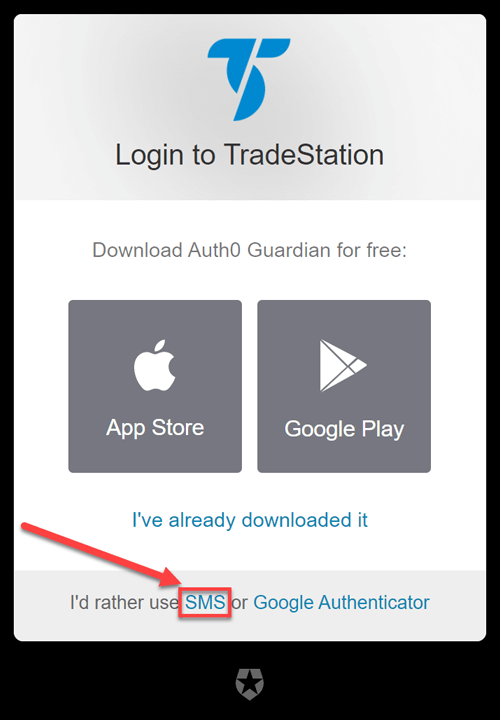
Zie Hoe stel ik twee-factor authenticatie in zonder een smartphone hieronder voor gedetailleerde instructies.
Moet ik twee-factor authenticatie gebruiken?
Ja, u bent verplicht om verificatie met twee factoren te gebruiken om in te loggen op de websites van TradeStation. De beveiliging die twee-factor authenticatie biedt, maakt uw account veiliger.
Welke applicaties vereisen twee-factor authenticatie om in te loggen?
De applicaties die twee-factor authenticatie vereisen om in te loggen zijn onder andere:
- TradeStation.nl
- HUB
- TradeStation webhandel
- TradeStation FuturesPlus
- W-8 Certificaat
- Rekening openen
- Gemeenschapsforums
Welke applicaties vereisen geen twee-factor authenticatie om in te loggen?
De applicaties die geen twee-factor authenticatie vereisen om in te loggen zijn onder andere:
- Mobiele app voor iOS
- Mobiele Android-app
- TradeStation Desktop Platform
Hoe krijg ik de Auth0 Guardian app?
Download gewoon de app naar je iOS- of Android-apparaat.
Of zoek naar Auth0 Guardian in de Apple App Store of Google Play Store.


Zoek naar dit pictogram:

Hoe stel ik twee-factor authenticatie in met de Auth0 Guardian app?
Eerst stel je je telefoon in als secundair verificatieapparaat. Zodra dit is ingeschakeld, wordt u elke keer dat u inlogt gevraagd om dit apparaat te gebruiken.
Hier is een korte video die je er doorheen leidt, gevolgd door stapsgewijze instructies.
Stapsgewijze installatie-instructies
Om twee-factor authenticatie voor de eerste keer in te schakelen:
- Ga vanuit uw webbrowser op uw computer naar het inlogscherm van TradeStation.
- Voer uw TradeStation-gebruikersnaam en wachtwoord in en klik op de knop Aanmelden.
- Als u voor de eerste keer inlogt, schakelt u tussen uw telefoon en de computer om u in te schrijven:
- Download de Auth0 Guardian app op uw telefoon:
- Klik op de link Ik heb het al gedownload in het dialoogvenster Aanmelden bij TradeStation. Start de Auth0 Guardian app en sta Guardian toe om foto’s te maken en video’s op te nemen.
- Scan de QR-code die verschijnt in het dialoogvenster Aanmelden bij TradeStation in uw Auth0 Guardian app.
- Er wordt een herstelcode gegenereerd die u kunt gebruiken als u uw mobiele apparaat ooit kwijtraakt. Vink in het dialoogvenster Aanmelden bij TradeStation het vakje Ik heb deze code veilig opgeslagen aan en klik op de pijl > eronder.
- Wanneer het dialoogvenster Aanmelden bij TradeStation “Gefeliciteerd, u bent helemaal klaar” weergeeft, klikt u op Doorgaan.
- Er wordt een melding naar je telefoon gestuurd. Sta het verificatieverzoek toe. Als je niet op de melding kunt reageren, kun je de Auth0 Guardian app starten, op TradeStation tikken en je herstelcode onderin het scherm invoeren.
- Zodra je identiteit is geverifieerd, ben je klaar.
Hoe stel ik authenticatie met twee factoren in met de Google Authenticator-app?
Eerst stel je je telefoon in als secundair verificatieapparaat. Zodra dit is ingeschakeld, wordt u telkens wanneer u inlogt gevraagd om dit apparaat te gebruiken.
Stapsgewijze installatie-instructies
Om twee-factor authenticatie voor de eerste keer in te schakelen:
- Ga vanuit uw webbrowser op uw computer naar het inlogscherm van TradeStation.
- Voer uw TradeStation-gebruikersnaam en wachtwoord in en klik op de knop Aanmelden.
- Als u voor de eerste keer inlogt, wisselt u tussen uw telefoon en de computer om u in te schrijven:
- Download de Google Authenticator-app op je telefoon:

- Klik op de link Google Authenticator onderaan het dialoogvenster Aanmelden bij TradeStation.
- Scan de QR-code die verschijnt in het dialoogvenster Aanmelden bij TradeStation in je Google Authenticator-app.
- Er verschijnt een zescijferige code op je Google Authenticator app. Voer de zescijferige code in onder de QR-code en klik op de pijl > eronder.
- Er wordt een herstelcode gegenereerd die u kunt gebruiken als u uw mobiele apparaat ooit kwijtraakt. Vink in het dialoogvenster Aanmelden bij TradeStation het vakje Ik heb deze code veilig opgeslagen aan en klik op de pijl > eronder.
- Klik op Doorgaan en in het dialoogvenster Aanmelden bij TradeStation verschijnt “Gefeliciteerd, u bent helemaal klaar”.
Hoe stel ik twee-factor authenticatie in zonder smartphone?
Eerst moet je je mobiele telefoon instellen als secundair verificatieapparaat. Zodra dit is ingeschakeld, wordt u telkens wanneer u inlogt gevraagd om uw telefoon te gebruiken.
Stapsgewijze installatie-instructies
Om twee-factor authenticatie voor de eerste keer in te schakelen:
- Ga vanuit uw webbrowser op uw computer naar het inlogscherm van TradeStation.
- Voer uw TradeStation-gebruikersnaam en wachtwoord in en klik op de knop Aanmelden.
- Als u voor de eerste keer inlogt, wisselt u tussen uw telefoon en de computer om u in te schrijven:
- Klik op de SMS-link onderaan het dialoogvenster Aanmelden bij TradeStation.
- Kies je land en voer dan je telefoonnummer in zonder koppeltekens of andere tekens.
- Klik op de pijl > om verder te gaan. Je ontvangt een sms met een zescijferige code.
- Voer je zescijferige code in en klik op de pijl > onderaan het inlogvenster.
- Er wordt een herstelcode gegenereerd die u kunt gebruiken als u uw telefoon ooit verliest. Vink in het dialoogvenster Aanmelden bij TradeStation het vakje Ik heb deze code veilig opgeslagen aan en klik op de pijl > eronder.
- Klik op Doorgaan en in het dialoogvenster Aanmelden bij TradeStation verschijnt “Gefeliciteerd, u bent helemaal klaar”.
Hoe log ik in nadat ik authenticatie met twee factoren heb ingesteld?
Zodra je je telefoon hebt ingesteld als secundair verificatieapparaat, volg je deze stappen om in te loggen.
Om in te loggen nadat je tweefactorauthenticatie hebt ingesteld:
- Voer in het inlogscherm van TradeStation uw TradeStation-gebruikersnaam en wachtwoord in en klik op de knop Aanmelden.
- Controleer je identiteit met de instelling die je hebt geselecteerd:
- Als je de Auth0 Guardian app gebruikt, ontvang je een melding op je smartphone. Sta het verificatieverzoek toe. Als je niet kunt reageren op de melding, dan kun je je app starten, op TradeStation tikken en je code onderaan het scherm invoeren.
- Als u een sms zonder smartphone gebruikt, ontvangt u een sms op uw mobiele telefoon. Voer de zescijferige code in die u wordt toegestuurd in het dialoogvenster Aanmelden bij TradeStation.
- Als je de Google Authenticator app gebruikt, open dan de app en voer je zescijferige code in bij het dialoogvenster Aanmelden bij TradeStation.
- Zodra uw identiteit is geverifieerd, wordt TradeStation gestart.
Als je eenmaal bent aangemeld, wordt er niet meer om een verificatiecode gevraagd op je apparaat, tenzij je helemaal uitlogt, je tweefactorauthenticatie opnieuw instelt, je wachtwoord wijzigt of je aanmelding verloopt.
Wanneer u zich aanmeldt op het web, kunt u kiezen voor Onthoud deze browser, zodat u de volgende keer dat u zich aanmeldt vanaf uw computer niet om een verificatiecode wordt gevraagd. De functie Browser onthouden vervalt na 30 dagen als u zich ten minste eenmaal per zeven dagen aanmeldt, of als u zich zeven dagen lang niet aanmeldt. Wanneer deze vervalt, accepteer je opnieuw een melding of voer je je code in om je aan te melden.
Hoe log ik in als ik mijn telefoon verlies?
Wanneer je tweefactorauthenticatie instelt, ontvang je een herstelcode die je moet opnemen. Bewaar deze code op een veilige plek. Als je je telefoon verliest of er niet bij kunt, kun je de back-upcode gebruiken om in te loggen.
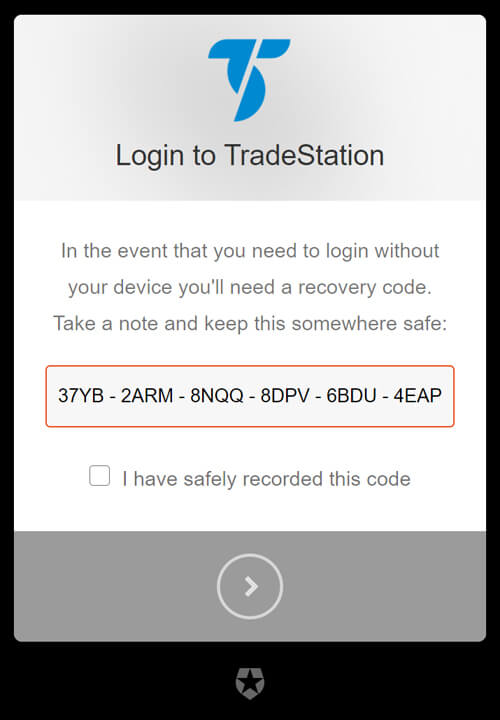
Hoe wijzig of reset ik mijn instellingen voor authenticatie met twee factoren?
Je kunt de authenticatie met twee factoren resetten als je moet overschakelen naar een nieuw mobiel apparaat, als je de authenticatie-app van je mobiele apparaat hebt verwijderd of als je gewoon een andere verificatiemethode wilt kiezen. Wanneer je instellingen voor authenticatie met twee factoren worden gereset, wordt alle informatie over je profiel voor authenticatie met twee factoren om veiligheidsredenen verwijderd. Om uw instellingen voor verificatie met twee factoren opnieuw in te stellen, logt u in op HUB, navigeert u naar het tabblad Profiel in de rechterbovenhoek en selecteert u vervolgens Beveiliging. Van daaruit kunt u uw 2FA-instellingen opnieuw instellen. Volg de instructies om het resetproces te voltooien. Nadat je je instellingen voor authenticatie met twee factoren hebt gereset, wordt je de volgende keer dat je inlogt gevraagd om je nieuwe instellingen voor authenticatie met twee factoren in te stellen.
Kan ik een Auth0 Guardian app gebruiken die ik al heb?
Ja. Als u al een Auth0 Guardian app heeft en deze gebruikt om in te loggen bij een andere organisatie, kunt u uw TradeStation account hieraan toevoegen door de bovenstaande stappen te volgen. Als u meerdere gebruikersaccounts heeft bij TradeStation, moet u ze allemaal registreren.
Wat moet ik doen als ik de Auth0 Guardian mobiele app gebruik en een nieuwe telefoon krijg?
Als u een nieuwe mobiele telefoon krijgt, moet u contact opnemen met Client Experience om de twee-factor authenticatie opnieuw in te stellen om de vorige inloggegevens te verwijderen. Binnen de Auth0 Guardian mobiele app, moet u ook het huidige accountprofiel voor TradeStation verwijderen. Tik vervolgens op het + teken om de nieuwe QR-code te scannen en volg de bovenstaande stappen om de authenticatie met twee factoren opnieuw in te schakelen en de nieuwe telefoon te registreren.
Met wie kan ik contact opnemen als ik vragen heb?
Neem voor meer informatie contact op met Client Experience.
TradeStation op meerdere locaties gebruiken
Kan ik TradeStation zowel thuis als op kantoor gebruiken?
Ja, u kunt het TradeStation platform op verschillende computers op meerdere locaties gebruiken. Echter, elke individuele login kan slechts met één computer tegelijk verbonden zijn. U krijgt een melding als u al verbonden bent met het TradeStation Netwerk en probeert in te loggen op het platform op een andere locatie. Een dialoogvenster waarschuwt gebruikers dat het verbinden met TradeStation de sessie op de andere locatie zal verbreken. Bovendien, aangezien TradeStation alle gegevens beheert en opslaat, zult u op geen van beide locaties hiaten in de gegevens hebben. Als u dezelfde EasyLanguage analysetechnieken en workspaces beschikbaar wilt hebben op beide machines, moet u uw werk importeren/exporteren van de ene machine naar de andere. U kunt eenvoudig een back-up maken van uw TradeStation-werk naar één bestand met behulp van de tool Backup/Restore TradeStation die beschikbaar is in het menu Bestand.
Raadpleeg voor meer informatie de Helpgids van het TradeStation Platform. U kunt de gids bekijken door in te loggen op het platform, “Help” te selecteren in het menu en vervolgens “Get Help” te selecteren > Platform Trading. Voor meer informatie over het overzetten van uw werk, typt u onder het tabblad Index in het helpvenster het trefwoord Export en selecteert u het onderwerp genaamd Studies en strategieën in TradeStation 10, of Analysetechnieken en strategieën in TradeStation 9.5. Voor meer informatie over het gebruik van het hulpprogramma Back-up/herstellen, typt u op het tabblad Index in het helpvenster het trefwoord Back-up en klikt u op de indexlijst Back-up- en herstelconfiguratie. Selecteer de subtitel Over back-up en herstel om meer hulp en een video te bekijken. U kunt ook een video bekijken via deze link: Een back-up maken van uw TradeStation-werk en dit herstellen.
Kan ik offline werken?
Ja. TradeStation biedt historische en streaming real-time gegevens aan via het TradeStation Network. TradeStation slaat de gegevens voor symbolen die u opvraagt op uw harde schijf op, zodat u deze gegevens offline kunt bekijken wanneer u niet verbonden bent. Handelaren moeten echter elke 30 dagen verbinding maken met het platform om offline te kunnen werken.
Kan ik RadarScreen® en/of OptionStation Pro® krijgen?
Ja. RadarScreen en OptionStation Pro zijn gratis voor TradeStation makelaarsklanten en klanten met een softwareabonnement.
Software-updates
Hoe weet ik dat er een nieuwe update is en hoe download ik die?
Met het TradeStation platform gaat dit automatisch. In TradeStation 10 wordt uw systeem automatisch bijgewerkt zodra u inlogt. In TradeStation 9.5 zal TradeStation je bij het inloggen automatisch op de hoogte stellen van een nieuwe update en heb je de keuze om deze dan te downloaden of om te wachten tot later.
Zijn er kosten verbonden aan updates/servicepacks?
Nee. Het TradeStation platform is een abonnementsdienst en bevat alle updates.
Marktgegevens
Welke markten zijn beschikbaar op het TradeStation Netwerk?
Het TradeStation Network biedt gegevens over aandelen, indexen, beleggingsfondsen, opties, futures en forex.
Hoeveel historische gegevens zijn beschikbaar op het TradeStation Network?
Het TradeStation Network biedt historische prijs- en volume-informatie voor vrijwel alle aandelen, futuresmarkten en belangrijke indexen die in de Verenigde Staten worden verhandeld, inclusief:
- Bijna 50 jaar dagelijkse gegevens voor aandelen die zo ver teruggaan in de tijd
- Meer dan 27 jaar intradaygegevens voor aandelen die zo ver terug in de tijd handelen
- Meer dan 66 jaar dagelijkse gegevens voor geselecteerde futuresmarkten
- Meer dan 35 jaar dagelijkse en intradaygegevens voor futuresmarkten die zo ver teruggaan in de tijd
- Meer dan 47 jaar dagelijkse forexgegevens en meer dan 15 jaar intraday forexgegevens
- Dow Jones Industrieel Gemiddelde
Het TradeStation Network bevat ook contracten met terugwerkende kracht voor de belangrijkste futuresmarkten.
EasyLanguage®
Hoe veilig is de vertrouwelijkheid van mijn EasyLanguage analysetechnieken, strategieën en werkruimten?
Deze worden allemaal opgeslagen op de harde schijf van je lokale computer en TradeStation heeft geen manier om ze te bekijken.
Wat gebeurt er met analysetechnieken en -strategieën die ik in een vorige versie heb bewerkt of gemaakt?
Analysetechnieken en strategieën zouden geüpgraded moeten kunnen worden naar nieuwere versies van TradeStation. Analysetechnieken en -strategieën die in latere versies van TradeStation zijn gemaakt, kunnen echter niet worden teruggezet naar een eerdere versie.
Zal de analysetechniek of -strategie die ik van een externe softwareleverancier heb gekocht of van iemand anders heb ontvangen nog werken (.ELS-, .ELD- of .ELA-bestanden)?
Ja. Elke analysetechniek of strategie die in TradeStation is gemaakt, kan in nieuwere versies van TradeStation worden geïmporteerd.
Als ik een externe softwareleverancier ben, welke veiligheidsmaatregelen moet ik dan gebruiken bij het maken van mijn analysetechnieken/strategieën?
Elke TradeStation-abonnee krijgt een klant-ID-nummer toegewezen. Dit veld moet worden gebruikt als beveiligingssleutel bij het valideren van een gebruiker. Net als het bloknummer wordt dit veld op verzoek doorgegeven door het TradeStation Netwerk. Het sleutelwoord in EasyLanguage is Klant-ID.
Systeemvereisten computer
Wat zijn de aanbevolen systeemvereisten voor TradeStation?
Klik hier voor de lijst met vereisten.
Compatibiliteit
Zijn mijn workspaces voorwaarts compatibel met nieuwere versies van TradeStation? Worden ze automatisch geconverteerd?
Opgeslagen workspaces die zijn aangemaakt in TradeStation worden automatisch geconverteerd naar de meest recente versie na het voltooien van een software-update. Workspaces die zijn opgeslagen of aangemaakt in latere versies van TradeStation kunnen echter niet worden teruggezet naar een eerdere versie.
Ondersteunt TradeStation gegevensformaten van derden (bijv. CSI en Metastock)?
Ja. TradeStation kan grafieken weergeven van ASCII- en Metastock-gegevensbestanden van derden en u kunt analysetechnieken en strategieën toepassen op deze grafieken. Grafieken worden echter niet bijgewerkt met de huidige prijzen na het importeren van gegevens van derden.
Website Browser Vragen
Welke desktop webbrowsers worden ondersteund door de websites van TradeStation?
Ondersteunde desktopbrowsers
Browser Versie Besturingssysteem Apple safari 7 – Nieuwste OS X 10.9 – Laatst Google Chrome 36 – Nieuwste Alle Rand van Microsoft Alle Windows 10 Mozilla Firefox 33 – Nieuwste Alle Ondersteunde mobiele webbrowsers
Browser Versie Besturingssysteem Apple safari 7 – Nieuwste iOS 7 – Nieuwste Android OS-browser 5.0 – Nieuwste 5.0 – Laatst Google Chrome 36 – Nieuwste Alle Rand van Microsoft Alle Windows 10 Microsoft Internet Explorer Mobiel 10 – 11 Windows Telefoon 8 – 8.1 Mozilla Firefox 33 – Nieuwste Alle Hoe configureer ik Internet Explorer 8 - 10 voor gebruik met TradeStation-websites?
Hoewel upgraden naar de nieuwste Microsoft-webbrowser of een andere moderne browser over het algemeen wordt aanbevolen, zijn we ons ervan bewust dat sommige gebruikers een oudere versie van Microsoft Internet Explorer willen blijven gebruiken. Als u Microsoft Internet Explorer 8, 9 of 10 gebruikt in Windows 7 of Windows 8, kunt u de browser handmatig configureren om nieuwere beveiligingsprotocollen te accepteren door de onderstaande stappen te volgen.
Stap 1: Open Internet Explorer
Stap 2: Open het menu Extra en selecteer Internetopties.
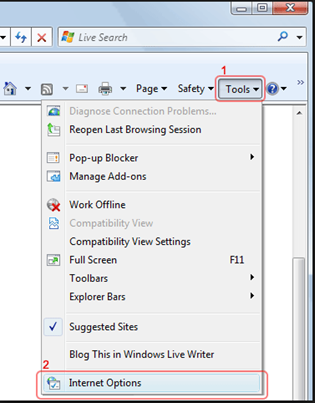
Stap 3: Blader naar het tabblad Geavanceerd

Stap 4: Schakel in het vak Instellingen de selectievakjes in voor de volgende items:
Gebruik TLS 1.1
Gebruik TLS 1.2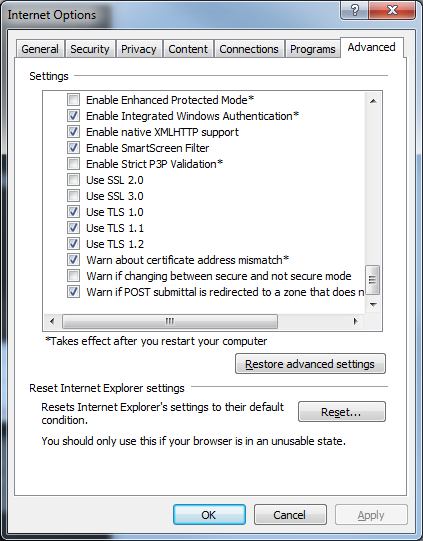
Stap 5: Klik op de knop OK om de wijzigingen op te slaan.
Waarom is het belangrijk om mijn browser up-to-date te houden?
Moderne webbrowsers ontwikkelen zich voortdurend om te voldoen aan de behoeften van nieuwe technologieën en ontwikkelpraktijken, maar ook als reactie op nieuwe online beveiligingsbedreigingen. Om ervoor te zorgen dat u de best mogelijke en veiligste gebruikerservaring hebt, wordt u aangeraden regelmatig te controleren of er updates zijn voor uw favoriete webbrowser(s) en browserplugins/add-ons. Veel moderne browsers bieden nu een functie voor “automatisch bijwerken” die ervoor zorgt dat je automatisch over de nieuwste functies en beveiligingen beschikt. Het wordt sterk aanbevolen om gebruik te maken van de functie “automatisch bijwerken”.