Fragen zum Konto
Futures-Handel
Für welche Futures-Kontrakte gelten reduzierte Margin-Sätze für den Daytrade?
Die reduzierten Intraday-Margin-Sätze sind für US-Indizes und ausgewählte Kontrakte in den folgenden Sektoren verfügbar: Währungen, Zinssätze, Metalle und Energie. Ermäßigte Margin-Sätze sind auch für ausgewählte Eurex-Produkte verfügbar. Nähere Informationen finden Sie auf der Seite Margin-Sätze für Futures.
Was passiert mit meiner lieferbaren Futures-Position, wenn sie sich dem Verfallstag oder dem ersten Kündigungstag nähert?
Bitte konsultieren Sie die entsprechende Börsenwebsite oder rufen Sie den Futures Trade Desk an, wenn Sie Fragen zu Kontrakten haben, die einer Lieferung unterliegen. Positionen in diesen Kontrakten können von TradeStation aufgelöst werden, um eine physische Lieferung und die damit verbundenen Gebühren zu vermeiden.
Wann könnte/würde meine Futures-Position ausgeglichen (geschlossen) werden?
Ein Margin Call tritt ein, sobald das Konto nicht genügend Eigenkapital für die gehaltenen Kontrakte aufweist; dies kann innerhalb eines Tages oder über Nacht geschehen. Kunden sollten darauf vorbereitet sein, eine Nachschussforderung so schnell wie möglich zu erfüllen. Positionen können von TradeStation jederzeit aufgelöst werden, um die Nachschussforderung zu erfüllen, in manchen Fällen auch ohne vorherige Ankündigung.
Wie wirkt sich die Marge, die für einen Handel berechnet wird, auf die Kaufkraft auf meinem Konto aus?
Wenn Sie eine Futures-Position eröffnen, wird die volle Anfangsmarge in Echtzeit von der Kaufkraft Ihres Kontos abgezogen. Da bestimmte elektronische Indizes zum Tageskurs gehandelt werden können, kann Ihr Konto eine negative Kaufkraft ausweisen. Nur weil Ihre Kaufkraft einen negativen Wert aufweist, bedeutet dies nicht unbedingt, dass Sie einen Margin Call haben.
Beispiel: Ihr Nettovermögen beträgt $3.000; Sie haben Anspruch auf den Daytrade-Satz und kaufen einen E-Mini-Kontrakt. Die Tageshandelsspanne für einen E-mini beträgt etwa $1.406, bei einer Anfangsspanne von $5.625/4. Ihre Kaufkraft beträgt dann -$2.625 ($3.000-$5.625).
Beispiel: Ihr Nettovermögen beträgt $5.000; Sie haben Anspruch auf den Daytrade-Kurs und kaufen vier E-mini NASDAQ-Kontrakte. Die Day Trade Margin für vier E-mini NASDAQ-Kontrakte beträgt $4.000, also $1.000 pro Kontrakt. Ihre Kaufkraft beträgt dann -$9.000 ($5.000-$14.000).
Bitte kontaktieren Sie den Futures Trade Desk unter 800.837.8951 für weitere Informationen.
Was passiert, wenn ich eine Position bis zur nächsten Handelssitzung halte?
Der gehandelte Kontrakt mit dem höchsten Preis, egal ob es sich um eine Long- oder Short-Position handelt, wird von einer Sitzung zur nächsten übertragen. Beim Clearing von Futures-Geschäften gleicht TradeStation die Käufe und Verkäufe mit dem niedrigsten Preis aus der vorangegangenen Handelssitzung ab, so dass der verbleibende Kontrakt mit dem höchsten Preis auf die nächste Sitzung übertragen wird. Diese Methode hat keine Auswirkungen auf den Nettowert des Kontos, kann aber den nicht realisierten Gewinn/Verlust für die nächste Sitzung beeinflussen.
Wird mein Konto nach einer Einschränkung automatisch zurückgesetzt?
Nein. Sie müssen den Futures Trade Desk anrufen, um die Beschränkung aufzuheben. Bei dieser Gelegenheit können Sie den Grund für die Beschränkung besprechen und wie Sie die Beschränkungen in Zukunft minimieren können.
Wie kann ich Futures-Optionen mit TradeStation handeln?
Sie können Futures-Optionen mit TradeStation handeln, indem Sie ein Futures-Optionskonto eröffnen. Futures-Optionen werden auf der FuturesPlus-Plattform gehandelt, und Sie müssen zu Beginn des Tages über ein Mindestkapital von $5.000 verfügen, um erste Transaktionen mit Futures-Optionskontrakten zu tätigen.
Verlängerte Öffnungszeiten vorbörslich
Wie wird die vorbörsliche Handelszeit für Aktien verlängert?
Die Ausweitung der vorbörslichen Handelszeiten – beginnend um 6:00 Uhr morgens Eastern Time (ET) – für Aktien bezieht sich auf die Ausweitung des Zeitraums, in dem Anleger Aktien handeln können, bevor die reguläre Börsensitzung beginnt. Diese Verlängerung ermöglicht es Händlern, Aktien früher am Morgen zu kaufen und zu verkaufen, in der Regel vor 9:30 Uhr Eastern Time (ET), dem Beginn der regulären Handelszeit in den USA.
Warum ist es notwendig, die vorbörslichen Handelszeiten zu verlängern?
Eine Verlängerung der vorbörslichen Handelszeiten kann mehrere Vorteile bieten, darunter mehr Flexibilität für Anleger und Händler. Sie haben mehr Zeit, um auf Nachrichten und Ereignisse zu reagieren, die sich auf die Aktienkurse auswirken können, insbesondere wenn sie vor der offiziellen Eröffnung des Marktes eintreten. Außerdem kann dies internationalen Händlern in verschiedenen Zeitzonen entgegenkommen, die am US-Aktienmarkt teilnehmen möchten.
Welche Risiken sind mit verlängerten vorbörslichen Handelszeiten verbunden?
Der ausgedehnte vorbörsliche Handel kann zwar Chancen bieten, birgt aber auch Risiken. Die Liquidität ist zu diesen Zeiten in der Regel geringer, was zu einer größeren Geld-Brief-Spanne und einer höheren Kursvolatilität führen kann. Darüber hinaus können sich Nachrichten und Ereignisse stärker auf die Aktienkurse auswirken, wenn das Handelsvolumen geringer ist, was zu abrupten Kursbewegungen führen kann.
Wer kann an den erweiterten vorbörslichen Handelszeiten teilnehmen?
Die Teilnahme an den erweiterten vorbörslichen Handelszeiten steht allen Händlern offen, die ein Konto bei TradeStation haben.
Werden alle Aktien während der verlängerten vorbörslichen Zeit gehandelt?
Nein, nicht alle Aktien sind während der verlängerten vorbörslichen Zeit zum Handel verfügbar. Liquidität und Handelsaktivität können bei den verschiedenen Aktien sehr unterschiedlich sein. Im Allgemeinen ist es wahrscheinlicher, dass größere und breiter gehandelte Aktien während der verlängerten Öffnungszeiten zum Handel zur Verfügung stehen, während kleinere und weniger liquide Aktien möglicherweise nur begrenzt oder gar nicht vorbörslich gehandelt werden.
Kann ich während der erweiterten vorbörslichen Zeit Limit-Orders platzieren?
Ja, Sie können Limit-Orders während der erweiterten vorbörslichen Handelszeiten Time in Force (TIF) von Day+, GTC+ und GTD+ platzieren. Sie sollten sich jedoch darüber im Klaren sein, dass die Ausführung von Limit-Orders aufgrund der geringeren Liquidität und der potenziell größeren Spreads von den regulären Handelszeiten abweichen kann.
Gibt es Unterschiede bei den Handelsregeln während der verlängerten vorbörslichen Zeit?
Ja, es kann Unterschiede bei den Handelsregeln während der verlängerten vorbörslichen Zeit geben. Zum Beispiel sind Market- und Stop-Orders in der vorbörslichen Sitzung mit einer Dauer von Day+, GTC+ und GTD+ nicht erlaubt.
Welche Vorsichtsmaßnahmen sollte ich ergreifen, wenn ich während der verlängerten vorbörslichen Zeit handele?
Wenn Sie während der verlängerten vorbörslichen Zeit handeln, sollten Sie die folgenden Vorsichtsmaßnahmen beachten:
- Führen Sie gründliche Recherchen und Analysen durch, bevor Sie Trades platzieren.
- Seien Sie vorsichtig bei geringer Liquidität und größeren Spreads.
- Verwenden Sie Limit-Orders, um den Preis zu kontrollieren, zu dem Sie kaufen oder verkaufen.
- Seien Sie auf eine erhöhte Preisvolatilität vorbereitet.
- Überwachen Sie Ihre Positionen genau, insbesondere wenn Sie offene Aufträge haben.
- Verstehen und befolgen Sie die Regeln und Richtlinien Ihres Brokers oder Ihrer Handelsplattform.
- Überprüfen Sie die Risikohinweise zu den erweiterten Handelszeiten.
Wie sind die Öffnungszeiten des Kundensupports, wenn ich während der früheren Marktzeiten Hilfe benötige?
Der Aktienhandelsschalter öffnet um 6:00 Uhr morgens Eastern Time (ET). Wenn Sie Hilfe benötigen, rufen Sie bitte den Trade Desk an. Um einen Handel zu platzieren, sich über Kontostände zu erkundigen oder Margin-Anfragen in den USA zu stellen, rufen Sie bitte an: 800.822.0512 U.S. (gebührenfrei) oder 954.652.7900 U.S. (direkt). Für Hilfe in Europa rufen Sie bitte 008.007.777.6543 Europa (gebührenfrei) oder +1.954.652.7900 International (direkt) an.
Muss ich mein Konto für den vorbörslichen Handel aktivieren?
Nein, um an den neuen vorbörslichen Stunden teilzunehmen, geben Sie einfach eine Limit-Order mit der Laufzeit Day+, GTC+ oder GTD+ auf.
Wird sich die Preisgestaltung für die Kunden ändern, wenn die vorbörsliche Handelszeit verlängert wird?
Nein. Für die Kunden ergeben sich keine Preisänderungen oder höhere Provisionen durch frühere vorbörsliche Handelszeiten.
Gibt es unterschiedliche Regeln für die Bearbeitung von Aufträgen in der erweiterten Sitzung?
Ja. Die Regeln, die die Bearbeitung von Limit-Orders während der Marktzeiten regeln, gelten nicht in gleicher Weise. Es ist zum Beispiel möglich, dass ein Auftrag zu einem Preis gehandelt wird, der über einem ruhenden Verkaufslimitauftrag liegt, und dieser Auftrag nicht ausgeführt werden muss. Die Regeln zum Schutz von Limitaufträgen, die zwischen 9:30 und 16:00 Uhr gelten, gelten nur für Ausführungen, die an dem Handelsplatz stattfinden, an dem der Auftrag ruht.
Muster Daytrading
Wie wird ein Non-Day Trader definiert?
Non-Day Trader dürfen innerhalb eines Zeitraums von fünf Handelstagen bis zu drei Day Trades ausführen. Wird diese Grenze überschritten, wird der Non-Day Trader als Pattern Day Trader eingestuft, und alle seine Margin-Konten unterliegen den Pattern Day Trader-Regeln. Weitere Einzelheiten finden Sie in der Frage zu Muster-Tageshändlern weiter unten. Die Summe oder Gesamtzahl aller Margin Day Trades, die in den letzten 4 Handelstagen ausgeführt wurden, können Sie im Bereich „Salden“ der Plattform einsehen.
Darüber hinaus ist jedes einzelne Margin-Konto, das von einem Nicht-Tageshändler geführt wird, auf drei Eröffnungstransaktionen pro Tag beschränkt, abzüglich der Anzahl der Tagesgeschäfte, die in den vorangegangenen vier Handelstagen auf diesem Konto getätigt wurden. Wenn Sie beispielsweise in den vorangegangenen vier Handelstagen zwei Tagesgeschäfte auf einem Ihrer Margin-Konten getätigt haben, dürfen Sie am aktuellen Tag eine neue Eröffnungstransaktion (Kauf oder Leerverkauf) auf diesem Konto tätigen. Sie können weiterhin so viele Schließungsgeschäfte (Verkauf, Deckungskäufe) tätigen, wie Sie am aktuellen Tag wünschen. In einigen Fällen kann diese Einschränkung nicht verhindern, dass der Non-Day Trader in einen Pattern Day Trader umklassifiziert wird.
Sie können sich dafür qualifizieren, dass diese Beschränkung für Eröffnungstransaktionen für alle Ihre Margin-Konten aufgehoben wird. Bitte wenden Sie sich an den Equities Trade Desk, um Einzelheiten zu erfahren.
Wie ist ein Pattern Day Trader definiert?
Gemäß den FINRA-Day-Trading-Regeln gilt jeder Kunde, der innerhalb eines Zeitraums von fünf Handelstagen vier Tagesgeschäfte tätigt, als Pattern Day Trader. Jedes Margin-Konto eines Pattern Day Traders muss einen täglichen Eigenkapitalsaldo von mehr als 25.000 US-Dollar aufweisen, um die Möglichkeit zu haben, Eröffnungstransaktionen zu platzieren. Wenn der Kontostand unter $25.000,01 fällt, ist der Handel auf Schließungstransaktionen beschränkt, bis der Kontostand wieder auf über $25.000 steigt.
Was passiert, wenn mein Nettovermögen unter $25.000,01 fällt und ich mich entscheide, mein Muster-Daytrading-Konto nicht wieder aufzufüllen, sondern weiterhin mit TradeStation zu handeln?
Sie können wählen zwischen:
- Setzen Sie sich mit dem Equities Trade Desk in Verbindung und beantragen Sie eine einmalige Ausnahmegenehmigung unter der Voraussetzung, dass Sie nicht mehr beabsichtigen, Daytrading zu betreiben oder auf eine Art und Weise zu handeln, die mit der Einstufung als Muster-Tageshandel vereinbar ist. Wenn Sie jedoch bereits eine einmalige Ausnahmegenehmigung in Anspruch genommen haben, wird die Einstufung als Muster-Tageshandel dauerhaft sein.
Oder
- Beantragen Sie, dass Ihr Margin-Konto in ein Cash-Konto umgewandelt wird. Das Konto muss in der Lage sein, die 100%ige Margin-Anforderung eines Geldkontos zu erfüllen, bevor es umgewandelt werden kann. Auf diese Weise können Sie unbegrenzt nicht-margined Trades platzieren, vorausgesetzt, Ihr Konto ist ausreichend gedeckt, um einen Trade zu platzieren. Denken Sie daran, dass die Abrechnungsperiode für einen Aktienverkauf ab dem 28. Mai 2024 T+1 ist (ein Geschäftstag nach dem Handelsdatum) und die Abrechnungsperiode für Optionsverkäufe T+1 ist (ein Geschäftstag nach dem Handelsdatum).
Vollständig bezahlte Ausleihe
Wer kommt für einen voll ausgezahlten Kredit in Frage?
Das Fully Paid Lending Program steht allen TradeStation-Kunden zur Verfügung, die die folgenden Kriterien erfüllen:
- Ein Mindestnettovermögen von $25.000 ODER ein (1) Jahr Handelserfahrung
- Ein Aktienkonto (außer Depotkonten)
- Unterzeichnete Offenlegungen und ein Master Securities Lending Agreement (MLSA), das unabhängig von einer zuvor abgeschlossenen Margin-Vereinbarung ist.
Wie kann ich mich für das Programm anmelden?
- Alle qualifizierten Kunden, die am oder nach dem 15.2.19 ein Konto eröffnen, nehmen automatisch an dem Programm teil.
- Bestehende Kunden, die ihr Konto vor dem 15.2.19 eröffnet haben, können sich erneut für das Programm anmelden, indem sie sich an das Client Experience Team wenden und diese Änderung beantragen.
- Wenn Sie ein bestehender Kunde sind, dessen Anspruchsvoraussetzungen sich geändert haben, füllen Sie bitte das Formular zur Aktualisierung der Kundendaten aus und senden Sie es ab. Wenden Sie sich dann an das Client Experience Team, um diese Änderung zu beantragen.
Wie kann ich mich von dem Programm abmelden?
Sie können sich von dem Programm abmelden, indem Sie sich an TradeStation Client Services wenden.
Wenn ich aus dem Programm aussteige, kann ich mich dann wieder anmelden?
Ja, Sie können sich wieder für das Programm anmelden. Bitte kontaktieren Sie das Client Experience Team, um diese Änderung zu beantragen.
Wie funktioniert das?
- Wir identifizieren die Wertpapiere auf Ihrem Konto, die für eine Ausleihe in Frage kommen.
- Je nach Marktnachfrage werden einige oder alle Ihrer zulässigen Wertpapiere ausgeliehen.
- Während Ihre Wertpapiere ausgeliehen sind, erzielen Sie tägliche Erträge.
- Sobald die ausgeliehenen Wertpapiere verkauft werden oder der Kredit widerrufen wird, werden die Erträge nicht mehr auf Ihrem Konto verbucht.
- Alle ausgeliehenen Wertpapiere und aufgelaufenen Zinsen werden auf Ihrer monatlichen Abrechnung ausgewiesen.
Wird die Beleihung meiner Aktien meine Kaufkraft beeinträchtigen?
Nein. Ihre Kaufkraft wird nicht beeinträchtigt, wenn Ihre Aktien ausgeliehen werden; Sie behalten dieselbe Kaufkraft, als ob Sie diese Aktien noch besitzen würden.
Gehören meine Aktien noch mir?
Sie behalten das volle wirtschaftliche Eigentum an den ausgeliehenen Wertpapieren.
Ist ein Mindestkontostand erforderlich?
Nein. Es gelten die normalen Kontoeröffnungsbedingungen.
Sind IRA-Konten förderfähig?
Ja. Alle Aktienkonten mit Ausnahme von Depotkonten sind zur Teilnahme am Fully Paid Lending Program (FPLP) berechtigt.
Kann ich die Aktien jederzeit verkaufen?
Ja. Obwohl die Aktien ausgeliehen sind, können Sie die Position jederzeit ganz oder teilweise verkaufen.
Ist die Teilnahme am FPLP mit Kosten verbunden?
Nein. Jeder berechtigte Kunde kann teilnehmen und ein zusätzliches Einkommen erzielen, ohne zusätzliche Gebühren für diesen Service zu zahlen.
Wie kann ich erkennen, welche Wertpapiere ausgeliehen sind?
Ausgeliehene Wertpapiere und die aufgelaufenen Zinsen werden auf Ihrem monatlichen Kontoauszug ausgewiesen. Alle Ausleihungen sind abhängig von den Marktbedingungen.
Wie viel werde ich jeden Monat verdienen?
Die zusätzlichen Erträge, die Sie mit Ihren Positionen erzielen können, können von Tag zu Tag erheblich schwanken, je nachdem, wie hoch der beleihbare Wert Ihrer Positionen für Kontrahenten ist, die sie ausleihen möchten. Auch der Zinssatz, den Sie für das Wertpapier erhalten, kann sich von Tag zu Tag je nach Marktbedingungen ändern.
Kann ich meine Stimmrechte für meine ausgeliehenen Aktien ausüben?
Nein. Wenn Ihre Position ausgeliehen ist, verzichten Sie auf Ihr Stimmrecht für diese Aktie. Wenn Sie abstimmen möchten, müssen Sie sich mindestens fünf (5) Börsentage vor einer bevorstehenden Stimmrechtsabgabe an den Kundendienst wenden und sich aus dem FPLP abmelden.
Sind Dividenden oder Kapitalmaßnahmen von der Teilnahme am Fully Paid Lending Program betroffen?
Sie verlieren das Stimmrecht für Ihre Aktien, sind aber weiterhin für alle Kapitalmaßnahmen und Dividenden berechtigt. Dividenden werden als „Abfindungen“ gezahlt, die nicht zu günstigen Sätzen besteuert werden. Wir bei TradeStation bieten keine Steuer-, Rechts- oder Buchhaltungsberatung an. Sie sollten Ihre eigenen Steuer-, Rechts- und Buchhaltungsberater konsultieren, bevor Sie sich auf eine Transaktion einlassen.
Wie kann ich mein Vermögen und meine Handelserfahrung aktualisieren, wenn sie sich geändert haben?
Sie können Ihr Vermögen und Ihre Handelserfahrung aktualisieren, indem Sie sich an TradeStation Client Services wenden.
Was geschieht im Falle eines Ausfalls von TradeStation?
TradeStation berechnet und hinterlegt täglich Barsicherheiten für Ihre ausgeliehenen Wertpapiere bei einer Depotbank. Die Berechnung der Sicherheiten beträgt 102% des Marktwerts der ausgeliehenen Aktien. Im Falle eines Ausfalls von TradeStation haben Sie das Recht, auf die Sicherheiten zuzugreifen, wie im Master Securities Lending Agreement (MSLA) beschrieben.
Kann ich verhindern, dass bestimmte Symbole aus dem Programm ausgeliehen werden?
Nein, Sie können nicht verhindern, dass bestimmte Symbole im Programm ausgeliehen werden. Wenn Sie es vorziehen, dass bestimmte Symbole nicht verliehen werden, sollten Sie sich aus dem Programm austragen, indem Sie sich an TradeStation Client Experience wenden.
Was passiert, wenn Aktien im Rahmen des Programms ausgeliehen werden und der Handel mit dem Symbol gestoppt oder es von der Börse genommen wird?
Ein Handelsstopp oder ein Delisting des Symbols sollte nicht direkt verhindern, dass Ihre Aktien im Rahmen des Programms verliehen werden. Solange wir in der Lage sind, die Aktien weiter zu verleihen, und die Nachfrage am Markt besteht, bleibt die Leihe bestehen, so dass die Erträge weiterhin anfallen.
Was passiert, wenn ich einen Margin-Kredit aufnehme oder einen bestehenden Kredit aufstocke, während meine Wertpapiere ausgeliehen sind?
Wenn Sie über Wertpapiere verfügen, die ausgeliehen sind, und Sie einen Margin-Kredit aufnehmen, wird die Leihvereinbarung in dem Maße beendet, in dem die Wertpapiere nicht mehr als überschüssige Margin-Wertpapiere qualifiziert sind. Ähnlich verhält es sich, wenn Sie bereits ein Margin-Darlehen haben und Ihren Margin-Darlehenssaldo erhöhen. Auch dann kann die Leihvereinbarung in dem Maße beendet werden, in dem die Wertpapiere nicht mehr als überschüssige Margin-Wertpapiere qualifiziert sind.
Aktien/Optionshandel
Welche Kontotypen bietet TradeStation an?
TradeStation bietet zwei Arten von Aktienkonten an: Margin und Cash.
Margin-Konten:
- Für den Tageshandel qualifizierte Konten (FINRA-Day-Trading-Regeln, Konten mit mehr als $25.000 Eigenkapital)
- Nicht für den Tageshandel qualifizierte Konten (Konten unter $25.000 Eigenkapital, Handelsbeschränkungen)
Kassenkonten:
- Die Daytrade-Regeln gelten nicht für Geldkonten und Konten sind nicht auf drei Eröffnungsgeschäfte/Tag abzüglich der Daytrades der letzten vier Geschäftstage beschränkt.
- Muss warten, bis die Verkaufserlöse abgerechnet sind, bevor sie wieder verwendet werden können (ein Geschäftstag für Aktien und Optionen)
Kunden dürfen keine Leerverkäufe auf einem Geldkonto tätigen
Welche Art von Leerverkaufsbestand bietet TradeStation?
Über unsere Abteilung für Wertpapierleihe hat TradeStation zahlreiche Beziehungen zu verschiedenen Broker-Dealern aufgebaut, die unseren Kunden Zugang zu einer überdurchschnittlich großen Anzahl von Aktien für Leerverkäufe bieten.
Wie läuft der Handel mit Leerverkaufsaktien ab?
Wenn eine Aktie nicht leicht zu leihen ist, können Sie sich an das Equities Trade Desk wenden und wir werden versuchen, Aktien für Sie zu finden, die Sie leerverkaufen können. Ein Mitarbeiter des Trade Desk wird Ihren Auftrag auf der Plattform eingeben. Sie können den Auftrag dann selbst ändern/stornieren. Für diesen Service fallen keine zusätzlichen Kosten an. Die Öffnungszeiten des Trade Desk und weitere Informationen finden Sie auf unserer Seite Kontakt.
*Es fallen Gebühren für kurzfristige Abbuchungen an.
Welche Arten von Wertpapieren werde ich elektronisch handeln können?
Als TradeStation-Kunde haben Sie die Möglichkeit, Wertpapiere an allen börsennotierten Börsen (Nasdaq, Nasdaq BX, NYSE, NYSE AMEX, NYSE Arca, BATS, BATS Y, EDGX und EDGA) sowie OTCBB und Pink Sheets zu handeln.
Kann ich Aufträge mit mehreren Legs für Optionen erteilen?
TradeStation bietet Verbindungen und Routen zu allen wichtigen Optionsbörsen und ermöglicht es Kunden, Optionsaufträge mit bis zu vier Legs zu platzieren.
Was sind die verschiedenen Stufen der Zulassung zum Optionshandel?
Bitte kreuzen Sie eine oder mehrere der Optionsstrategien und Trainingsziele an, die Sie einsetzen möchten:
- Covered Call Writing, Protective Puts – Einkommen
- Long Puts/Calls, Collars, Covered Puts, Long Straddles/Strangles – Einkommen und Wachstum
- Put/Call-Spreads – Einkommen und Wachstum
- Uncovered Put Writing – Einkommen, Wachstum und Spekulation
- Ungedecktes Call Writing – Einkommen, Wachstum und Spekulation
Cash-Konten sind für gedeckte Calls, geschützte/gedeckte Puts, Kauf von Calls/Puts und europäische Indexspreads geeignet.
Margin-Konten sind für alle Cash-Ziele, Options-Spreads, Short Straddles/Strandles und ungedeckte Calls/Puts zugelassen.
Wie viele Kaufkraftindikatoren habe ich in meinem/ihren Margin-Konto/Konten, und wie funktionieren sie?
Sie haben drei Kaufkraftindikatoren auf Ihrem Margin-Konto bzw. Ihren Margin-Konten, die wie folgt funktionieren.
Daytrading Marginable-Aktien Kaufkraft
- Dieser Indikator bestimmt letztendlich die Genehmigung neuer Aufträge und verhindert daher, dass neue Aufträge diese Zahl überschreiten.
- Sie ist auf die „Kaufkraft für margenfähige Aktien im Tageshandel“ begrenzt.
- Sie zeigt offene und ausgeführte Aufträge an
- Dieser Indikator wirkt sich nur auf ein 1:1-Verhältnis für voll einschussfähige Wertpapiere aus; er geht von einer Einschussforderung von 25% beim Kauf aus, also einer Hebelwirkung von 4:1
- Er wird nur aus den Abschlüssen des Tages aufgefüllt oder erhöht.
- Sie wird sich nicht durch die Auflösung von über Nacht gehaltenen Positionen erhöhen.
Nachschusspflichtige Aktien Kaufkraft über Nacht
- Dieser Indikator spiegelt offene Aufträge, ausgeführte Aufträge sowie Wertsteigerungen und Wertminderungen von Konten wider.
- Es hindert Sie nicht daran, neue Positionen zu eröffnen und ist daher ein Indikator für einen möglichen Margin Call, wenn Tagesgeschäfte nicht vor Ende des Tages geschlossen werden.
- Dieser Indikator wirkt sich nur auf ein 1:1-Verhältnis für vollständig einschussfähige Wertpapiere aus.
Kaufkraft der Optionen
- Dieser Indikator ist auf den niedrigeren Wert von 50% der Kaufkraft für den Tageshandel und/oder 25% der Kaufkraft für den Tageshandel begrenzt.
- Sie bestimmt die Genehmigung Ihrer Optionsaufträge und verhindert somit, dass Optionsaufträge diese Zahl überschreiten.
- Dieser Indikator zeigt offene und ausgeführte Aufträge an
Wie wird sich meine Kaufkraft beim Kauf von Aktien mit einer höheren Margin-Anforderung oder einem gehebelten ETF auswirken?
Ihre Zahl für die marginale Kaufkraft bei Aktien für den Tageshandel basiert auf der Annahme, dass die Aktie, die Sie kaufen, auf die Anforderung von 25% für den Tageshandel eingestellt ist. Bestimmte Aktien können aus Risikogründen mit einer höheren Marge versehen sein (50%, 75%, etc.). Alle Aktien, für die eine höhere Marge als die 25 % für den Tageshandel erforderlich ist, finden Sie auf der Seite Spezielle Margin-Anforderungen im HUB. Um den Dollarbetrag eines Wertpapiers zu bestimmen, der gekauft oder leerverkauft werden kann, können Sie die folgende Formel verwenden:
Day-Trade-Kaufkraft (DTBP) x .25/SMR%
Beispiele:
Sie möchten SKF kaufen, für das Sie 60% benötigen, und Ihr derzeitiges DTBP beträgt 200.000 $. Wie viel SKF können Sie kaufen? ($200,000 x .25)/.60 = $83,333. Sie können SKF im Wert von bis zu 83.333 $ kaufen.
Sie möchten SDS leerverkaufen, für das ein Bedarf von 60% besteht, und Ihr aktueller DTBP beträgt 350.000 $. Wie viel SDS können Sie leerverkaufen? ($350.000 x 0,25)/0,60 = $145.833. Sie können SDS im Wert von bis zu $145.833 leerverkaufen.
Sie möchten NUGT leerverkaufen, für das ein Bedarf von 90% besteht, und Ihr aktueller DTBP beträgt $500.000. Wie viel NUGT können Sie leerverkaufen? ($500.000 x .25)/.90 = $138.888. Sie können NUGT im Wert von bis zu $138.888 leerverkaufen.
Sie möchten DRYS leerverkaufen, für das eine 100%-Anforderung gilt, und Ihr aktuelles DTBP beträgt $300.000. Wie viel DRYS können Sie leerverkaufen? ($300.000 x .25)/1.0 = $75.000. Sie können Leerverkäufe von DRYS im Wert von bis zu 75.000 $ tätigen.Was passiert mit meinen In-the-money-Optionen am letzten Handelstag vor dem Verfall, wenn ich nicht genügend Eigenkapital auf dem Konto habe, um eine mögliche Abtretung/Ausübung zu unterstützen?
Im Allgemeinen werden Optionskontrakte, die am letzten Handelstag vor dem Verfallstag um $.01 oder mehr im Geld schließen, automatisch ausgeübt. Sie müssen sicherstellen, dass genügend Kaufkraft auf dem Konto vorhanden ist, wenn Sie planen, ausgeübt oder zugewiesen zu werden. Inhaber von Short-Optionen haben keinen Einfluss darauf, wann es zu einer Abtretung kommt; lediglich die Wahrscheinlichkeit einer solchen Abtretung kann geschätzt werden. Kein Optionshändler kann wissen, wann Aktien durch die automatische „In-the-money“-Ausübungsverarbeitung bei der Options Clearing Corporation vom Handel ausgesetzt oder aus dem Ex entfernt werden (siehe deren Website für Memo-Mitteilungen).
Wenn nicht genügend Eigenkapital oder Kaufkraft auf dem Konto vorhanden ist oder wenn Sie es vermeiden möchten, die Basiswerte eines Optionskontrakts in Besitz zu nehmen, was zu einer Transaktion mit hoher Marge und erheblichem Risiko führen kann, kann die Optionsposition oder -strategie einfach durch eine Marktaktion vor Ablauf des Handels aufgelöst werden. TradeStation behält sich das Recht vor, eine Optionsposition zu schließen oder die automatische Ausübung einer solchen zu verweigern, wenn ein Konto nicht über genügend Eigenkapital oder Kaufkraft verfügt, um die daraus resultierende Transaktion abzusichern. Die Kontoinhaber sind für alle optionsbezogenen Transaktionen und finanziellen Verpflichtungen auf ihren Konten verantwortlich.
Kann ich mit Leerverkäufen auf einem Cash-Konto handeln?
Nein. Der Handel mit Leerverkäufen ist nur bei Margin-Konten erlaubt. Wenn Sie also die Möglichkeit haben, einen Antrag online auszufüllen, müssen Sie unbedingt eine Margin beantragen.
Hinweis: Alle Antragsteller, die einen Papierantrag verwenden, erhalten, sofern sie qualifiziert sind, automatisch eine Margin-Genehmigung. Wenn Sie kein Margin-Konto wünschen, kontaktieren Sie bitte einen Kundenbetreuer unter 800.808.9336.
Aktien Steuerberichterstattung
Wann werde ich meine Steuerunterlagen von TradeStation erhalten?
Die konsolidierten Formulare 1099 werden ab der ersten Februarhälfte online von HUB. für TradeStation-Aktienkonten zur Verfügung gestellt. Diese Dokumente können die Formulare 1099-B, 1099-DIV, 1099-INT, 1099-MISC und 1099-OID enthalten, abhängig von den Aktivitäten auf Ihrem Konto.
Was sind die wichtigen Fristen für die Steuerjahre 2023 und 2024?
Dezember 29, 2023
- SEP- und SIMPLE-Beiträge werden für ein Kalenderjahr gemeldet. Beiträge, die bis zum Fälligkeitsdatum am 29. Dezember 2023 eingehen, werden auf dem Formular 5498 für das Steuerjahr 2023 gemeldet.
Januar 31, 2024
- Offizielles Fälligkeitsdatum für den Versand der 1099R Bescheinigungen durch Equity Trust. Das Formular 1099R meldet Ausschüttungen für traditionelle IRAs, Roths, SEPs und SIMPLEs.
April 15, 2024
- Offizielles Datum für den Steuerzahler. Wenn Steuerzahler eine Fristverlängerung beantragen möchten, muss diese bis zum 15. April 2024 eingereicht werden.
Letzter Tag, um einen IRA-Beitrag 2023 zu leisten. Verlängerungen der Einreichungsfrist gewähren KEINE zusätzliche Zeit, um einen IRA-Beitrag zu leisten. Ausnahmen gelten für Personen, die in einem staatlich anerkannten Katastrophengebiet leben.
Mai 31, 2024
- Equity Trust wird die 5498 Formulare bis zum 31. Mai 2024 verschicken.
Kann ich online auf meine TradeStation-Steuerunterlagen zugreifen?
Ja. Sobald Ihr konsolidiertes Formular 1099 veröffentlicht wurde, können Sie es über das TradeStation Client Center abrufen:
- Bei HUB anmelden
- Wählen Sie Konten aus dem Hauptnavigationsmenü
- Erweitern Sie Aktienkonten im linken Navigationsmenü
- Wählen Sie Kontoauszüge aus dem linken Navigationsmenü.
Sehen Sie sich dieses Video an, um zu erfahren, wie Sie Ihre TradeStation-Handelsaktivitäten für die Steuererklärung herunterladen können.
Bietet TradeStation einen Rabatt auf Steuersoftware an?
Ja. TradeStation-Kunden können beim Kauf der TurboTax®-Software bis zu $15 sparen. Dieses Sonderangebot wird durch unsere Partnerschaft mit Intuit, Inc. ermöglicht. Erfahren Sie mehr.
Wie importiere ich meine TradeStation-Kontoinformationen in die installierte Version von TurboTax®?
TradeStation-Kunden können Informationen zu Dividenden, Zinsen und Käufen/Verkäufen von Aktien direkt in TurboTax® importieren. Section 1256-Kontrakte, wie z.B. regulierte Futures-Kontrakte, Devisenkontrakte oder Nicht-Aktien-Optionen, müssen jedoch manuell eingegeben werden. (Scrollen Sie nach unten, um weitere Informationen zu Section 1256-Kontrakten zu erhalten.) Waschverkäufe werden nach dem Import berechnet.
- Suchen Sie Ihr konsolidiertes Formular 1099. Wenn Sie eine Kopie online herunterladen möchten, klicken Sie hier.
- Öffnen Sie TurboTax® und zeigen Sie Ihre Steuererklärung an.
- Klicken Sie auf die Datei
- Wählen Sie Importieren und dann Von Finanzinstitut.
- Geben Sie in das vorgesehene Suchfeld TradeStation ein, um TradeStation im unteren Fenster zu suchen und auszuwählen (es bleibt hervorgehoben), und klicken Sie dann auf die Schaltfläche Weiter.
- Geben Sie Ihre 8-stellige TradeStation-Kontonummer und die 11-stellige alphanumerische Dokument-ID ein, die sich oben auf Ihrem konsolidierten Formular 1099 befindet, und klicken Sie dann auf Weiter.
- Aktivieren Sie alle Kontrollkästchen unter Diese Dokumente sind jetzt für den Import bereit und klicken Sie auf Jetzt importieren.
- Klicken Sie unten in der Importübersicht auf die Schaltfläche Fertig
Sehen Sie sich dieses Video an, um zu erfahren, wie Sie Ihre TradeStation-Handelsaktivitäten in TurboTax® importieren können.
Wie importiere ich meine TradeStation-Kontoinformationen in die Online-Version von TurboTax®?
TradeStation-Kunden können Informationen zu Dividenden, Zinsen und Käufen/Verkäufen von Aktien direkt in TurboTax® importieren. Section 1256-Kontrakte, wie z.B. regulierte Futures-Kontrakte, Devisenkontrakte oder Nicht-Aktien-Optionen, müssen jedoch manuell eingegeben werden. (Scrollen Sie nach unten, um weitere Informationen zu Section 1256-Kontrakten zu erhalten.) Waschverkäufe werden nach dem Import berechnet.
- Suchen Sie Ihr konsolidiertes Formular 1099. Wenn Sie eine Kopie online herunterladen möchten, klicken Sie hier.
- Melden Sie sich bei Ihrem TurboTax Online-Konto an und lassen Sie sich Ihre Steuererklärung anzeigen.
- Klicken Sie in der linken Seitenleiste auf den Menüpunkt Federal Taxes, klicken Sie auf Wages & Income und dann auf I’ll choose what I work on.
- Blättern Sie zu den Kapitalerträgen
- Klicken Sie auf die Schaltfläche Start neben Aktien, Investmentfonds, Anleihen, Sonstige.
- Wenn Sie während des Steuerjahres Anlagen verkauft haben, wählen Sie Ja, wenn Sie dazu aufgefordert werden.
- Geben Sie in das Suchfeld mit der Bezeichnung Von meiner Bank oder meinem Broker importieren den Begriff TradeStation ein, wählen Sie dann TradeStation aus und klicken Sie auf Weiter.
- Geben Sie Ihre 8-stellige TradeStation-Kontonummer und die 11-stellige alphanumerische Dokument-ID ein, die sich oben auf Ihrem konsolidierten Formular 1099 befindet, und klicken Sie dann auf Weiter.
- Aktivieren Sie alle Kontrollkästchen, um sicherzustellen, dass alle verfügbaren Daten importiert werden, und klicken Sie auf Jetzt importieren.
- Klicken Sie auf die Schaltfläche Fertig am unteren Rand des Bildschirms Importzusammenfassung.
Sehen Sie sich dieses Video an, um zu erfahren, wie Sie Ihre TradeStation-Handelsaktivitäten in TurboTax® importieren können.
Wie viele Positionen kann ich in TurboTax® importieren?
In TurboTax® wird eine Position durch eine Aufzeichnung der Eröffnungs- und Schlussinformationen für diese Position dargestellt. Normalerweise umfasst dies zwei Geschäfte (einen Kauf und einen Verkauf). TurboTax® begrenzt die Anzahl der Datensätze, die importiert werden können, auf etwa 2.500 in der installierten/Desktop-Version und etwa 500 in der Online-Version. Wenn beim Importieren Ihrer Kontoinformationen in TurboTax® mehr als die maximale Anzahl von Datensätzen erkannt wird, erhalten Sie eine Benachrichtigung und weitere Anweisungen auf der TurboTax®-Oberfläche.
Wie kann ich die TradeStation-Kontoinformationen bearbeiten, die ich in die installierte Version von TurboTax® importiert habe?
Wenn Sie importierte Daten bearbeiten müssen:
- Öffnen Sie TurboTax® und zeigen Sie Ihre Steuererklärung an.
- Klicken Sie auf Federal Taxes.
- Klicken Sie auf Löhne & Einkommen.
- Klicken Sie auf Ich wähle aus, woran ich in der Mitte der Seite arbeite.
- Scrollen Sie nach unten zu den Kapitalerträgen.
- Klicken Sie auf Start oder Aktualisieren rechts neben Aktien, Investmentfonds, Anleihen, Sonstige.
- Klicken Sie rechts neben der Transaktion auf Bearbeiten und auf dem nächsten Bildschirm auf Weiter.
- Wählen Sie Bearbeiten und nehmen Sie alle erforderlichen Änderungen vor.
- Scrollen Sie zum Ende und klicken Sie auf Weiter.
Was sind Section 1256-Verträge?
Section 1256-Kontrakte beanspruchen einen Gewinn/Verlust, der auf dem Jahresendwert basiert, auch wenn die Kontrakte noch nicht geschlossen wurden. Beispiele für nach Section 1256 kategorisierte Verträge sind:
- Regulierte Terminkontrakte
- Fremdwährungskontrakte
- Nicht-Eigenkapital-Optionen
- Aktienoptionen für Händler
- Händler-Wertpapier-Terminkontrakte
Woher weiß ich, ob ich dem IRS einen Vertrag nach Section 1256 melden muss?
Wenn Sie in Ihrem TradeStation-Aktienkonto Handelsaktivitäten haben, die als Section 1256-Kontrakt eingestuft sind, werden diese in der Zusammenfassung Regulierte Terminkontrakte auf Ihrem konsolidierten Formular 1099 angezeigt. Bitte beachten Sie, dass diese Informationen nicht enthalten sind, wenn Sie Ihre Kontodaten in eine Steuererklärungssoftware importieren. Um Ihre Steuererklärung auszufüllen, müssen Sie diese Aktivitäten manuell eingeben.
Wie gebe ich Section 1256-Vertragsinformationen in TurboTax® ein?
Wenn Sie Ihre TradeStation-Kontoinformationen in TurboTax® importieren, werden Ihre Section 1256-Transaktionen nicht berücksichtigt. Um Section 1256-Kontrakte zu melden, führen Sie einfach die folgenden Schritte in TurboTax® aus:
- Öffnen Sie TurboTax® und wählen Sie Ihre Steuererklärung
- Klicken Sie auf die Registerkarte Federal Taxes und wählen Sie dann Wages & Income
- Klicken Sie auf die Schaltfläche Ich wähle aus, woran ich arbeiten möchte
- Suchen Sie unter dem Abschnitt Investment Income den Abschnitt Contracts and Straddles und klicken Sie auf die Schaltfläche Start.
- Wenn Sie die Frage Any Straddles or Section 1256 Contracts? gestellt bekommen, klicken Sie auf Yes
- Wählen Sie alle für Sie zutreffenden Sonderwahlen aus
- Aktivieren Sie auf der Seite Kontrakte und Straddles das Kontrollkästchen neben den zum Marktwert bewerteten Section 1256-Kontrakten.
- Wählen Sie aus, wie Sie Ihre Transaktionen eingeben möchten
- Wenn Sie weitere Unterstützung bei der Meldung Ihrer Section 1256-Verträge an den IRS benötigen, wenden Sie sich bitte an einen qualifizierten Steuerberater
Kann ich meine TradeStation-Kontoinformationen in andere Softwareprogramme zur Steuererstellung wie TaxAct®, H&R Block® und Tax Slayer® importieren?
Ja. Sobald Sie gebucht sind, können Sie die Steueraktivitäten für Ihr TradeStation-Aktienkonto über HUB herunterladen.
- Bei HUB anmelden
- Wählen Sie Konten aus dem Hauptnavigationsmenü
- Erweitern Sie Aktienkonten im linken Navigationsmenü
- Wählen Sie Tax Center aus dem linken Navigationsmenü
- Die folgenden Formate können exportiert werden:
- QIF (GainsKeeper)
- CSV (TradeLog®, TaxAct®)
- OFX (TradeAccountant®)
- QFX (TurboTax®)
Welches sind die häufigsten Steuerformulare, die mir begegnen können, und was wird damit an das Finanzamt gemeldet?
Steuerdokument Über dieses Dokument Konsolidiertes Formular 1099 Enthält eine Aufzeichnung der meldepflichtigen Einnahmen und Transaktionen für das Steuerjahr. Das konsolidierte Formular 1099 kann je nach Kontoaktivität die Formulare 1099-B, 1099-DIV, 1099-INT, 1099-MISC und 1099-OID enthalten. Formular 1099-B Detaillierte Angaben zu allen Verkaufstransaktionen, einschließlich Leerverkäufen, Rückkäufen, Übernahmeangeboten und Fusionen gegen Barzahlung. Formular 1099-DIV Bietet eine Zusammenfassung der erhaltenen Aktien- oder Investmentfondsdividenden, Kapitalgewinnausschüttungen von Investmentfonds und alle nicht steuerpflichtigen Ausschüttungen. Darüber hinaus werden alle einbehaltenen Bundes- und ausländischen Steuern aufgeführt. Formular 1099-INT Enthält eine Aufzeichnung der erzielten Zinserträge, wenn die Gesamtzinserträge $10 oder mehr betrugen. Außerdem enthält es Angaben zu allen einbehaltenen Bundes- und ausländischen Steuern. Formular 1099-MISC Meldet am Jahresende eine Zusammenfassung aller Vergütungen von Nicht-Angestellten. Übliche Beispiele sind Tantiemen, Mieteinnahmen, Einkünfte aus selbständiger Tätigkeit und andere Formen verschiedener Einkünfte. Formular 1099-OID Meldet die ursprünglichen Emissionsrabatte für Unternehmensanleihen, Einlagenzertifikate (CDs), Collateralized Debt Obligations (CDOs) und US-Staatsanleihen.
Kostenbasis
BITTE BEACHTEN SIE: Die in diesem Abschnitt enthaltenen Informationen sind allgemeiner Natur und sollten nicht als Steuerberatung angesehen werden. Für weitere Informationen zu Steuerfragen wenden Sie sich bitte an Ihren Steuerberater.
Was ist die Kostenbasis?
Die Kostenbasis ist der ursprüngliche Preis eines Vermögenswerts, in der Regel der Kaufpreis zuzüglich Provisionen. Darüber hinaus können während der Zeit, in der der Vermögenswert von einem Kunden gehalten wird, Anpassungen für Wash-Sales, Aktiensplits, Abspaltungen und andere Unternehmensmaßnahmen vorgenommen werden. Beim Verkauf des Vermögenswerts werden die Kosten für Provisionen und Gebühren von den Erlösen abgezogen. Die Kostenbasis wird zur Berechnung von Kapitalgewinnen und -verlusten, Abschreibungen und Renditen verwendet.
Warum meldet TradeStation Informationen auf Kostenbasis an die IRS?
Wie durch den Emergency Economic Stabilization Act von 2008 vorgeschrieben, ist TradeStation dafür verantwortlich, dem IRS die Kostenbasis und die kurz- und langfristigen Gewinne oder Verluste seiner Kunden auf dem konsolidierten Formular 1099-B zu melden. Dies soll die Steuererstellung am Jahresende vereinfachen, da das Formular 1099-B eine vollständige und genaue Aufstellung der Kostenbasis und der Gewinne/Verluste für das Jahr liefert. TradeStation ist nicht für die Meldung der Kostenbasis und der Gewinne/Verluste für Aktienpositionen, die vor dem 1. Januar 2011 erworben wurden, an den IRS verantwortlich.
Wie wirkt sich die Kostenbasisberichterstattung auf das Formular 1099-B aus?
Das Formular 1099-B weist die Bruttoerlöse eines Verkaufs abzüglich der Provision aus. Maklerfirmen sind verpflichtet, sich gegenseitig Informationen zur Kostenbasis mitzuteilen, so dass Aktienkäufe, die im laufenden Steuerjahr getätigt und an TradeStation übertragen wurden, mit den Informationen zur Kostenbasis übertragen werden sollten. Die 1099-B zeigt nun die folgenden zusätzlichen Informationen für gedeckte Wertpapiere an:
- Die nicht anerkannten Verlustbeträge aufgrund von Wash-Sales.
- Die Bezeichnung von lang- oder kurzfristigen Gewinnen oder Verlusten.
- Die Kostenbasis für verkaufte Wertpapiere, Kapitalmaßnahmen und Anpassungen für Wash-Sales.
Was ist ein Steuerparzelle?
Ein Tax Lot wird immer dann erstellt, wenn Sie eine neue Position durch einen Kauf oder Leerverkauf in einem Wertpapier eröffnen. Sie können mehrere Tax Lots innerhalb desselben Wertpapiers haben, wenn Sie mehrere Käufe getätigt haben, oder Sie können ein einziges Tax Lot innerhalb desselben Wertpapiers haben, wenn Sie einen Auftrag teilweise ausgeführt haben.
Was ist ein Steuererleichterungsverfahren?
Die Methode der Steuererleichterung für Lose bestimmt, welche Lose eines Wertpapiers in einer bestimmten Transaktion zuerst liquidiert werden. Neben der Auswahl, welches Los eines Wertpapiers verkauft wird, werden auch die zugehörige Kostenbasis und die Haltedauer ermittelt, die für die Berechnung des Gewinns oder Verlusts herangezogen werden, und ob es sich um einen langfristigen oder kurzfristigen Gewinn handelt. Wenn Sie bestimmte Steuerstrategien in Erwägung ziehen, müssen Sie sich über die möglichen steuerlichen Folgen Ihrer Handelsaktivitäten für das gesamte Jahr im Klaren sein. Es kann von Vorteil sein, für verschiedene Konten oder beim Verkauf bestimmter gedeckter Positionen eine andere Methode zur Reduzierung der Steuerlast anzuwenden.
Welche Methoden zur Steuererleichterung unterstützt TradeStation?
Die Standardmethode zur Losaufteilung für alle Anlageklassen ist First-in, First-out (FIFO). Wir sind gesetzlich verpflichtet, FIFO anzuwenden, es sei denn, Sie weisen uns ausdrücklich an, eine andere Methode zu verwenden. Die folgenden Loslösungsmethoden sind verfügbar:
- First-in, first-out (FIFO) – Diese Methode geht davon aus, dass die verkauften Aktien die ersten gekauften Aktien waren.
- Last-in, first-out (LIFO) – Diese Methode geht davon aus, dass die verkauften Aktien die zuletzt gekauften Aktien innerhalb des Kontos waren.
- Hohe Kosten – Bei dieser Methode wird davon ausgegangen, dass die zuerst verkauften Aktien die Aktien mit den höchsten Kosten sind.
- Niedrige Kosten – Bei dieser Methode wird davon ausgegangen, dass die zuerst verkauften Aktien die kostengünstigsten Aktien sind. Bei dieser Methode wird nicht berücksichtigt, wie lange die Aktien gehalten wurden.
- Handverlesen – Bei dieser Methode wird davon ausgegangen, dass der Kontoinhaber die einzelnen Aktien, die verkauft werden, identifiziert.
- Durchschnitt – Bei dieser Methode werden die durchschnittlichen Kosten der im Laufe der Zeit gekauften oder verkauften Wertpapieranteile, einschließlich reinvestierter Dividenden, laufend erfasst. Normalerweise ist diese Methode nur für qualifizierte Investmentfonds und die meisten ETFs verfügbar. Es ist jedoch wichtig zu wissen, dass, sobald Sie Anteile eines Wertpapiers nach der Durchschnittskostenmethode verkaufen, alle verbleibenden Anteile ebenfalls an diese Methode gebunden sind. Die Methode kann jedoch für alle neuen Aktien, die nach diesem Verkauf erworben werden, geändert werden.
Sie können die standardmäßige Losentlastungsmethode für jeden Wertpapiertyp (Aktien, ETFs, Optionen und Investmentfonds) innerhalb jedes Kontos sowie für jede Position konfigurieren, indem Sie die Funktion Gewinn-/Verluststeuerverwaltung in HUB verwenden.
Wie ändere ich die standardmäßige Methode zur Steuererleichterung für jeden Wertpapiertyp?
Die Standardmethode für die Steuererleichterung ist für alle Anlageklassen First-in, First-out (FIFO). Wenn Sie es jedoch vorziehen, für einen bestimmten Wertpapiertyp (Aktien, ETFs, Optionen oder Investmentfonds) eine andere Methode der Steuererleichterung festzulegen, können Sie dies über die Funktion Gain/Loss Tax Management in HUB
- Klicken Sie in der Funktion Gewinn-/Verluststeuerverwaltung auf die Registerkarte Losentlastungsmethoden
- Klicken Sie im Feld mit dem Titel Lot Closing Settings auf die Schaltfläche Change
- Wählen Sie im Abschnitt Standardmethoden die neue Standardmethode für die Entlastung von Steuerparzellen für jeden Asset-Typ
- Wenn Sie die Average-Methode bevorzugen, müssen Sie, sofern das Wertpapier dies unterstützt, im Abschnitt Average Eligible Securities die Option Use Average anstelle der obigen Standardwerte auswählen.
Wie kann mir die Funktion zur Verwaltung von Gewinnen/Verlusten bei der Steuerberichterstattung helfen?
Die Funktion Steuerverwaltung für Gewinne/Verluste im Kundencenter hilft Ihnen, Ihre realisierten und nicht realisierten Gewinne/Verluste über das ganze Jahr hinweg zu verfolgen und zu verwalten. Sie können damit spezielle Berichte erstellen, die Sie bei der Abgabe Ihrer Steuererklärung unterstützen. Sehen Sie sich dieses Video an, um zu erfahren, wie Sie das Tool zur Überwachung und Optimierung Ihrer Steuerposition nutzen können.
Kann ich FIFO als Kostenbasis für meine Investmentfonds verwenden?
Ja
Welche Frist gilt für die Meldung der Kostenbasis für Investmentfonds nach der FIFO-Methode?
Kunden haben bis zum 31. Dezember 2017 Zeit, TradeStation mitzuteilen, dass sie die Kostenbasis ihrer Investmentfonds nach der FIFO-Methode melden möchten. Wir werden die Daten für Geschäfte anpassen, die im Jahr 2017 getätigt wurden, aber nicht für Geschäfte, die vor dem Steuerjahr 2017 getätigt wurden. Senden Sie Ihre Mitteilung per E-Mail an clientexperience@tradestation.com.
Oder per Post an:
ACHTUNG: Kundenerfahrung – Investmentfonds FIFO-Methode
TradeStation Securities
8050 SW 10th Street, Suite 2000
Plantation, FL 33324Bitte geben Sie die folgenden Informationen an:
Name:
Gemeinsamer Name (falls zutreffend):
Adresse:
Telefonnummer:Ich/Wir möchte(n) die FIFO-Methode (First-in-First-out) für die gedeckten Investmentfondsanteile wählen, die auf den unten aufgeführten Konten gehalten werden. Geben Sie die Kontonummer(n) an, auf die sich Ihre Wahl bezieht:
Wie ändere ich die Methode zur Steuererleichterung für eine Position?
Die Standardmethode für die Steuererleichterung ist für alle Anlageklassen First-in, First-out (FIFO). Wenn Sie es jedoch vorziehen, für einen bestimmten Wertpapiertyp (Aktien, ETFs, Optionen und Investmentfonds) eine andere Methode der Steuererleichterung festzulegen, können Sie dies über die Funktion Gain/Loss Tax Management in HUB
Klicken Sie in der Funktion Gain/Loss Tax Management auf die Registerkarte Lot Relief Methods
Suchen Sie im Feld Closing Transaction Log die Position, für die Sie die Lot Relief Method anpassen möchten, und klicken Sie auf den Link Edit
Ändern Sie die Lot Relief Method wie gewünscht und speichern Sie Ihre ÄnderungenWo kann ich die Informationen zu den einzelnen Steuerpartien für meine Positionen einsehen?
Sie können die steuerlichen Lot-Informationen sowohl für Ihre offenen als auch für Ihre geschlossenen Positionen über die Funktion Gain/Loss Tax Management in HUB einsehen. Für jedes Wertpapier gibt es eine Übersichtszeile, die, wenn Sie sie mit dem Symbol (+) erweitern, Informationen zu den einzelnen zugrunde liegenden Lots anzeigt
Wie werden übertragene Wertpapiere behandelt?
TradeStation ist weder für die Kostenbasis von nicht gedeckten Positionen, die auf Ihr TradeStation-Konto übertragen werden, verantwortlich noch dazu verpflichtet, diese bereitzustellen. Darüber hinaus ist TradeStation nur dann verpflichtet, die Kostenbasis für gedeckte Wertpapiere zu melden, die am oder nach dem 1. Januar 2011 gekauft und auf Ihr Konto übertragen wurden, wenn die übertragende Firma gültige Informationen zur Kostenbasis geliefert hat.
Wie kann ich die Kostenbasis einer übertragenen Position bearbeiten?
Sie können die Kostenbasis Ihrer nicht abgerechneten übertragenen Positionen oder nicht abgerechneten ungedeckten Positionen auf der Registerkarte Tax Lot Transfers der Funktion Gain/Loss Tax Management in HUB bearbeiten
- Auf der Registerkarte Übertragungen von Steuerpartien wird Ihnen die Gesamtmenge für jede Partie innerhalb des ausgewählten Kontos angezeigt.
- Um eine Partie anzupassen, klicken Sie auf den Link Bearbeiten unter der Spalte Aktionen. Geben Sie die Gesamtkostenbasis für das Los ein, einschließlich aller gezahlten Provisionen/Gebühren. Dies wird zur Berechnung Ihres Gesamtgewinns oder -verlusts verwendet. Wenn Sie die Kostenbasis für eine Short-Position eingeben, müssen Sie die Information als Negativwert eingeben. Das Transaktionsdatum sollte das Datum sein, an dem die Eröffnungstransaktion stattgefunden hat.
- Um Informationen für eine weitere Partie einzugeben, klicken Sie auf den Link Weitere Zeile hinzufügen und wiederholen Sie die obigen Schritte. Wenn Sie Zeilen hinzufügen, wird die Menge der eingegebenen Aktien automatisch berechnet und mit der erwarteten Gesamtsumme abgeglichen.
- Wenn Sie allen Aktien eine Kostenbasis zugewiesen haben und bereit zum Speichern sind, klicken Sie auf Änderungen speichern. Klicken Sie auf den Link Abbrechen, wenn Sie Ihre Änderungen rückgängig machen möchten.
- Sie erhalten eine Bestätigung mit einer Zusammenfassung der von Ihnen eingegebenen Informationen. Nachdem Sie die Informationen überprüft haben, klicken Sie auf Senden, um zu speichern.
- Sie kehren dann zur Zusammenfassung Ihrer Lose zurück, wobei die Änderungen übernommen werden. Die geänderten Informationen werden für die Berechnung Ihrer zukünftigen Gewinne und Verluste verwendet.
Wer unterliegt nicht der Kostenberichterstattung?
Nicht ansässige Ausländer, die ein W-8 Dokument vorlegen, und C-Körperschaften unterliegen nicht der Kostenberichterstattung. S-Corporations unterliegen der Berichterstattung auf Kostenbasis.
Was sind "gedeckte" Wertpapiere?
Abgedeckte Wertpapiere sind solche, für die TradeStation für die Meldung von Gewinn/Verlust- und Kostenbasisinformationen an den IRS verantwortlich ist. Dazu gehören alle Wertpapiere, die Sie am oder nach dem 1. Januar 2011 gekauft haben, mit Ausnahme von festverzinslichen Wertpapieren und Optionen, die seit dem 1. Januar 2014 erfasst sind.
Was sind "nicht gedeckte" Wertpapiere?
Nicht abgedeckte Wertpapiere sind solche, für die TradeStation nicht für die Meldung an die IRS verantwortlich ist. Dazu gehören alle Positionen, die vor dem 1. Januar 2011 eingerichtet wurden.
Was sind realisierte und nicht realisierte Gewinne/Verluste?
Ihre nicht realisierten Gewinne und Verluste sind die Differenz zwischen dem aktuellen Kurs der von Ihnen gehaltenen Positionen und ihrem Kaufpreis, die angibt, wie viel die Positionen seit dem Kauf gewonnen oder verloren haben. Wenn Sie eine dieser Positionen schließen, wird der Gewinn oder Verlust realisiert bzw. abgeschlossen.
Was ist ein Kapitalgewinn?
Wenn Sie einen Vermögenswert zu einem höheren Preis verkaufen, als Sie für ihn bezahlt haben, ist die Differenz zwischen dem Kaufpreis und dem Verkaufspreis Ihr Kapitalgewinn. Wenn Sie beispielsweise 100 Aktien für 20 $ pro Aktie kaufen und sie für 30 $ pro Aktie verkaufen, erzielen Sie einen Kapitalgewinn von 10 $ pro Aktie mal 100 Aktien, also 1.000 $. Wenn Sie die Aktie mehr als ein Jahr lang besitzen, bevor Sie sie verkaufen, haben Sie einen langfristigen Kapitalgewinn. Wenn Sie die Aktie weniger als ein Jahr lang halten, haben Sie einen kurzfristigen Kapitalgewinn.
Was ist ein Kapitalverlust?
Wenn Sie einen Vermögenswert für weniger verkaufen, als Sie dafür bezahlt haben, ist die Differenz zwischen dem Kauf- und dem Verkaufspreis Ihr Kapitalverlust. Wenn Sie beispielsweise 100 Aktien zu einem Preis von 30 $ pro Aktie kaufen und sie zu einem Preis von 20 $ pro Aktie verkaufen, entsteht Ihnen ein Kapitalverlust von 10 $ pro Aktie mal 100 Aktien, also 1.000 $.
Wie berechnet die TradeStation Gewinne und Verluste?
TradeStation hat sich dafür entschieden, die IRS-Standardmethode First-in, First-out (FIFO) und spezifiziertes Los zu verwenden. Die erste Methode, FIFO, bedeutet, dass zuerst gekaufte Aktien auch zuerst verkauft werden.
Was ist ein Wash Sale?
Ein Wash Sale ist das Ergebnis eines Verkaufs eines Wertpapiers mit Verlust und eines Rückkaufs innerhalb von 30 Tagen nach dem Verkaufsdatum oder eines Kaufs innerhalb von 30 Tagen vor dem Verkaufsdatum. Der gesamte Wash-Sale-Zeitraum beträgt 61 Tage: 30 Tage vor dem Verkaufsdatum und 30 Tage danach.
Was ist das Ergebnis eines Wash-Sale?
Der Verlust, der für die verkauften Aktien entstanden wäre, wird abgezogen und anteilig zur Basis der Ersatzaktien addiert. Darüber hinaus wird die Haltedauer der verkauften Aktien zur Haltedauer der Ersatzaktien addiert. Der nicht anerkannte Verlust wird erzielt, wenn die Ersatzaktien verkauft werden.
Wie werden die Waschverkäufe gemeldet?
TradeStation meldet Waschverkäufe für identische gedeckte Wertpapiere (gleiche CUSIP), die in demselben Konto gekauft und verkauft werden. Darüber hinaus müssen Waschverkäufe nicht für Wertpapiere gemeldet werden, die in oder zwischen Konten innerhalb von TradeStation übertragen werden. Kunden sollten wie bisher über im Wesentlichen identische Wertpapiere zwischen Konten für gedeckte und nicht gedeckte Wertpapiere berichten.
Kann sich ein Kunde gegen die Meldung von Wash-Sales entscheiden?
Als Teil des Emergency Economic Stabilization Act von 2008 ist TradeStation dafür verantwortlich, die Kostenbasis seiner Kunden, kurz- und langfristige Gewinne oder Verluste und „Wash Sales“ über das überarbeitete Formular 1099-B an den IRS zu melden. Bisher waren wir verpflichtet, nur die Bruttoerlöse abzüglich der Provisionen eines Verkaufs zu melden.
TradeStation ist nicht verpflichtet, „Wash“-Verkäufe für Konten zu melden, für die Sie eine gültige „Mark-to-Market“-Wahl gemäß IRS Code Section 475(f)(1) getroffen haben.
Bitte wenden Sie sich an Ihren Steuerberater und/oder lesen Sie in der Publikation 550 (Investment Income and Expenses) nach, wie Sie die Mark-to-Market-Wahl beim IRS treffen können. Sobald Sie von der IRS die Bestätigung Ihrer Wahl erhalten haben, teilen Sie TradeStation schriftlich (per E-Mail ist akzeptabel) mit, dass Ihre TradeStation-Konten ausschließlich Wertpapiere enthalten, die der Wahl unterliegen. Wenn Sie eine solche Wahl bei der IRS getroffen haben und uns nicht benachrichtigen, werden wir Ihre „Wash“-Verkäufe melden, was zu Diskrepanzen bei der Einkommensteuererklärung führen kann.
Nach Erhalt Ihrer Wahl gemäß Abschnitt 475(f)(1) des IRS-Codes werden wir für künftige Steuerjahre keine Wash-Sales für die genannten Konten melden, es sei denn, Sie teilen uns anschließend schriftlich (per E-Mail ist akzeptabel) mit, dass die Wahl nicht mehr für Sie oder die Konten gilt. Wenn Sie uns dies mitteilen, werden wir für Ihr(e) Konto(e) voraussichtlich Waschverkäufe melden.
Bitte laden Sie das Formular Mark to Market Election – Exclude Wash Sale herunter, füllen Sie es aus und reichen Sie es ein, um sich von der Meldung von Wash Sales zu befreien, sofern die Voraussetzungen erfüllt sind.
Wird die Kostenbasis für IRA-Konten gemeldet?
Für das laufende Steuerjahr wird TradeStation keine Kostenbasis für IRA-Konten an Kunden oder den IRS melden. Die Kostenbasis kann den Kunden zu Informationszwecken mitgeteilt werden, aber da dies derzeit vom IRS nicht verlangt wird, werden auf den Seiten mit der Kostenbasis nur die IRA-Barguthaben angezeigt.
Für Investmentfonds verwendet TradeStation die Durchschnittskosten als Standardmethode für die Kostenbasis. Wenn Sie die Durchschnittskostenmethode verwenden möchten, ist zu diesem Zeitpunkt keine Aktion erforderlich. Die Durchschnittskosten für ein Konto werden berechnet, indem die Kosten aller gedeckten Käufe auf dem Konto (die nach dem 1. Januar 2012 getätigt wurden) addiert und durch die Anzahl der gedeckten Anteile auf dem Konto geteilt werden. Bei der Durchschnittskostenmethode werden die Aktien in der Reihenfolge „first-in-first-out“ eingelöst, aber die Kostenbasis für alle Aktien wird anhand der Durchschnittskosten berechnet. TradeStation bietet auch die FIFO-Methode als Kostenbasismethode für Investmentfonds an. Für weitere Informationen wenden Sie sich bitte an Ihren Steuerberater oder Buchhalter.
Für ETFs verwendet TradeStation die FIFO-Methode als Standardkostenbasis.
Wo kann ich eine Kopie meiner Gewinn-/Verlustrechnung herunterladen?
Gewinn-/Verlustrechnungen mit oder ohne Wash-Sale-Korrekturen für das aktuelle Jahr sowie für mehrere Vorjahre können Sie auf der Registerkarte Berichte der Funktion Gewinn-/Verluststeuerverwaltung in HUB als PDF-Dateien ansehen oder herunterladen.
Wo kann ich eine Kopie meines aktuellen 1099-Berichts für das laufende Jahr einsehen oder herunterladen?
Die 1099 Berichte für das laufende Jahr (YTD) können Sie auf der Registerkarte Berichte der Funktion in HUB als PDF- und XLS-Datei (Microsoft Excel) ansehen oder herunterladen. Es werden zwei Arten von YTD 1099 Berichten angeboten: eine Standard 1099 Zusammenfassung und eine detaillierte 1099 Erklärung.
Preisgestaltung
Mit welcher Stufe fange ich an?
Die Stufe, mit der Sie beginnen, hängt von Ihrer Handelsaktivität im September 2025 ab.
Wie werde ich in die verschiedenen Preiskategorien eingestuft?
Sie werden in eine neue Preisstufe eingestuft, wenn Sie berechtigt sind. Ihre neue Preisstufe gilt ab dem Tag, an dem Sie die Berechtigung erhalten, und wird auf den folgenden Monat übertragen.
Bleibe ich für den nächsten Monat in der Stufe?
Ja. Sie beginnen jeden Monat mit der höchsten Stufe, die Sie im Vormonat erreicht haben. Sie können im Laufe des Monats in eine höhere Stufe aufsteigen, aber Sie werden erst zu Beginn eines neuen Monats in eine niedrigere Stufe wechseln.
Welche Berufe qualifizieren sich für eine Einstufung?
Alle Aktien – mit Ausnahme von Sub-Dollar- und Nicht-NMS-Handel – zählen für die Einstufung in die jeweilige Stufe. Bei Optionen und Futures wird jede Art von gehandeltem Kontrakt in die Berechnung einbezogen.
Sind die Ebenen spezifisch für jede Anlageklasse?
Ja, jede Stufe basiert auf dem Handelsvolumen in der jeweiligen Anlageklasse. Wenn Sie sich für die höchste Stufe in einem Vermögenswert qualifizieren, hat dies keine Auswirkungen auf Ihre Qualifikation für andere Vermögenswerte.
Basieren die Stufen auf dem Handel in den einzelnen Konten?
Nein, die Stufen werden summiert und auf alle Ihre Konten innerhalb derselben Anlageklasse angewendet, die mit Ihrer Kunden-ID verbunden sind.
Warum sehe ich höhere Futures-Provisionskosten?
Wenn Sie sich für höhere Stufen bei Futures qualifizieren, sehen Sie die vollen Futures-Provisionsgebühren, die ab der niedrigsten Stufe anfallen, und erhalten dann am nächsten Tag eine Gutschrift auf der Grundlage der Rabatte für die Stufe, für die Sie sich qualifizieren. Dies gilt nur für den Handel mit Futures.
Handel
Wie platziere ich einen Handel?
TradeStation bietet eine integrierte Auftragsausführung mit direktem Zugang, die unseren intelligenten Order-Routing-Algorithmus nutzt. Kunden haben auch die Möglichkeit, Aufträge an verschiedene Marktzentren weiterzuleiten, mit denen TradeStation direkt verbunden ist. Orders können über die Orderleiste, das Matrix Chart Trading und das Market Depth Window oder über Makros, Hot Keys und automatisierte Strategien auf der TradeStation-Plattform platziert werden.
Wie erreiche ich den Trade Desk?
TradeStation verfügt über voll besetzte Trading Desks mit erfahrenen Handelsexperten, die Ihnen bei allen handelsbezogenen Fragen, Problemen und/oder Problemen zur Seite stehen. Die Öffnungszeiten des Trade Desk und weitere Informationen finden Sie auf unserer Seite Kontakt.
Kann ich mit verzögerten Daten handeln?
Kunden können auf der Plattform keine Trades mit verzögerten Daten platzieren.
Wann muss ich meinen Zugang zur TradeStation-Plattform sperren lassen, um weitere Rechnungen zu verhindern?
Ihr Zugang zur TradeStation-Plattform muss bis zum Ende des Vormonats gesperrt werden, um eine weitere Abrechnung zu verhindern.
Wie werden die Umtauschgebühren berechnet?
Sie werden monatlich in Rechnung gestellt, nachdem die TradeStation-Plattform um Echtzeit-Datenfunktionen erweitert wurde. Die Börsengebühren werden nicht anteilig berechnet und sind nicht erstattungsfähig.
Kann ich die Provisionsstruktur eines Aktienkontos von einer Pauschalgebühr in eine Provision pro Aktie ändern oder umgekehrt?
TradeStation ermöglicht es Ihnen, die Provisionsstruktur Ihres Aktienkontos einmalig zu ändern, um Ihnen entgegenzukommen.
Wenn ich mich dafür entscheide, die TradeStation-Plattform in den Wartestand zu versetzen, kann ich dann über die TradeStation-Website auf meine Kontoinformationen zugreifen?
Ja, unsere Kundendienstabteilung kann Ihnen ein Login zur Verfügung stellen, das nur auf der TradeStation-Website verwendet werden kann.
Wie viel kostet mich der monatliche Zugang?
Alle Brokerage-Kunden haben Zugriff auf die TradeStation Desktop-, Web-Trading- und Mobile-Apps sowie auf unsere leistungsstärksten Desktop-Add-On-Komponenten (RadarScreen®, OptionStation Pro® und Portfolio Maestro®). Brokerage-Kunden, die über ein finanziertes Konto verfügen, haben außerdem Zugang zu kostenlosen Simulationskonten, mit denen Sie Ihre Handelsfähigkeiten auf einer unserer Plattformen verbessern können.
Nicht-professionelle Aktienkunden, die unser Flaggschiff, TS Select, nutzen, erhalten kostenlos Echtzeitdaten für die wichtigsten Aktienbörsen.
Neue nicht-professionelle Futures-Kunden, die unseren Flaggschiff-Provisionsplan nutzen, erhalten in den ersten 90 Tagen kostenlos Echtzeitdaten für die Futures-Märkte (Level 1 Data und Market Depth Data Pakete). Danach entfällt die monatliche Datengebühr von $40 für nicht-professionelle Händler, denen im Vormonat $40 oder mehr an Futures-Provisionen in Rechnung gestellt wurden. Um die Details der abonnierten Datenpakete einzusehen oder sie zu bearbeiten, können Sie den Bereich Software- und Datenabonnements auf HUB besuchen.
Für Kunden mit anderen Provisionsplänen kann eine monatliche Kontoführungsgebühr in Höhe von $149,95 anfallen, zuzüglich der Gebühren für alle Echtzeit-Börsendaten, die sie abonniert haben. Die Kontoservicegebühr entfällt, wenn die Mindestanforderungen an den Handel oder den Kontostand erfüllt sind.
Jedes Maklerkonto unterliegt einer monatlichen Inaktivitätsgebühr von $10. Diese Gebühr kann erlassen werden, wenn Sie in den vorangegangenen 90 Tagen ein durchschnittliches Aktienguthaben von $5.000 zum Monatsende aufweisen oder in den vorangegangenen 90 Tagen mindestens zehn (10) Transaktionen durchgeführt haben.
Berechnet der Trade Desk Gebühren für Geschäfte, die er für mich ausführt?
Ja, Ihnen werden $50 pro Futures-Handel und $50 pro Aktienhandel berechnet, die vom Trade Desk ausgeführt werden.
Wann muss ich den Kundendienst anrufen, um mein Abonnement bzw. meinen Brokerage-Zugang zu kündigen, um weitere Rechnungen zu vermeiden?
Sie müssen unsere Kundendienstabteilung vor Monatsende anrufen, um Ihr Abonnement für die TradeStation-Plattform zu kündigen, um eine Abrechnung für den folgenden Monat zu verhindern.
Wo finde ich ein Glossar der gängigen Handelsbegriffe?
Besuchen Sie das Handelsglossar der TradeStation University, um Definitionen zu gängigen Handelsbegriffen zu erhalten.
Ein Konto eröffnen
Wie kann ich ein Konto bei TradeStation eröffnen?
Es gibt zwei Möglichkeiten, ein Konto bei TradeStation zu eröffnen.
- Wenn Sie in den USA ansässig sind und eine gültige Steueridentifikations- oder Sozialversicherungsnummer besitzen, können Sie am schnellsten und bequemsten ein Futures- oder Aktien-/Optionskonto eröffnen, indem Sie unseren Online-Antragsprozess nutzen. Sie können dieses Verfahren nutzen, um Einzelkonten, Konten für gemeinschaftliche Pächter, Konten für gemeinschaftliche Pächter mit Überlebensrecht und traditionelle/Roth/SEP IRA-Konten zu eröffnen. Sie können während Ihrer Sitzung mehrere Konten für verschiedene Anlageklassen eröffnen.
- Für in den USA ansässige Personen, die ein IRA-Konto für Termingeschäfte eröffnen möchten, für Personen mit Wohnsitz im Ausland oder für Antragsteller, die ein Konto bzw. Konten im Namen einer juristischen Person eröffnen möchten, sind Anträge in Papierform erforderlich. Sie können Kontoeröffnungsformulare online im PDF-Format für alle Anlageklassen für die folgenden Kontotypen erhalten: Roth und traditionelle IRA, Einzelunternehmen, Kapitalgesellschaft, Partnerschaft, Trust und Gesellschaft mit beschränkter Haftung. Für diese Optionen müssen Sie die ausgefüllten Formulare ausdrucken, unterschreiben und per Post versenden.
Welche Angaben muss ich machen, um einen Antrag auszufüllen?
Alle Antragsteller müssen grundlegende Angaben zur Identifizierung machen, wie z.B. Name, Geburtsdatum, ständige Adresse und, falls zutreffend, eine gültige Sozialversicherungs- oder Steueridentifikationsnummer.
Die Antragsteller müssen auch Angaben zu ihrer finanziellen Situation und ihrer Anlageerfahrung machen, wie z.B. Jahreseinkommen, Gesamtvermögen und liquides Vermögen, jahrelange Handelserfahrung und Aktivität in jeder Anlageklasse.
Für internationale Kunden sind ein gültiger Reisepass und ein innerhalb der letzten 60 Tage datierter Adressnachweis erforderlich. Zu den akzeptablen Formen der Adressüberprüfung gehören unter anderem Rechnungen von Versorgungsunternehmen, Bank- oder Maklerauszüge und Mietverträge.
Welche Unterlagen sind erforderlich, um ein Konto für eine juristische Person wie eine Aktiengesellschaft, eine Gesellschaft mit beschränkter Haftung (LLC) oder eine Partnerschaft einzurichten?
Die unten aufgeführten Dokumente sind erforderlich. Bitte stellen Sie sicher, dass Sie alle Dokumente, die für Ihre Firma gelten, für alle Einheiten, die Teil Ihrer Firma sind, einreichen. Zum Beispiel muss eine Kommanditgesellschaft, die eine Gesellschaft mit beschränkter Haftung als Komplementär hat, alle anwendbaren Dokumente sowohl für die Kommanditgesellschaft als auch für die Gesellschaft mit beschränkter Haftung einreichen.
Kommanditgesellschaft
- Beglaubigte Bescheinigung der Kommanditgesellschaft
- Partnerschaftsabkommen
- Zeichnungsvertrag (falls für investierende Partner verwendet)
- Private Placement Memorandum (falls bei der Kapitalbeschaffung verwendet)
Unternehmen
- Beglaubigte Satzung oder Gründungsurkunde
- Statuten
- Unternehmensbeschlüsse, die die aktuellen Führungskräfte und Direktoren widerspiegeln
- Zeichnungsvertrag (falls für investierende Aktionäre verwendet)
- Private Placement Memorandum (falls bei der Kapitalbeschaffung verwendet)
Gesellschaft mit beschränkter Haftung
- Zertifizierte Statuten
- Betriebsvereinbarung
- Abonnementvertrag (falls für investierende Mitglieder verwendet)
- Private Placement Memorandum (falls bei der Kapitalbeschaffung verwendet)
Vertrauen Sie
- Erste und letzte Seite des Trusts
Einzelfirma
- Staatliches Registrierungsdokument
Was ist der Unterschied zwischen gemeinsamen Konten mit Überlebensrechten (JWROS) und gemeinsamen Konten für gemeinschaftliche Mieter (JTIC)?
Joint Tenants with Survivorship (JWROS) ist ein Konto, bei dem jeder Kontoinhaber einen gleichen und ungeteilten Anteil an den Barmitteln und Wertpapieren auf dem Konto hat. Nach dem Tod oder der Erklärung der Geschäftsunfähigkeit eines der Kontoinhaber geht das Eigentum am Konto auf den/die Überlebenden über.
Joint Tenants in Common (JTIC) ist ein Konto, bei dem jeder Eigentümer einen prozentualen Anteil an dem Konto hat. Wenn einer der Kontoinhaber stirbt oder für geschäftsunfähig erklärt wird, verbleibt der prozentuale Anteil des verstorbenen Eigentümers im Nachlass und geht nicht auf den/die überlebenden Mieter über.
Kann ich einen Trust als Begünstigten für mein IRA-Konto auswählen?
Nein. Die IRS-Publikation 590 enthält jedoch Hinweise dazu, wie ein Trust als Begünstigter benannt werden kann, wenn bestimmte Voraussetzungen erfüllt sind. Bitte besuchen Sie www.irs.gov für weitere Informationen. Wenn Sie einen Trust als Begünstigten benennen möchten, benötigt TradeStation ein Rechtsgutachten, aus dem hervorgeht, dass Ihr Trust die in der IRS-Publikation 590 genannten Anforderungen erfüllt.
Welche Dokumente sind für die Eröffnung einer begünstigten IRA erforderlich?
Die folgenden Gegenstände werden benötigt:
- Aktien IRA Antrag
- Die Sterbeurkunde des Verstorbenen
- Letzter Kontoauszug
Bin ich ein professioneller oder nicht-professioneller Datenabonnent?
Sie gelten als „nicht-professioneller“ Datenabonnent, wenn Sie alle der folgenden Voraussetzungen erfüllen:
- Sie sind entweder eine natürliche Person oder ein qualifizierter Trust.
- Sie werden die Daten für Ihre persönlichen Investitionen (nicht geschäftlich) verwenden.
- Sie erfüllen keine der unten aufgeführten Voraussetzungen für einen professionellen Datenabonnenten.
Sie gelten als „professioneller“ Datenabonnent, wenn Sie eine der folgenden Voraussetzungen erfüllen:
- Sie sind bei der SEC, der CFTC, einer staatlichen Wertpapieraufsichtsbehörde, einer Wertpapierbörse/einem Verband oder einem Rohstoff-/Terminkontraktmarkt/einem Verband registriert oder qualifiziert.
- Sie sind als Anlageberater gemäß der Definition im Investment Advisors Act von 1940 tätig.
- Sie sind bei einer Bank oder einer anderen Organisation angestellt, die von der Registrierung nach dem Bundes- und/oder einzelstaatlichen Wertpapierrecht befreit ist, um Aufgaben zu erfüllen, für die Sie registriert oder qualifiziert sein müssten, wenn Sie diese Aufgaben für eine nicht so befreite Organisation wahrnehmen würden.
Ein Konto einzahlen
Aktien & ETFs-Finanzierung und Futures-Finanzierung
Bitte besuchen Sie unsere Finanzierungsseite für Anweisungen zur Finanzierung von Aktien & ETFs und zur Finanzierung von Futures.
Kontoführung
Wie kann ich TradeStation kontaktieren?
Wir bieten Ihnen eine Reihe von Möglichkeiten, TradeStation zu kontaktieren. Besuchen Sie die Seite „Kontakt“ auf unserer Website, um die Kontaktdaten der Abteilung zu finden, die für Ihre spezielle Frage oder Ihr Anliegen zuständig ist.
Wo kann ich meine Kontoinformationen online einsehen?
Informationen über Ihr Konto finden Sie online in HUB.
Wie oft werden meine Kontoinformationen online aktualisiert?
Ihre Online-Kontoinformationen werden täglich aktualisiert.
Kann ich meinen Benutzernamen oder mein Passwort online ändern?
Ja. Melden Sie sich bei HUB an und wählen Sie die Registerkarte Profil in der oberen rechten Ecke. Wählen Sie dann Sicherheit aus dem Menü. Von dort aus können Sie Ihren Benutzernamen und Ihr Passwort aktualisieren.
Kann ich meine Kontofunktionen hinzufügen und ändern?
Ja. Melden Sie sich bei HUB an und wählen Sie die Registerkarte Profil in der oberen rechten Ecke. Wählen Sie dann Verwalten aus dem Menü. Von dort aus können Sie die Kontofunktionen anpassen.
Wie kann ich meine Kontaktinformationen aktualisieren?
Melden Sie sich bei HUB an und wählen Sie die Registerkarte Profil in der oberen rechten Ecke. Wählen Sie dann Profil aus dem Menü. Von dort aus können Sie Ihre Kontaktinformationen anpassen.
Wie kann ich meine Zahlungsinformationen aktualisieren?
Melden Sie sich bei HUB an und wählen Sie die Registerkarte Profil in der oberen rechten Ecke. Wählen Sie dann Verwalten aus dem Menü. Von dort aus können Sie Ihre Zahlungen und Rechnungen anpassen.
Kann ich mehrere Konten mit einem Login verknüpfen?
Ja. Bitte wenden Sie sich an TradeStation Client Services, um diesen Service anzufordern.
Wie berechne ich die Provision für eine Bestellung, die ich aufgeben möchte?
Gehen Sie auf die Seite Preisgestaltung und erfahren Sie mehr über die einzelnen Preispläne.
Wann werde ich den Erlös aus meinen Verkäufen auf meinem Konto sehen?
Die Erlöse aus den Verkäufen stehen T+1 ab dem Tag der Sitzung zur Verfügung, an dem der Verkauf stattfindet.
Wie erhalte ich Bestätigungen?
Bestätigungen sind über HUB erhältlich.
Versendet TradeStation monatliche Kontoauszüge?
Kontoauszüge sind über HUB verfügbar.
Stellt TradeStation Steuerinformationen zum Jahresende zur Verfügung?
Eine Gewinn- und Verlustrechnung wird für alle Konten mit Aktivitäten im Vorjahr erstellt, mit Ausnahme von Aktivitäten an ausländischen Börsen und ausländischen Konten.
Wann muss ich meine Plattform in den Wartestand versetzen, um weitere Rechnungen zu verhindern?
Ihr Zugang zur TradeStation-Plattform muss bis zum Ende des Vormonats gesperrt werden, um eine weitere Abrechnung zu verhindern.
Wenn ich mich dafür entscheide, die TradeStation-Plattform in den Wartestand zu versetzen, kann ich dann über die TradeStation-Website auf meine Kontoinformationen zugreifen?
Ja. Die Abteilung Client Services kann Ihnen ein Login zur Verfügung stellen, mit dem Sie Zugang zur TradeStation-Website erhalten.
Wie kann ich mein Konto schließen?
Um Ihr Konto zu schließen, wenden Sie sich bitte an TradeStation Client Services.
Zahlt TradeStation Securities Zinsen auf Barguthaben?
Ja! Ab dem 1. Oktober 2022 zahlt TradeStation Securities Zinsen auf freie Guthaben („Barguthaben“) über $100.000 in Nicht-IRA-Wertpapier- und Terminkonten (die „Mindestschwelle“). Der jährliche Zinssatz beträgt 0,15%. Kunden mit einem Barguthaben von mindestens $500.000 können sich an den Kundenservice wenden, um einen auf ihre Bedürfnisse und ihren Handelsstil zugeschnittenen Jahreszins zu vereinbaren (die „ausgehandelte Schwelle“). Die Zinsen werden anhand des ausgewiesenen effektiven Jahreszinses berechnet, anteilig für die Anzahl der Tage, an denen das Barguthaben über der Mindestschwelle oder der ausgehandelten Schwelle liegt. Für Tage, an denen der Saldo unter der Mindestschwelle oder der ausgehandelten Schwelle liegt, werden keine Zinsen gezahlt. Die Zinsen werden monatlich entweder am letzten Geschäftstag des Monats oder am ersten Geschäftstag nach dem Ende des Vormonats ausgezahlt. TradeStation behält sich das Recht vor, das Programm jederzeit zu ändern oder zu beenden.
Fragen zur Software
Fragen zur Aktienplattform
Wie kann ich meinen Benutzernamen und mein Passwort ändern?
Melden Sie sich bei HUB an und wählen Sie die Registerkarte Profil in der oberen rechten Ecke. Wählen Sie dann Sicherheit aus dem Menü.
Wie kann ich meinem Konto Börsen hinzufügen?
Sie können Änderungen an Ihren Datenservices direkt in HUB vornehmen. Sobald Sie sich angemeldet haben, wählen Sie die Registerkarte Profil in der oberen rechten Ecke. Wählen Sie dann Verwalten aus dem Menü. Von dort aus wählen Sie Software und Datenabonnements verwalten.
Wann wird mir der Betrag monatlich in Rechnung gestellt? Kann ich eine Gutschrift für Teilmonate erhalten?
TradeStation stellt wiederkehrende Gebühren am Anfang des Monats in Rechnung. Wenn ein Datenabonnement am ersten Tag eines Monats aktiv ist, wird Ihnen das Abonnement für einen vollen Monat in Rechnung gestellt. Anträge auf Kündigung oder Schließung eines Kontos oder eines Dienstes müssen vor Ende des Monats eingehen, um Gebühren für den folgenden Monat zu vermeiden.
Was muss ich tun, wenn ich den Handel mit TradeStation vorübergehend aussetzen möchte?
Wenn Sie Ihren Handel für einen bestimmten Zeitraum aussetzen möchten, können Sie die Aussetzung Ihrer Plattform beantragen. Dazu benötigen Sie eine E-Mail von der bei uns gespeicherten E-Mail-Adresse, ein Fax, einen Brief oder einen Anruf bei unserer Abteilung Client Services. Anträge auf Sperrung müssen vor dem ersten Tag des Monats eingehen, um wiederkehrende Kosten zu vermeiden. Für Nicht-Brokerage-Konten kann die Aussetzung für insgesamt drei Monate innerhalb eines 12-Monats-Zeitraums festgelegt werden.
Welche Software benötige ich, um Trades zu platzieren?
Mit der TradeStation-Plattform können Sie alle Aktien und Aktienoptionen an den wichtigsten Börsen (NYSE, AMEX, NASDAQ, Cboe usw.) handeln. Mit den Apps TradeStation Web Trading und TradeStation Mobile können Sie außerdem Trades in Ihrem Konto/Ihren Konten platzieren.
Wie kann ich einen Indikator auf ein Diagramm anwenden?
In TradeStation 10, um einen Indikator auf einen Chart anzuwenden:
- Wählen Sie am oberen Rand des Diagramms die Option Studien und dann im Menü die Option Studie hinzufügen. Sie können auch mit der rechten Maustaste auf den Hintergrund eines Diagramms klicken und aus dem Menü Studien wählen.
- Wählen Sie einen Indikator.
- Wenn Sie den Indikator bearbeiten möchten, bevor Sie ihn einfügen, aktivieren Sie das Kontrollkästchen Zur Bearbeitung auffordern. Andernfalls deaktivieren Sie das Kontrollkästchen, um den Indikator mit seinen Standardwerten anzuwenden.
- Klicken Sie auf OK.
- Um Warnungen zu aktivieren, klicken Sie mit der rechten Maustaste auf die Studie und wählen Sie aus dem Kontextmenü die Option Warnung.
- Wählen Sie die Einstellung Warnung aktivieren für die Art der Benachrichtigung, die Sie verwenden möchten.
In TradeStation 9.5, um einen Indikator auf einen Chart anzuwenden:
- Wählen Sie oben auf dem Desktop die Option Einfügen und dann im Menü die Option Indikator. Sie können auch mit der rechten Maustaste auf den Hintergrund eines Charts klicken und im Menü Analysetechnik einfügen wählen.
- Wählen Sie einen Indikator.
- Wenn Sie den Indikator vor dem Einfügen formatieren möchten, aktivieren Sie das Kontrollkästchen Nach Format fragen. Andernfalls deaktivieren Sie das Kontrollkästchen, um den Indikator mit seinen Standardwerten anzuwenden.
- Klicken Sie auf OK.
- Um Warnungen zu aktivieren, klicken Sie mit der rechten Maustaste auf die Analysetechnik und wählen Sie im Kontextmenü die Option Warnung.
- Wählen Sie die Einstellung Warnung aktivieren für die Art der Benachrichtigung, die Sie verwenden möchten.
Hinweis: Die Zeichenobjekte, die Warnungen unterstützen, sind Andrews Pitchfork, Fibonacci Tools (außer Price Retracement Calculator und Speed Resistance Arcs), Gann Fann, Horizontale Linie, Vertikale Linie, Regression Channel, Time Cycle und Trendline.
Wie kann ich das ständige Piepen des Signaltons abstellen?
In TradeStation 10 können Sie einen Alarm so einstellen, dass er einmalig statt kontinuierlich abgespielt wird:
- Klicken Sie mit der rechten Maustaste auf den Chart und wählen Sie „Indikator bearbeiten“.
- Klicken Sie im Dialogfeld Indikator anpassen auf die Registerkarte Alarme. Markieren Sie unten in diesem Dialogfeld entweder „Einmal alarmieren“ oder „Einmal pro Balken alarmieren“.
In TradeStation 9.5 können Sie einen Alarm so einstellen, dass er einmalig statt kontinuierlich abgespielt wird:
- Klicken Sie mit der rechten Maustaste auf den Chart und wählen Sie „Indikator formatieren“.
- Klicken Sie im Dialogfeld Indikator formatieren auf die Registerkarte Alarme. Markieren Sie unten in diesem Dialogfeld entweder „Einmal alarmieren“ oder „Einmal pro Balken alarmieren“.
Hinweis: Sobald diese Funktion deaktiviert ist, müssen Sie den Indikator erneut aufrufen und den Alarm wieder aktivieren.
Wie kann ich die Pfeile für nicht-strategische Orders und Positionen in einem Chart aktivieren und deaktivieren?
Standardmäßig zeigt TradeStation automatisch Pfeile für gefüllte Positionen in einem Chart an. Um diese Pfeile für gefüllte Positionen zu deaktivieren, gehen Sie wie folgt vor:
- Klicken Sie mit der rechten Maustaste auf den Hintergrund eines Chartanalyse-Fensters.
- In TradeStation 10 wählen Sie den Menüpunkt Einstellungen > Kontoaufträge & Positionen. In TradeStation 9.5 wählen Sie den Menüpunkt Format Account Orders & Positions. Das Dialogfeld Konto-Aufträge & Positionen wird geöffnet.
- Wählen Sie die Registerkarte Einstellungen.
- Entfernen Sie das Häkchen aus dem Feld Positionspfeile anzeigen, um die Positionspfeile zu deaktivieren. Setzen Sie das Häkchen bei Positionspfeile aktivieren.
- Klicken Sie auf OK, um die Änderungen zu speichern.
Weitere Informationen zu Kontoaufträgen und Positionen erhalten Sie, wenn Sie oben auf der Plattform auf Hilfe klicken und dann im Menü Hilfe – Plattformhandel wählen . Geben Sie auf der Registerkarte Index die Stichworte „Kontoaufträge und Positionen“ ein.
Wie kann ich einen Strategie-Leistungsbericht anzeigen?
In TradeStation 10, um einen Strategy Performance Report anzuzeigen:
Nachdem Sie Entry- und Exit-Strategien auf dem Chart platziert haben, wählen Sie Daten am oberen Rand des Charts und dann Strategy Performance Report im Menü.
In TradeStation 9.5, um einen Strategy Performance Report anzuzeigen:
Nachdem Sie Entry- und Exit-Strategien auf dem Chart platziert haben, wählen Sie Ansicht am oberen Rand der Plattform und dann Strategy Performance Report im Menü.
Wie wähle ich verschiedene Zeitrahmen (Datenintervalle) für Charts aus?
Ein Zeitrahmen oder Datenintervall stellt den Umfang der Kursbewegung innerhalb eines Balkens dar (von der Eröffnung bis zum Schluss) und wird entweder in Form von Zeit (1 Minute, 30 Minuten, täglich usw.) oder Handelsaktivität (Anzahl der Ticks oder Volumen) ausgedrückt. In einem Tagesdiagramm beispielsweise repräsentiert jedes Balkenintervall die Kursbewegung eines Tages – der Balken wird morgens mit dem Beginn der Handelssitzung eröffnet und schließt am Ende der Handelssitzung am Nachmittag, und so weiter für jeden Balken. Sie können jedoch jedes beliebige Intervall für Ihren Chart verwenden, auch nicht zeitbasierte Intervalle. Es gibt drei Arten von Datenintervallen: zeitbasierte, tickbasierte und volumenbasierte.
In TradeStation 10, um einen Zeitrahmen (Datenintervall) zu ändern:
- Wählen Sie am oberen Rand des Diagramms die Option Zeitrahmen und dann das Intervall für den angegebenen Balken oder Charttyp aus.
- Oder geben Sie das Schlüsselwort für das Intervall ein (z.B. 5 min, 10 min, täglich usw.) und drücken Sie ENTER (das Intervall erscheint in der Befehlszeile der Symbolleiste). Standardmäßig wird bei der Erstellung eines Charts das Intervall (Zeit) angezeigt.
In TradeStation 10 können Sie eine Schaltfläche Timeframe zu Ihrer Symbolleiste hinzufügen:
- Wählen Sie am oberen Rand eines Chart Analysis- oder RadarScreen-Fensters die Symbolleistenoptionen (der Pfeil nach unten ganz rechts in der Symbolleiste).
- Wählen Sie Anpassen aus der Dropdown-Liste.
- Stellen Sie im Dialogfeld Anpassen sicher, dass die Registerkarte Befehle und die Kategorie Zeitrahmen ausgewählt sind.
- Klicken Sie in der Liste Befehle auf die gewünschte Schaltfläche Zeitrahmen und ziehen Sie sie in die Symbolleiste.
- Klicken Sie im Dialogfeld Anpassen auf die Schaltfläche Anwenden.
- Klicken Sie auf die Schaltfläche Zeitrahmen, die Sie in der Symbolleiste hinzugefügt haben, um den neuen Zeitrahmen anzuwenden.
Weitere Informationen zu Intervallen, Intervall-/Diagrammtypen und Bereichen erhalten Sie, wenn Sie die TradeStation 10 Software aufrufen und oben auf der Plattform auf Hilfe gehen und dann im Menü Hilfe – Plattformhandel wählen. Geben Sie unter der Registerkarte Index das Stichwort Timeframe ein und wählen Sie das Thema Timeframe (siehe Datenintervall).
In TradeStation 9.5, um ein Datenintervall (Zeitrahmen) zu ändern:
Der schnellste Weg, das Datenintervall eines Charts zu ändern, ist die Verwendung der Befehlszeile, sobald Sie das Chart geöffnet haben. In der Befehlszeile der Chartanalyse-Symbolleiste können Sie die folgenden Beispiele eintippen:
- Wenn Sie möchten, dass jeder Balken im Chart 10 Ticks darstellt, geben Sie 10 Tick ein und drücken die Enter-Taste auf der Tastatur. Der Chartbalken wird nun 10 Ticks pro Balken enthalten.
- Wenn Sie möchten, dass jeder Balken 5 Ticks darstellt, geben Sie 5 Tick ein und drücken die Enter-Taste.
Auf diese Weise können Sie auch Intraday (zeitbasierte) Balkendiagramme ändern.
- Wenn Sie möchten, dass jeder Balken im Chart 5 Minuten Zeit repräsentiert, geben Sie 5 min ein und drücken die Enter-Taste.
Jetzt umfasst jeder Balken im Diagramm alle Kursbewegungen, die in jedem aufeinanderfolgenden 5-Minuten-Intervall stattgefunden haben.
So können Sie jeden Balken in einem Diagramm so verändern, dass er tägliche, wöchentliche oder monatliche Zeitintervalle darstellt.
- Wenn Sie möchten, dass jeder Balken einen ganzen Tag repräsentiert, geben Sie das Wort täglich ein und drücken Enter. Wenn jeder Balken eine Woche darstellen soll, geben Sie wöchentlich ein, und wenn jeder Balken einen Monat darstellen soll, geben Sie monatlich ein.
- Wenn Sie möchten, dass jeder Balken ein bestimmtes Volumen repräsentiert, geben Sie die gewünschte Aktien-/Kontraktgröße ein, gefolgt von dem Wort share und drücken dann die Eingabetaste auf Ihrer Tastatur. Wenn Sie z.B. möchten, dass jeder Balken 1.000 Aktien/Contrakte repräsentiert, geben Sie 1000 Aktien ein und drücken die Eingabetaste.
Weitere Informationen zu Intervallen, Intervall-/Diagrammtypen und Bereichen erhalten Sie, wenn Sie die TradeStation 9.5-Software aufrufen und oben auf der Plattform auf Hilfe gehen und dann im Menü Hilfe – Plattformhandel wählen. Geben Sie unter der Registerkarte Index das Stichwort Datenintervalle ein und klicken Sie auf die Indexliste Datenintervalle. Wählen Sie den Untertitel Über Datenintervalle.
Was bedeutet VWAP (volumengewichteter Durchschnittspreis)?
Im Matrix-Fenster besteht der VWAP aus einer Markierung links neben dem Preis, zu dem der größte Teil des Handels eines bestimmten Tages mit einem bestimmten Wertpapier stattgefunden hat. Der VWAP wird berechnet, indem die gehandelten Dollar für den Durchschnittspreis des Balkens während des Tages („avgprice“ x „Anzahl der gehandelten Aktien“ pro Balken) addiert und durch die insgesamt gehandelten Aktien des Tages geteilt werden.
Wie kann ich meine Dateien sichern?
Exportieren Sie Ihre benutzerdefinierte EasyLanguage®-Arbeit anhand der unten aufgeführten Schritte:
- Gehen Sie oben auf der Plattform auf Datei und wählen Sie dann EasyLanguage importieren/exportieren aus dem Menü, um den Import/Export-Assistenten zu öffnen.
Hinweis: Sie können auch auf eine EasyLanguage-Dokumentendatei doppelklicken, um den Import/Export-Assistenten zu öffnen. - Wählen Sie „EasyLanguage-Dokumente-Datei (ELD) exportieren“.
- Klicken Sie auf Weiter.
- Wählen Sie in der Dropdown-Liste Studientyp (Analysetyp) die Kategorie, die Sie exportieren möchten.
Hinweis: In TradeStation 10 werden Analysetechniken als Studien bezeichnet. - Wählen Sie die Studien und/oder Strategien, die Sie exportieren möchten, und verschieben Sie sie auf die rechte Seite.
Tipp: Sie können mehrere Studien oder Strategien gleichzeitig öffnen. - Wiederholen Sie die Schritte 4 und 5, bis Sie alle Studien und/oder Strategien ausgewählt haben, die Sie in die Archivdatei aufnehmen möchten. Wenn Sie möchten, können Sie zu diesem Zeitpunkt eine andere Kategorie auswählen.
- Klicken Sie auf Weiter.
- Geben Sie im Feld „Geben Sie den Speicherort Ihrer EasyLanguage-Datei an“ den entsprechenden Pfad und Dateinamen ein (z.B. C:My StudiesIndicators.eld).
- Klicken Sie auf Fertig stellen.
- Wenn der Exportvorgang abgeschlossen ist, erhalten Sie die Meldung „Export erfolgreich“. Klicken Sie auf OK.
Hinweis: Alle Funktionen, auf die von exportierten Studien und/oder Strategien verwiesen wird, werden automatisch in den Exportprozess einbezogen.
Sie sollten auch die TradeStation Backup-Funktion verwenden, um andere verschiedene TradeStation-Dateien in einer einzigen TradeStation-Archivdatei (.tsa) zu sichern.
- Verwenden Sie die Menüfolge Datei – TradeStation sichern/wiederherstellen – TradeStation sichern.
- Wählen Sie eine der vorinstallierten Backup-Konfigurationen oder klicken Sie auf Neu, um eine benutzerdefinierte Backup-Konfiguration zu erstellen.
- Setzen Sie in der Liste der Komponenten ein Häkchen in das Feld Status für eine Komponente, um sie in dieses Backup einzuschließen, oder lassen Sie es unmarkiert, um sie auszuschließen.
- Klicken Sie auf Backup starten, um den Backup-Vorgang zu starten. Hinweis: Während des Backup-Vorgangs werden Sie vom TradeStation-Netzwerk getrennt und können nicht auf Ihre Arbeit zugreifen, so dass Sie dies entsprechend einplanen müssen.
- Es erscheint eine Warnung, die Sie darauf hinweist, dass Sie während des Backups keinen Zugriff auf TradeStation haben werden. Klicken Sie entweder auf Weiter oder lassen Sie den Countdown-Timer ablaufen, um das Backup zu starten, oder klicken Sie auf Abbrechen, um das Backup abzubrechen.
- Gehen Sie oben auf der Plattform auf Datei und wählen Sie dann EasyLanguage importieren/exportieren aus dem Menü, um den Import/Export-Assistenten zu öffnen.
Wie kann ich auf einen Laptop oder Zweitcomputer herunterladen?
Sie dürfen das Programm auf einen zweiten Computer herunterladen und dort installieren. Jedes Benutzerkonto erlaubt jedoch nur eine Anmeldung zur gleichen Zeit. Sie können sich nicht von zwei verschiedenen Computern aus gleichzeitig mit demselben Benutzerkonto bei TradeStation anmelden. Dazu müssten Sie sich zwei Benutzerkonten zulegen.
Um die Plattform herunterzuladen, melden Sie sich bei HUB an.
Wie kann ich eine Bestellung stornieren?
Nicht ausgeführte Aufträge werden automatisch storniert (verfallen), wenn die Laufzeit des Auftrags endet. Wenn Sie die Order beispielsweise mit einer Laufzeit von 3 Minuten senden, wird sie automatisch storniert, wenn sie nicht innerhalb von 3 Minuten ausgeführt wird. Wenn Sie die Order als Tagesorder senden, wird sie am Ende der Haupthandelssitzung (in der Regel um 16.00 Uhr ET) storniert, wenn sie nicht vor diesem Zeitpunkt ausgeführt wird. Sofern keine andere Auftragsdauer angegeben ist, gelten alle Aufträge als Tagesaufträge. Sie können eine Order auch manuell vor der von Ihnen festgelegten Dauer stornieren, indem Sie entweder auf die Schaltfläche „Stornieren“ in der Handelsleiste (Orderleiste) klicken oder mit der rechten Maustaste auf die Order im TradeManager klicken und die Option zum Stornieren der Order wählen. Es gibt auch andere Funktionen, mit denen Sie alle offenen Aufträge für ein bestimmtes Symbol oder alle offenen Aufträge für alle Symbole stornieren können.
Top Kundenfragen
Wie platziere ich einen Futures-Handel?
Abhängig von der Art der Futures, die Sie handeln, bietet TradeStation zwei verschiedene Methoden für die Platzierung von Futures-Geschäften:
- Wenn Sie nur mit elektronischen Futures-Märkten handeln, bietet TradeStation eine integrierte Orderausführung mit direktem Zugriff über die Trade Bar innerhalb der TradeStation-Plattform. Ausführlichere Informationen zum elektronischen Futures-Handel (nur elektronische Symbole) in TradeStation finden Sie weiter unten.
- Wenn Sie mit Futures-Optionen (oder Futures-Optionen und elektronischen Futures) handeln, können Sie mit TradeStation über die TradeStation FuturesPlus-Plattform Trades platzieren. Um sowohl Futures-Optionen als auch elektronische Futures zu handeln, müssen Sie ein zweites Futures-Konto eröffnen und einzahlen. Ausführlichere Informationen zum nicht-elektronischen Futures-Handel (Futures-Optionen oder elektronische Symbole) über die TradeStation FuturesPlus-Plattform finden Sie weiter unten.
Sie können auch telefonisch bei unserem Futures Trade Desk unter 800.837.8951 oder 954.652.7930 einen Auftrag erteilen. Bei telefonischen Aufträgen wird eine zusätzliche Gebühr von $50 pro Handel erhoben.
Wie sind die Handelszeiten für Futures?
Die Öffnungszeiten werden von den einzelnen Börsen festgelegt und können sich ändern. Die aktuellen Handelszeiten der Terminbörsen finden Sie unter CME Group, ICE, Minneapolis Grain Exchange und Eurex.
Wie hoch ist die reduzierte Intraday-Marge für den Handel mit Futures?
Dies bedeutet, dass Sie eine Position zu 25% oder 50% der anfänglichen Margin-Anforderung während des Zeitfensters, in dem dieser reduzierte Satz für den von Ihnen gehandelten Kontakt verfügbar ist, aufbauen. Er wird auch als Tageshandelssatz für Futures bezeichnet. Sie müssen über der anfänglichen Margin-Anforderung liegen oder aus Ihren Positionen aussteigen, bevor der Zinssatz für den Tageshandel endet.
Wann sind die reduzierten Intraday-Margin-Sätze (Day-Trading-Sätze) für den Futures-Handel verfügbar?
Der Tageskurs gilt von Montag bis Freitag zwischen 9:00 AM ET und 4:00 PM ET für U.S. Aktienindex-Futures sowie für ausgewählte Währungs-, Energie-, Metall- und Zinskontrakte. Eine Stop-Order ist jederzeit erforderlich, um nicht mehr als die Hälfte des Tageshandelskurses zu riskieren. Hypothetisches Beispiel: Die anfängliche Marge für den E-mini S&P beträgt $13.200.“. Der Tageshandelskurs wäre die Hälfte, also $3.300. Ein Stopp, der nicht mehr als die Hälfte riskiert (in Dollar ausgedrückt), würde ein Risiko von ungefähr $1.650 bedeuten. Das entspricht etwa 33 Punkten oder 33 Dollar im ES-Index, und das wäre der maximal zulässige Stopp. Kunden müssen über der anfänglichen Marge für den Tageshandel liegen oder aus ihren Positionen aussteigen, bevor der Tageshandelskurs endet. Für weitere Einzelheiten wenden Sie sich bitte an den Trade Desk.
Welche Kontrakte bietet TradeStation zu einem reduzierten Intraday-Margin-Satz (Day-Trading-Satz) an?
Die folgenden Kontrakte sind zu 0,25% der Ersteinschusszahlung erhältlich: ES, EMD, NQ, RTY, YM, MES, MNQ, M2K, MYM, FDAX, FDXM, FESX, FGBL, FOAT, FGBX und FSTU.
Die folgenden Kontrakte sind zu 50% der Ersteinschusszahlung erhältlich: AD, BP, CD, EC, JY, MP1, NE1, SF, DX, E7, J7, US, UB, TY, TEN, FV, TU, GC, SI, HG, PA, PL, YG, YI, CL, NG, HO, RB, BRN, und QM.
Wie nutzt ein Futures-Händler den Daytrade-Kurs?
Alle Futures-Konten sind standardmäßig für die Nutzung des Day-Trade-Kurses aktiviert, so dass keine Maßnahmen erforderlich sind. Die Regeln werden auf der Seite Futures Margin Rates auf der Website veröffentlicht. Es können weitere Einschränkungen gelten. Sie können sich mit dem Futures Trade Desk in Verbindung setzen, um den Day-Trade-Satz für Ihr(e) Futures-Konto(s) deaktivieren zu lassen.
Kann ein Futures-Händler den Trade Desk 24 Stunden am Tag erreichen?
Der Futures-Handelsschalter ist von Sonntag um 5:00 Uhr ET bis Freitag um 6:00 Uhr ET verfügbar.
Wie lauten die Symbole für Futures-Kontrakte?
Einzelne Verträge
Die Symbolik für einen einzelnen Futures-Kontrakt besteht aus dem Stamm (der aus einem oder mehreren Zeichen bestehen kann), gefolgt von dem Monatscode, einem zweistelligen Jahrescode, einer Dezimalzahl und der Alias-Erweiterung (optional).
[Symbolstamm][Monatscode][Jahrescode].[Alias]
Futures-Kontrakte auf den S&P 500 June 2020 Pit werden beispielsweise als SPM20.P angezeigt. Eine Erklärung der Erweiterung .P finden Sie im Abschnitt Alias-Erweiterungen weiter unten.
Kontinuierliche Terminkontrakte
Kontinuierliche Futures-Daten sind für das Backtesting von Futures-Märkten aufgrund der begrenzten Lebensdauer dieser Art von Märkten erforderlich. Diese Daten werden an Rollover-Punkten verknüpft und angepasst, um Kontinuität zu gewährleisten.
Die Symbolik für einen fortlaufenden Futures-Kontrakt besteht aus einem kaufmännischen Und-Zeichen (@), gefolgt von dem Symbol root, einer Dezimalzahl und der Alias-Erweiterung (optional).
@[Symbol root].[Alias]
Zum Beispiel werden fortlaufende Futures-Kontrakte für den S&P 500 Electronic als @SP angezeigt. Weitere Informationen zu fortlaufenden Kontrakten erhalten Sie, wenn Sie in der TradeStation-Plattform auf Hilfe > klicken. > Plattformhandel. Geben Sie im Suchfeld Continuous Contracts ein und klicken Sie auf das Thema Continuous Futures Contracts.
Alias-Erweiterungen
Erweiterungen sind optional. Wenn Sie keine Erweiterung nach einem Futures-Symbol hinzufügen, werden die Daten für die rein elektronischen Futures angezeigt.
Die folgenden Erweiterungen werden verwendet, um die Art der Handelsaktivität anzugeben:
.D = Nur elektronischer Tag
.P = Nur Pit
Hinweis: Die Erweiterung .D ist nur für Symbole verfügbar, die 24 Stunden am Tag elektronisch gehandelt werden, wie z.B. der E-Mini S&P 500, dessen Handel um 17:00 Uhr Central Time beginnt und bis 16:15 Uhr am nächsten Tag andauert. Wenn Sie zum Beispiel nur die Tagessitzung für den E-Mini S&P 500 März 2020 Electronic anzeigen möchten, hängen Sie .D an das Symbol an, so dass es zu ESH20.D wird.
Elektronischer Futures-Handel (nur elektronische Symbole) auf der TradeStation-Plattform
Wie kann ich eine Bestellung stornieren?
Nicht ausgeführte Aufträge werden automatisch gelöscht (verfallen), wenn die Laufzeit des Auftrags endet. Wenn Sie die Order beispielsweise als Tagesorder senden, wird sie am Ende der Handelssitzung storniert, wenn sie nicht vorher ausgeführt wird. Sie können eine Order auch vor der von Ihnen festgelegten Dauer manuell stornieren, indem Sie entweder auf der Handelsleiste auf die Schaltfläche Stornieren klicken oder im TradeManager mit der rechten Maustaste auf die Order klicken und die Order stornieren. Es gibt auch andere Funktionen, mit denen Sie alle offenen Aufträge für ein bestimmtes Symbol oder alle offenen Aufträge für alle Symbole stornieren können.
Kann ich einen teilweise ausgeführten Auftrag stornieren oder ersetzen?
Teilweise ausgeführte Orders können auf dieselbe Weise wie oben beschrieben storniert werden. Alle offenen Aufträge können storniert werden, da TradeStation alle Aufträge als „offen“ betrachtet, bis sie abgelaufen sind, vom Benutzer storniert oder vollständig ausgeführt wurden.
Wie kann ich auf der TradeStation-Plattform die Aufträge, offenen Positionen, Salden usw. meines Terminkontos einsehen?
Sie können diese Informationen einsehen, indem Sie auf das TradeManager-Symbol auf der Registerkarte TradeStation Apps klicken.
Welche Informationen kann ich online über den Status meiner Bestellungen erhalten?
TradeStation ist so konzipiert, dass Sie sofort und in Echtzeit über jede Änderung des Status Ihrer Order informiert werden. Zu den verschiedenen Status Ihrer Aufträge gehören unter anderem:
- Versenden – Bestellung wird versendet
- Gesendet – Die Bestellung wurde weitergeleitet und versendet
- Erhalten – Die Bestellung wurde erhalten und ist aktiv
- Sendeabbruch – Die Abbruchanfrage wird gesendet
- Storno gesendet – Die Stornierungsanfrage wurde versendet
- Storno empfangen – Stornierungsanfrage wurde empfangen
- UROut – Auftrag ist aus dem Markt
- Erfüllt – Auftrag wurde erfüllt
- Partial Fill/Alive – Die Order wurde teilweise ausgeführt und eine Order für die verbleibenden Aktien ist noch aktiv
- Partial Fill/UROut – Die Order wurde teilweise ausgeführt und eine Order für die verbleibenden Aktien ist nicht mehr aktiv
- Abgelaufen – Das Zeitlimit der Bestellung ist abgelaufen
- Abgelehnt – Bestellung wurde abgelehnt
Sicherheit durch Zwei-Faktor-Authentifizierung
Was ist die Zwei-Faktor-Authentifizierung?
Die Zwei-Faktor-Authentifizierung (auch bekannt als Zwei-Faktor-Verifizierung oder Multi-Faktor-Authentifizierung) ist eine Sicherheitsfunktion, die einen zusätzlichen Schutz beim Zugriff auf Ihre TradeStation-Brokerkonten bietet.
Herkömmliche Benutzernamen und Passwörter können von böswilligen Online-Tätern erraten oder entdeckt werden. Da jedoch nur Sie Zugang zu Ihrem mobilen Gerät mit Ihrem Auth0 Guardian Berechtigungsnachweis haben, der einen eindeutigen Sicherheitscode zur Überprüfung Ihrer Identität generiert, ist Ihr Konto besser geschützt und Transaktionen sind sicherer. Sicherheitscodes können nur einmal verwendet werden und alte Codes, die abgelaufen sind, können nicht wiederverwendet werden.
Sie müssen Ihr Telefon oder Tablet so einrichten, dass Sie bei der Anmeldung auf Ihren TradeStation-Websites zwei Faktoren oder Authentifizierungsmittel verwenden können:
- Ihren Benutzernamen und Ihr Passwort
- Ein sechsstelliger Sicherheitscode aus Ihrer Auth0 Guardian App (die Sie auf Ihr mobiles Gerät herunterladen)
Unten finden Sie eine Liste von Anwendungen, die eine Zwei-Faktor-Authentifizierung für die Anmeldung erfordern.
Was ist die Auth0 Guardian App?
Die Zwei-Faktor-Authentifizierung stützt sich auf die Auth0 Guardian Mobile App. Auth0 Guardian ist ein Sicherheitsdienst der Enterprise-Klasse von einem weltweit anerkannten Marktführer im Bereich der Online-Sicherheit, der die Infrastruktur, die Client-Software und andere wichtige Elemente bereitstellt, die für die Einführung der Zwei-Faktor-Authentifizierung für TradeStation-Kunden entscheidend sind.
Kann ich die Zwei-Faktor-Authentifizierung auch ohne die Auth0 Guardian App einrichten?
Wir empfehlen zwar die Verwendung von Auth0 Guardian, aber Sie können auch SMS oder die Google Authenticator App verwenden. Wenn Sie kein Smartphone haben oder keine App verwenden möchten, können Sie auf dem Einrichtungsbildschirm SMS auswählen:
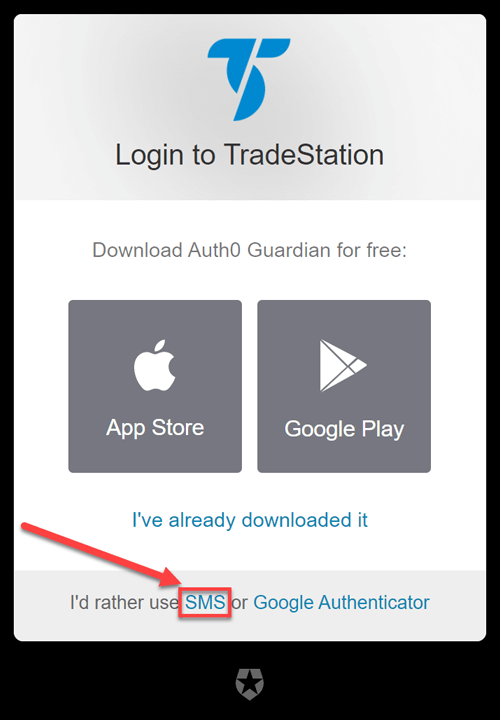
Ausführliche Anweisungen finden Sie unter Wie richte ich die Zwei-Faktor-Authentifizierung ohne Smartphone ein? unten.
Muss ich die Zwei-Faktor-Authentifizierung verwenden?
Ja, Sie müssen die Zwei-Faktor-Authentifizierung verwenden, um sich bei TradeStation-Websites anzumelden. Die Sicherheit, die die Zwei-Faktor-Authentifizierung bietet, macht Ihr Konto sicherer.
Welche Anwendungen erfordern eine Zwei-Faktor-Authentifizierung für die Anmeldung?
Zu den Anwendungen, die eine Zwei-Faktor-Authentifizierung für die Anmeldung erfordern, gehören:
- TradeStation.de
- HUB
- TradeStation Web Trading
- TradeStation FuturesPlus
- W-8 Bescheinigung
- Prozess der Kontoeröffnung
- Gemeinschaftsforen
Welche Anwendungen erfordern keine Zwei-Faktor-Authentifizierung für die Anmeldung?
Zu den Anwendungen, die keine Zwei-Faktor-Authentifizierung für die Anmeldung erfordern, gehören:
- iOS Mobile App
- Android Mobile App
- TradeStation Desktop-Plattform
Wie bekomme ich die Auth0 Guardian App?
Laden Sie einfach die App auf Ihr iOS- oder Android-Gerät herunter.
Oder suchen Sie im Apple App Store oder Google Play Store nach Auth0 Guardian.


Suchen Sie nach diesem Symbol:

Wie richte ich die Zwei-Faktor-Authentifizierung mit der Auth0 Guardian App ein?
Zunächst richten Sie Ihr Telefon als Ihr zweites Authentifizierungsgerät ein. Nach der Aktivierung werden Sie jedes Mal, wenn Sie sich anmelden, aufgefordert, dieses Gerät zu verwenden.
Hier finden Sie ein kurzes Video, das Sie durch den Vorgang führt, gefolgt von einer Schritt-für-Schritt-Anleitung.
Schritt-für-Schritt-Anleitung zur Einrichtung
So aktivieren Sie die Zwei-Faktor-Authentifizierung zum ersten Mal:
- Rufen Sie über Ihren Webbrowser auf Ihrem Computer den Anmeldebildschirm von TradeStation auf.
- Geben Sie Ihren TradeStation-Benutzernamen und Ihr Passwort ein, und klicken Sie auf die Schaltfläche Anmelden.
- Wenn Sie sich zum ersten Mal anmelden, wechseln Sie zwischen Ihrem Telefon und dem Computer, um sich zu registrieren:
- Laden Sie die Auth0 Guardian App auf Ihr Handy:
- Klicken Sie im Dialog Anmeldung bei TradeStation auf den Link Ich habe es bereits heruntergeladen. Starten Sie die Auth0 Guardian App und erlauben Sie Guardian, Fotos und Videos aufzunehmen.
- Scannen Sie den QR-Code, der im Dialog Anmeldung bei TradeStation erscheint, in Ihre Auth0 Guardian App.
- Es wird ein Wiederherstellungscode generiert, der verwendet wird, wenn Sie Ihr mobiles Gerät einmal verlieren sollten. Markieren Sie im Dialog Anmeldung bei TradeStation das Kästchen Ich habe diesen Code sicher gespeichert und klicken Sie auf den Pfeil > darunter.
- Wenn das Dialogfeld Anmeldung bei TradeStation „Herzlichen Glückwunsch, Sie sind bereit“ anzeigt, klicken Sie auf Weiter.
- Es wird eine Benachrichtigung an Ihr Telefon gesendet. Lassen Sie die Authentifizierungsanfrage zu. Wenn Sie auf die Benachrichtigung nicht reagieren können, können Sie die Auth0 Guardian App starten, auf TradeStation tippen und Ihren Wiederherstellungscode unten auf dem Bildschirm eingeben.
- Sobald Ihre Identität überprüft wurde, sind Sie bereit.
Wie richte ich die Zwei-Faktor-Authentifizierung mit der Google Authenticator-App ein?
Zunächst richten Sie Ihr Telefon als Ihr zweites Authentifizierungsgerät ein. Nach der Aktivierung werden Sie jedes Mal, wenn Sie sich anmelden, aufgefordert, dieses Gerät zu verwenden.
Schritt-für-Schritt-Anleitung zur Einrichtung
So aktivieren Sie die Zwei-Faktor-Authentifizierung zum ersten Mal:
- Rufen Sie über Ihren Webbrowser auf Ihrem Computer den Anmeldebildschirm von TradeStation auf.
- Geben Sie Ihren TradeStation-Benutzernamen und Ihr Passwort ein, und klicken Sie auf die Schaltfläche Anmelden.
- Wenn Sie sich zum ersten Mal anmelden, wechseln Sie zwischen Ihrem Telefon und dem Computer, um sich zu registrieren:
- Laden Sie die Google Authenticator App auf Ihr Telefon herunter:

- Klicken Sie auf den Google Authenticator-Link am unteren Rand des Dialogs Anmeldung bei TradeStation.
- Scannen Sie den QR-Code, der im Dialog Anmeldung bei TradeStation erscheint, in Ihre Google Authenticator-App.
- Auf Ihrer Google Authenticator App wird ein sechsstelliger Code angezeigt. Geben Sie den sechsstelligen Code unterhalb des QR-Codes ein und klicken Sie auf den > Pfeil darunter.
- Es wird ein Wiederherstellungscode generiert, der verwendet wird, wenn Sie Ihr mobiles Gerät einmal verlieren sollten. Markieren Sie im Dialog Anmeldung bei TradeStation das Kästchen Ich habe diesen Code sicher gespeichert und klicken Sie auf den Pfeil > darunter.
- Klicken Sie auf Weiter und das Dialogfeld Anmeldung bei TradeStation zeigt an: „Herzlichen Glückwunsch, Sie sind bereit.“
Wie kann ich die Zwei-Faktor-Authentifizierung ohne Smartphone einrichten?
Zunächst richten Sie Ihr Mobiltelefon als zweites Authentifizierungsgerät ein. Sobald Sie diese Funktion aktiviert haben, werden Sie bei jeder Anmeldung aufgefordert, Ihr Telefon zu benutzen.
Schritt-für-Schritt-Anleitung zur Einrichtung
So aktivieren Sie die Zwei-Faktor-Authentifizierung zum ersten Mal:
- Rufen Sie über Ihren Webbrowser auf Ihrem Computer den Anmeldebildschirm von TradeStation auf.
- Geben Sie Ihren TradeStation-Benutzernamen und Ihr Passwort ein, und klicken Sie auf die Schaltfläche Anmelden.
- Wenn Sie sich zum ersten Mal anmelden, wechseln Sie zwischen Ihrem Telefon und dem Computer, um sich zu registrieren:
- Klicken Sie auf den Link SMS am unteren Rand des Dialogs Anmeldung bei TradeStation.
- Wählen Sie Ihr Land und geben Sie dann Ihre Telefonnummer ohne Bindestriche oder andere Zeichen ein.
- Klicken Sie auf den Pfeil >, um fortzufahren. Sie erhalten eine Textnachricht mit einem sechsstelligen Code.
- Geben Sie Ihren sechsstelligen Code ein und klicken Sie auf den Pfeil > am unteren Rand des Anmeldedialogs.
- Es wird ein Wiederherstellungscode generiert, der verwendet wird, wenn Sie Ihr Telefon einmal verlieren sollten. Markieren Sie im Dialog Anmeldung bei TradeStation das Kästchen Ich habe diesen Code sicher gespeichert und klicken Sie auf den Pfeil > darunter.
- Klicken Sie auf Fortfahren und das Dialogfeld Anmeldung bei TradeStation zeigt an: „Herzlichen Glückwunsch, Sie sind bereit“.
Wie melde ich mich an, nachdem ich die Zwei-Faktor-Authentifizierung eingerichtet habe?
Sobald Sie Ihr Telefon als sekundäres Authentifizierungsgerät eingerichtet haben, folgen Sie diesen Schritten, um sich anzumelden.
Um sich anzumelden, nachdem Sie die Zwei-Faktor-Authentifizierung eingerichtet haben:
- Geben Sie auf dem TradeStation-Anmeldebildschirm Ihren TradeStation-Benutzernamen und Ihr Passwort ein und klicken Sie auf die Schaltfläche Anmelden.
- Überprüfen Sie Ihre Identität anhand der von Ihnen gewählten Einstellungen:
- Wenn Sie die Auth0 Guardian App verwenden, erhalten Sie eine Benachrichtigung auf Ihrem Smartphone. Lassen Sie die Authentifizierungsanfrage zu. Wenn Sie auf die Benachrichtigung nicht reagieren können, können Sie Ihre App starten, auf TradeStation tippen und Ihren Code unten auf dem Bildschirm eingeben.
- Wenn Sie SMS ohne Smartphone verwenden, erhalten Sie eine SMS an Ihr Mobiltelefon. Geben Sie den sechsstelligen Code, den Sie erhalten haben, in das Dialogfeld Anmeldung bei TradeStation ein.
- Wenn Sie die Google Authenticator-App verwenden, öffnen Sie die App und geben Sie Ihren sechsstelligen Code in das Dialogfeld Anmeldung bei TradeStation ein.
- Sobald Ihre Identität überprüft wurde, wird TradeStation gestartet.
Nach der Anmeldung werden Sie auf Ihrem Gerät nicht mehr nach einem Verifizierungscode gefragt, es sei denn, Sie melden sich vollständig ab, setzen Ihre Zwei-Faktor-Authentifizierung zurück, ändern Ihr Passwort oder Ihre Anmeldung läuft ab.
Wenn Sie sich im Internet anmelden, können Sie die Funktion Browser merken wählen, damit Sie bei der nächsten Anmeldung von Ihrem Computer aus nicht nach einem Verifizierungscode gefragt werden. Die Funktion „Browser merken“ läuft nach 30 Tagen ab, wenn Sie sich mindestens einmal alle sieben Tage anmelden oder wenn Sie sich sieben Tage lang nicht anmelden. Wenn sie abläuft, werden Sie erneut eine Benachrichtigung akzeptieren oder Ihren Code eingeben, um sich anzumelden.
Wie logge ich mich ein, wenn ich mein Telefon verliere?
Wenn Sie die Zwei-Faktor-Authentifizierung einrichten, erhalten Sie einen Wiederherstellungscode, den Sie aufzeichnen müssen. Bewahren Sie diesen Code an einem sicheren Ort auf. Wenn Sie Ihr Telefon verlieren oder es nicht erreichen können, können Sie sich mit dem Sicherungscode anmelden.
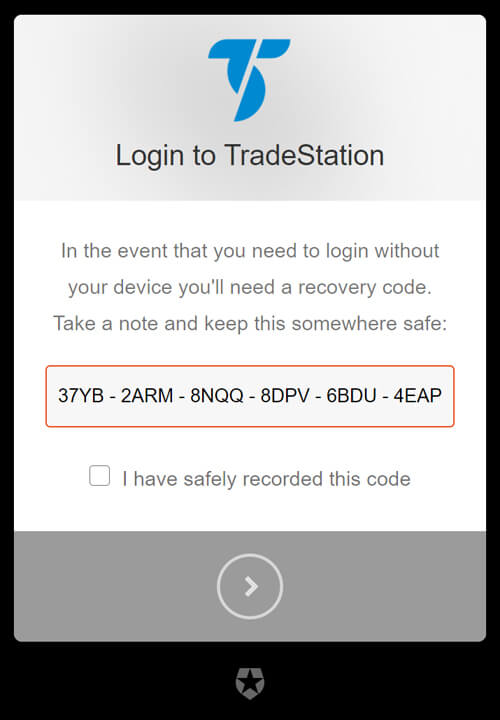
Wie kann ich meine Einstellungen für die Zwei-Faktor-Authentifizierung ändern oder zurücksetzen?
Sie können die Zwei-Faktor-Authentifizierung zurücksetzen, wenn Sie zu einem neuen mobilen Gerät wechseln müssen, wenn Sie die Authentifizierungs-App von Ihrem mobilen Gerät entfernt haben oder wenn Sie einfach eine andere Verifizierungsmethode wählen möchten. Wenn Sie Ihre Einstellungen für die Zwei-Faktor-Authentifizierung zurücksetzen, werden alle Informationen zu Ihrem Zwei-Faktor-Authentifizierungsprofil aus Sicherheitsgründen gelöscht. Um Ihre Einstellungen für die Zwei-Faktor-Authentifizierung zurückzusetzen, melden Sie sich bei HUB an, navigieren Sie zur Registerkarte Profil in der oberen rechten Ecke und wählen Sie dann Sicherheit. Von dort aus können Sie Ihre 2FA-Einstellungen zurücksetzen. Folgen Sie den Anweisungen, um den Rücksetzungsprozess abzuschließen. Nachdem Sie Ihre Einstellungen für die Zwei-Faktor-Authentifizierung zurückgesetzt haben, werden Sie bei der nächsten Anmeldung aufgefordert, Ihre neuen Einstellungen für die Zwei-Faktor-Authentifizierung einzurichten.
Kann ich eine Auth0 Guardian-App verwenden, die ich bereits habe?
Ja. Wenn Sie bereits eine Auth0 Guardian App besitzen und diese zur Anmeldung bei einer anderen Organisation verwenden, können Sie Ihr TradeStation-Konto hinzufügen, indem Sie die oben genannten Schritte ausführen. Wenn Sie mehrere Benutzerkonten bei TradeStation haben, muss jedes einzelne registriert werden.
Was muss ich tun, wenn ich die Auth0 Guardian Mobile App verwende und ein neues Telefon bekomme?
Wenn Sie ein neues Mobiltelefon erhalten, müssen Sie sich mit Client Experience in Verbindung setzen, um die Zwei-Faktor-Authentifizierung zurückzusetzen, damit die vorherigen Zugangsdaten entfernt werden. Innerhalb der Auth0 Guardian Mobile App müssen Sie außerdem das aktuelle Kontoprofil für TradeStation löschen. Tippen Sie dann auf das +-Zeichen, um den neuen QR-Code zu scannen, und folgen Sie den obigen Schritten, um die Zwei-Faktor-Authentifizierung wieder zu aktivieren und das neue Telefon zu registrieren.
An wen kann ich mich wenden, wenn ich Fragen habe?
Für weitere Informationen wenden Sie sich bitte an Client Experience.
TradeStation an mehreren Standorten verwenden
Kann ich TradeStation zu Hause und im Büro nutzen?
Ja, Sie können die TradeStation-Plattform auf verschiedenen Computern an unterschiedlichen Standorten nutzen. Allerdings kann jedes einzelne Login nur mit einem Computer gleichzeitig verbunden sein. Sie werden benachrichtigt, wenn Sie bereits mit dem TradeStation-Netzwerk verbunden sind und versuchen, sich an einem anderen Ort bei der Plattform anzumelden. In einem Dialogfeld wird der Benutzer darauf hingewiesen, dass die Verbindung zu TradeStation die Sitzung am anderen Standort unterbrechen wird. Da TradeStation alle Daten verwaltet und speichert, gibt es an beiden Standorten keine Datenlücken. Wenn Sie die gleichen EasyLanguage-Analysetechniken und Arbeitsbereiche auf beiden Rechnern zur Verfügung haben möchten, müssen Sie Ihre Arbeit von einem Rechner auf den anderen importieren/exportieren. Sie können Ihre TradeStation-Arbeiten ganz einfach in einer Datei sichern, indem Sie das Tool Backup/Restore TradeStation verwenden, das im Menü Datei verfügbar ist.
Weitere Informationen finden Sie im TradeStation Platform Help Guide. Sie können den Leitfaden einsehen, indem Sie sich bei der Plattform anmelden, im Menü „Hilfe“ auswählen und dann Hilfe holen > Plattformhandel wählen. Weitere Informationen zur Übertragung Ihrer Arbeit finden Sie auf der Registerkarte Index im Hilfefenster. Geben Sie das Stichwort Export ein und wählen Sie das Thema Studien und Strategien in TradeStation 10 bzw. Analysetechniken und Strategien in TradeStation 9.5. Weitere Informationen zur Verwendung des Tools Sichern/Wiederherstellen erhalten Sie, wenn Sie im Hilfefenster auf der Registerkarte Index das Stichwort Sichern eintippen und auf die Indexliste Sichern und Wiederherstellen der Konfiguration klicken. Wählen Sie den Untertitel Über Sicherung und Wiederherstellung, um weitere Hilfe und ein Video anzuzeigen. Sie können sich auch ein Video über diesen Link ansehen: Sichern und Wiederherstellen Ihrer TradeStation-Arbeit.
Kann ich offline arbeiten?
Ja. TradeStation bietet historische Daten und Streaming-Echtzeitdaten über das TradeStation Network. TradeStation speichert die Daten für die von Ihnen angeforderten Symbole im Cache auf Ihrer Festplatte, so dass Sie diese Daten auch offline einsehen können, wenn Sie nicht verbunden sind. Händler müssen sich jedoch alle 30 Tage mit der Plattform verbinden, um offline arbeiten zu können.
Werde ich RadarScreen® und/oder OptionStation Pro® erhalten können?
Ja. RadarScreen und OptionStation Pro sind für TradeStation Brokerage-Kunden und Software-Abonnement-Kunden kostenlos.
Software Updates
Wie erfahre ich, dass es ein neues Update gibt und wie kann ich es herunterladen?
Bei der TradeStation-Plattform geschieht das automatisch. In TradeStation 10 wird Ihr System bei der Anmeldung automatisch für Sie aktualisiert. In TradeStation 9.5 werden Sie bei der Anmeldung automatisch über ein neues Update benachrichtigt, und Sie haben die Möglichkeit, es dann herunterzuladen oder bis später zu warten.
Entstehen Kosten für Updates/Service Packs?
Nein. Die TradeStation-Plattform ist ein Abonnement-Service und beinhaltet alle Updates.
Marktdaten
Welche Märkte sind im TradeStation Network verfügbar?
Das TradeStation Network bietet Daten zu Aktien, Indizes, Investmentfonds, Optionen, Futures und Devisen.
Wie viele historische Daten sind im TradeStation Network verfügbar?
Das TradeStation Network bietet historische Kurs- und Volumeninformationen für praktisch jede Aktie, jeden Futures-Markt und jeden wichtigen Index, der in den Vereinigten Staaten gehandelt wird, einschließlich:
- Fast 50 Jahre tägliche Daten für Aktien, die so lange zurückliegen
- Über 27 Jahre Intraday-Daten für Aktien, die so lange zurückliegen
- Über 66 Jahre tägliche Daten für ausgewählte Futures-Märkte
- Über 35 Jahre Tages- und Intraday-Daten für Futures-Märkte, die so weit zurückreichen
- Über 47 Jahre tägliche Forex-Daten und über 15 Jahre Intraday-Forex-Daten
- Dow Jones Industrial Average
Das TradeStation Network umfasst auch rückwirkend angepasste Kontrakte für die wichtigsten Futures-Märkte.
EasyLanguage®
Wie sicher ist die Vertraulichkeit meiner EasyLanguage Analysetechniken, Strategien und Arbeitsbereiche?
Alle diese Daten werden auf der Festplatte Ihres lokalen Computers gespeichert, und TradeStation hat keine Möglichkeit, sie einzusehen.
Was passiert mit Analysetechniken und Strategien, die ich in einer früheren Version bearbeitet oder erstellt habe?
Analysetechniken und -strategien sollten auf neuere Versionen von TradeStation aufrüstbar sein. Analysetechniken und -strategien, die in späteren Versionen von TradeStation erstellt wurden, können jedoch nicht auf eine frühere Version zurückgesetzt werden.
Funktioniert die Analysetechnik oder -strategie, die ich von einem anderen Softwareanbieter erworben oder von jemand anderem erhalten habe, noch (.ELS-, .ELD- oder .ELA-Dateien)?
Ja. Jede in TradeStation erstellte Analysetechnik oder Strategie kann in neuere Versionen von TradeStation importiert werden.
Wenn ich ein Drittanbieter von Software bin, welche Sicherheitsmaßnahmen sollte ich bei der Erstellung meiner Analysetechniken/-strategien anwenden?
Jedem TradeStation-Abonnenten wird eine Kunden-ID-Nummer zugewiesen. Dieses Feld sollte bei der Validierung eines Benutzers als Sicherheitsschlüssel verwendet werden. Wie die Blocknummer wird auch dieses Feld vom TradeStation Network auf Anfrage weitergegeben. Das Schlüsselwort in EasyLanguage ist Customer ID.
Computer-Systemanforderungen
Was sind die empfohlenen Systemanforderungen für den Betrieb von TradeStation?
Klicken Sie hier für die Liste der Anforderungen.
Kompatibilität
Sind meine Arbeitsbereiche vorwärtskompatibel mit neueren Versionen von TradeStation? Werden sie automatisch konvertiert?
Gespeicherte Arbeitsbereiche, die in TradeStation erstellt wurden, werden nach Abschluss eines Software-Updates automatisch in die neueste Version konvertiert. Allerdings können Arbeitsbereiche, die in späteren Versionen von TradeStation gespeichert oder erstellt wurden, nicht auf eine frühere Version zurückgesetzt werden.
Unterstützt TradeStation Datenformate von Drittanbietern (z.B. CSI und Metastock)?
Ja. TradeStation kann Charts von ASCII- und Metastock-Dateien von Drittanbietern darstellen, und Sie können Analyseverfahren und Strategien auf diese Charts anwenden. Allerdings werden die Charts nach dem Import von Drittanbieterdaten nicht mit aktuellen Kursen aktualisiert.
Fragen zum Website-Browser
Welche Desktop-Webbrowser werden von den TradeStation-Websites unterstützt?
Unterstützte Desktop-Browser
Browser Version Betriebssystem Apple Safari 7 – Neueste OS X 10.9 – Neueste Version Google Chrome 36 – Neueste Alle Microsoft Edge Alle Windows 10 Mozilla Firefox 33 – Neueste Alle Unterstützte mobile Webbrowser
Browser Version Betriebssystem Apple Safari 7 – Neueste iOS 7 – Neueste Version Android OS Browser 5.0 – Neueste Version 5.0 – Neueste Version Google Chrome 36 – Neueste Alle Microsoft Edge Alle Windows 10 Microsoft Internet Explorer Mobil 10 – 11 Windows Phone 8 – 8.1 Mozilla Firefox 33 – Neueste Alle Wie konfiguriere ich Internet Explorer 8 - 10 für die Verwendung mit TradeStation-Websites?
Obwohl ein Upgrade auf den neuesten Microsoft-Webbrowser oder einen anderen modernen Browser generell empfohlen wird, ist uns bewusst, dass einige Benutzer weiterhin eine ältere Version des Microsoft Internet Explorer verwenden möchten. Wenn Sie Microsoft Internet Explorer 8, 9 oder 10 unter Windows 7 oder Windows 8 verwenden, können Sie den Browser manuell so konfigurieren, dass er neuere Sicherheitsprotokolle akzeptiert, indem Sie die folgenden Schritte ausführen.
Schritt 1: Öffnen Sie den Internet Explorer
Schritt 2: Öffnen Sie das Menü Extras, und wählen Sie Internetoptionen.
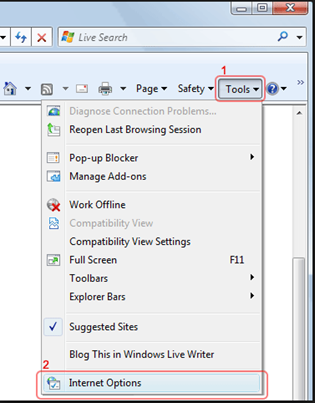
Schritt 3: Wechseln Sie zur Registerkarte Erweitert

Schritt 4: Aktivieren Sie im Feld Einstellungen die Kontrollkästchen für die folgenden Punkte:
TLS 1.1 verwenden
TLS 1.2 verwenden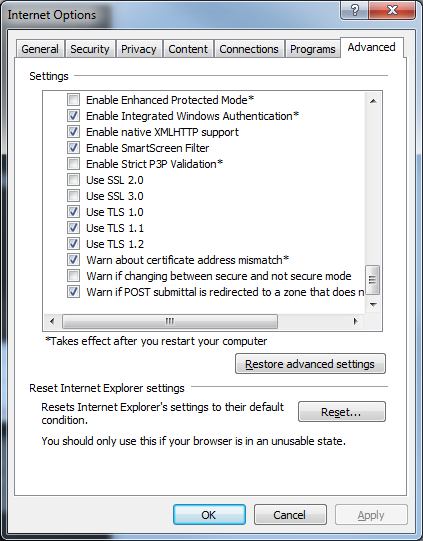
Schritt 5: Klicken Sie auf die Schaltfläche OK, um die Änderungen zu speichern.
Warum ist es wichtig, meinen Browser auf dem neuesten Stand zu halten?
Moderne Webbrowser werden ständig weiterentwickelt, um den Anforderungen neuer Technologien und Entwicklungsverfahren gerecht zu werden und um auf neue Online-Sicherheitsbedrohungen zu reagieren, sobald diese auftreten. Um die bestmögliche und sicherste Benutzererfahrung zu gewährleisten, sollten Sie regelmäßig nach Updates für Ihre(n) bevorzugten Webbrowser und Browser-Plugins/Add-ons suchen. Viele moderne Browser bieten inzwischen eine „automatische Update“-Funktion, die sicherstellt, dass Sie automatisch über die neuesten Funktionen und Schutzmaßnahmen verfügen. Es wird dringend empfohlen, die Funktion „Automatische Aktualisierung“ zu nutzen.