Domande sull’account
Trading sui futures
Quali sono i contratti futures che possono beneficiare di tassi di margine ridotti per il day-trade?
I tassi di margine intraday ridotti sono disponibili per gli indici statunitensi e per contratti selezionati nei seguenti settori: Valute, Tassi di interesse, Metalli ed Energie. I tassi di margine ridotti sono disponibili anche per alcuni prodotti Eurex. Per informazioni più dettagliate, consulta la pagina Tassi di margine sui futures.
Cosa succede alla mia posizione in futures consegnabili quando si avvicina alla scadenza o al primo giorno di preavviso?
Se hai domande sui contratti soggetti a consegna, consulta il sito web della borsa o chiama il Futures Trade Desk. Le posizioni in questi contratti possono essere liquidate da TradeStation per evitare la consegna fisica e le relative commissioni.
Quando potrebbe/dovrebbe essere compensata (chiusa) la mia posizione sui futures?
Una richiesta di margine si verifica nel momento in cui il conto non dispone di un capitale sufficiente per i contratti detenuti; ciò può accadere intraday o overnight. I clienti devono essere pronti a far fronte a una richiesta di margine il prima possibile. Le posizioni possono essere liquidate da TradeStation in qualsiasi momento per soddisfare la richiesta e in alcuni casi senza preavviso.
In che modo il margine richiesto per un'operazione influisce sul potere d'acquisto del mio conto?
Quando si apre una posizione sui futures, l’intero margine iniziale viene detratto in tempo reale dal potere d’acquisto del conto. Poiché alcuni indici elettronici possono essere negoziati utilizzando il tasso di negoziazione giornaliero, il tuo conto potrebbe presentare un potere d’acquisto negativo. Il fatto che il tuo potere d’acquisto mostri una cifra negativa non significa necessariamente che tu abbia una richiesta di margine.
Esempio: Il patrimonio netto del tuo conto è di $3.000; hai diritto al tasso di negoziazione giornaliera e acquisti un contratto E-mini. Il margine di negoziazione giornaliero su un contratto E-mini è di circa 1.406 dollari, con un margine iniziale di 5.625 dollari/4. Il tuo potere d’acquisto sarà di -$2.625 ($3.000-$5.625).
Esempio: Il patrimonio netto del tuo conto è di $5.000; hai diritto alla tariffa di negoziazione giornaliera e acquisti quattro contratti E-mini NASDAQ. Il margine di negoziazione giornaliero su quattro contratti E-mini NASDAQ è di $4.000, ovvero $1.000 per contratto. Il tuo potere d’acquisto sarà di -$9.000 ($5.000-$14.000).
Per ulteriori dettagli, contatta il Futures Trade Desk al numero 800.837.8951.
Cosa succede se mantengo una posizione nella sessione di trading successiva?
Il contratto scambiato al prezzo più alto, sia che si tratti di una posizione lunga o corta, verrà riportato da una sessione all’altra. Quando si liquidano le operazioni sui futures, TradeStation abbina gli acquisti e le vendite al prezzo più basso della sessione di trading precedente, lasciando il contratto rimanente al prezzo più alto da riportare. Questa metodologia non ha alcun effetto sul valore netto del conto, ma può influenzare il profitto/perdita non realizzato per la sessione successiva.
Il mio account si ripristina automaticamente dopo una restrizione?
No. Devi chiamare il Futures Trade Desk per revocare la restrizione. In quell’occasione potrai discutere il motivo della restrizione e come ridurre al minimo le restrizioni in futuro.
Come posso negoziare le opzioni sui futures con TradeStation?
Puoi negoziare opzioni futures con TradeStation aprendo un conto opzioni futures. Le opzioni sui futures sono negoziate sulla piattaforma FuturesPlus e per effettuare operazioni di apertura sui contratti di opzioni sui futures è necessario mantenere un capitale minimo di $5.000 all’inizio della giornata.
Orario esteso pre-mercato
Qual è l'estensione dell'orario di negoziazione pre-mercato per le azioni?
L’estensione dell’orario di negoziazione pre-mercato – a partire dalle 6:00 AM Eastern Time (ET) – per le azioni si riferisce all’ampliamento del periodo di tempo durante il quale gli investitori possono negoziare le azioni prima dell’inizio della sessione di mercato regolare. Questa estensione consente ai trader di acquistare e vendere azioni prima del mattino, in genere prima delle 9:30 AM Eastern Time (ET), ora in cui inizia il regolare orario di contrattazione negli Stati Uniti.
Perché è necessario estendere l'orario di negoziazione pre-mercato?
L’estensione dell’orario di contrattazione pre-mercato può offrire diversi vantaggi, tra cui una maggiore flessibilità per gli investitori e i trader. Permette di avere più tempo per reagire alle notizie e agli eventi che possono avere un impatto sui prezzi delle azioni, in particolare quelli che si verificano prima dell’apertura ufficiale del mercato. Inoltre, può venire incontro ai trader internazionali con fusi orari diversi che vogliono partecipare al mercato azionario statunitense.
Quali sono i rischi associati all'estensione dell'orario di trading pre-mercato?
Se da un lato le negoziazioni prolungate prima del mercato possono offrire opportunità, dall’altro comportano anche dei rischi. La liquidità durante queste ore è generalmente più bassa, il che può portare a spread denaro-lettera più ampi e a una maggiore volatilità dei prezzi. Inoltre, le notizie e gli eventi possono avere un impatto più significativo sui prezzi delle azioni quando i volumi di trading sono più bassi, portando potenzialmente a bruschi movimenti dei prezzi.
Chi può partecipare all'orario esteso di trading pre-mercato?
La partecipazione all’orario di trading esteso prima del mercato è disponibile per tutti i trader che hanno un conto con TradeStation.
Tutti i titoli vengono scambiati durante l'orario prolungato di pre-mercato?
No, non tutti i titoli sono disponibili per la negoziazione durante le ore di pre-mercato. La liquidità e l’attività di trading possono variare notevolmente tra i diversi titoli. In generale, è più probabile che i titoli più grandi e più scambiati siano disponibili per la negoziazione durante l’orario esteso, mentre i titoli più piccoli e meno liquidi possono avere una negoziazione limitata o nulla prima del mercato.
Posso piazzare ordini limite durante le ore prolungate di pre-mercato?
Sì, puoi piazzare ordini limite durante l’orario esteso pre-mercato Time in Force(TIF) di Day+, GTC+ e GTD+. Tuttavia, è fondamentale essere consapevoli del fatto che l’esecuzione degli ordini limite può differire dalle ore di negoziazione regolari, data la minore liquidità e gli spread potenzialmente più ampi.
Ci sono differenze nelle regole di trading durante le ore prolungate di pre-mercato?
Sì, potrebbero esserci delle differenze nelle regole di trading durante le ore di pre-mercato estese. Ad esempio, gli ordini di mercato e di stop non sono consentiti nella sessione pre-mercato con una durata di Day+, GTC+ e GTD+.
Quali precauzioni devo prendere quando faccio trading durante le ore prolungate di pre-mercato?
Quando fai trading durante le ore prolungate di pre-mercato, prendi in considerazione le seguenti precauzioni:
- Esegui ricerche e analisi approfondite prima di effettuare operazioni di trading.
- Fai attenzione alla scarsa liquidità e agli spread più ampi.
- Usa gli ordini limite per controllare il prezzo di acquisto o di vendita.
- Preparati a una maggiore volatilità dei prezzi.
- Controlla attentamente le tue posizioni, soprattutto se hai ordini aperti.
- Comprendi e rispetta le regole e le linee guida del tuo broker o della tua piattaforma di trading.
- Verifica l’informativa sul rischio degli orari di negoziazione estesi.
Quali sono gli orari dell'assistenza clienti se devo chiamare per avere assistenza durante gli orari di mercato?
Il Trade Desk delle azioni apre alle 6:00 ora orientale (ET). Per ricevere assistenza, chiama il Trade Desk. Per effettuare una negoziazione, chiedere informazioni sulle posizioni in equilibrio o chiedere informazioni sui margini negli Stati Uniti, chiama il numero: 800.822.0512 (gratuito) o 954.652.7900 (diretto). Per assistenza in Europa, chiama il numero 008.007.777.6543 Europa (numero verde) o +1.954.652.7900 Internazionale (diretto).
Devo abilitare il mio conto al trading pre-mercato?
No, per partecipare al nuovo orario premercato è sufficiente inserire un ordine limite con durata Day+, GTC+ o GTD+.
Ci saranno cambiamenti di prezzo per i clienti quando verrà lanciata l'estensione dell'orario di trading pre-mercato?
No. I clienti non subiranno alcuna modifica dei prezzi o aumento delle commissioni con l’anticipazione dell’orario di negoziazione pre-mercato.
Ci sono regole diverse per quanto riguarda la gestione degli ordini nella sessione estesa?
Sì. Le regole che disciplinano la gestione degli ordini con limite di prezzo durante le ore di mercato non si applicano allo stesso modo. Ad esempio, è possibile che un ordine venga scambiato a un prezzo superiore a quello di un ordine limite di vendita a riposo e che tale ordine non venga eseguito. Le regole di “protezione degli ordini con limite” applicabili durante la sessione delle 9:30-16:00 si applicano solo alle esecuzioni che avvengono nella sede in cui l’ordine è a riposo.
Pattern Day Trading
Come si definisce un Non-Day Trader?
I Non-Day Trader possono eseguire fino a tre operazioni giornaliere in un periodo di cinque giorni di negoziazione. Se il limite viene superato, il Non-Day Trader verrà riclassificato come Pattern Day Trader e tutti i suoi conti a margine diventeranno soggetti alle regole del Pattern Day Trader. Per maggiori dettagli, consulta la domanda sui Trader Giornalieri Pattern riportata di seguito. La somma o il numero totale di tutte le operazioni a margine eseguite negli ultimi 4 giorni di trading può essere visualizzata nella sezione “Saldi” della piattaforma.
Inoltre, ogni singolo conto a margine detenuto da un Non-Day Trader è limitato a tre operazioni di apertura al giorno, meno il numero di operazioni giornaliere effettuate su quel conto nei precedenti quattro giorni di negoziazione. Ad esempio, se hai effettuato due operazioni giornaliere su uno dei tuoi conti a margine nei precedenti quattro giorni di negoziazione, ti sarà consentito effettuare una nuova operazione di apertura su quel conto (acquisto o vendita allo scoperto) nel giorno corrente. Potrai comunque effettuare tutte le operazioni di chiusura (vendita, acquisto a copertura) che desideri nel giorno corrente. In alcuni casi, questa limitazione potrebbe non impedire al Non-Day Trader di essere riclassificato come Pattern Day Trader.
Potresti avere diritto alla rimozione di questa limitazione delle transazioni di apertura per tutti i tuoi conti a margine. Per maggiori dettagli, rivolgiti all’Equities Trade Desk.
Come si definisce un Pattern Day Trader?
In base alle regole del day trading della FINRA, ogni cliente che effettua quattro operazioni giornaliere in un periodo di cinque giorni di negoziazione è considerato un pattern day trader. Ciascun conto di margine di un Pattern Day Trader deve mantenere un saldo giornaliero superiore a $25.000 per poter effettuare operazioni di apertura. Se il saldo azionario di un conto scende al di sotto di $25.000,01, le operazioni di trading sono limitate alle sole operazioni di chiusura fino a quando il saldo azionario di quel conto non viene riportato al di sopra di $25.000.
Cosa succede se il valore netto del mio conto scende al di sotto di $25.000,01 e decido di non ricaricare il mio conto di day trading modello ma di continuare a fare trading con TradeStation?
Puoi scegliere di:
- Contatta l’Equities Trade Desk e richiedi un’eccezione di cortesia una tantum con l’intesa che non intendi più fare day trading o operare in modo coerente con la designazione di pattern day trade. Tuttavia, se hai già utilizzato un’eccezione una tantum, la designazione di pattern day trade sarà permanente.
Oppure
- Richiedi che il tuo conto a margine venga riclassificato come conto in contanti. Il conto deve essere in grado di sostenere il requisito del 100% di margine di un conto in contanti prima di poter essere convertito. Questo ti consentirà di effettuare un numero illimitato di operazioni non a margine, a condizione che il tuo conto disponga dei fondi necessari per effettuare un’operazione. Ricorda che il periodo di regolamento per la vendita di azioni è T+1 a partire dal 28 maggio 2024 (un giorno lavorativo dopo la data di negoziazione) e il periodo di regolamento per le vendite di opzioni è T+1 (un giorno lavorativo dopo la data di negoziazione).
Prestito completamente pagato
Chi può beneficiare dei prestiti a tasso zero?
Il Programma di Prestito Completo è disponibile per tutti i clienti TradeStation che soddisfano i seguenti criteri:
- Un minimo di 25.000 dollari di patrimonio netto totale OPPURE un (1) anno di esperienza di trading.
- Un conto azionario (esclusi i conti deposito)
- Informazioni firmate e un Master Securities Lending Agreement (MLSA) separato da qualsiasi accordo di margine precedentemente sottoscritto.
Come faccio a partecipare al programma?
- Tutti i clienti qualificati che aprono conti a partire dal 15/02/19 sono automaticamente iscritti al programma.
- Per i clienti esistenti che hanno aperto un conto prima del 15/02/19, è possibile aderire nuovamente al programma contattando il team Client Experience per richiedere questa modifica.
- Se sei un cliente esistente i cui criteri di idoneità sono stati modificati, compila e invia il modulo di aggiornamento delle informazioni sul cliente e contatta il team Client Experience per richiedere la modifica.
Come posso rinunciare al programma?
Puoi rinunciare al programma contattando il Servizio Clienti TradeStation.
Se mi ritiro dal programma, posso rientrare nel programma?
Sì, puoi iscriverti nuovamente al programma. Contatta il team Client Experience per richiedere questa modifica.
Come funziona?
- Identifichiamo i titoli presenti sul tuo conto che si qualificano per il prestito.
- In base alla domanda del mercato, alcuni o tutti i tuoi titoli idonei saranno prestati.
- Accumulerai un reddito giornaliero mentre i tuoi titoli sono in prestito.
- Una volta che i titoli in prestito vengono venduti o se il prestito viene richiamato, il reddito cessa di maturare sul tuo conto.
- Tutti i titoli in prestito e gli interessi maturati saranno riportati nell’estratto conto mensile.
Il prestito delle mie azioni influirà sul mio potere d'acquisto?
No. Il tuo potere d’acquisto non verrà intaccato se le tue azioni vengono prestate; manterrai lo stesso potere d’acquisto come se fossi ancora in possesso di quelle azioni.
Le mie azioni sono ancora mie?
Il cliente mantiene la piena proprietà economica dei titoli in prestito.
È richiesto un saldo minimo del conto?
No. Si applicano i requisiti standard di apertura del conto.
I conti IRA sono idonei?
Si. Tutti i conti azionari, ad eccezione dei conti deposito, sono idonei a partecipare al Programma di Prestito Fully Paid (FPLP).
Posso vendere le azioni in qualsiasi momento?
Sì. Anche se le azioni sono in prestito, puoi vendere la posizione totale o parziale in qualsiasi momento.
C'è un costo per partecipare all'FPLP?
Tutti i clienti idonei possono partecipare e guadagnare un reddito aggiuntivo senza pagare commissioni aggiuntive per questo servizio.
Come posso sapere quali titoli sono in prestito?
I titoli prestati e gli interessi maturati saranno riportati sull’estratto conto mensile. Tutti i prestiti sono soggetti alle condizioni di mercato.
Quanto guadagnerò ogni mese?
Il guadagno incrementale che puoi ottenere sulle tue posizioni può variare significativamente da un giorno all’altro, a seconda del valore prestabile delle tue posizioni alle controparti che desiderano prenderle in prestito. Anche il tasso che ricevi sul titolo di giorno in giorno può cambiare in base alle condizioni di mercato.
Posso esercitare i miei diritti di voto sulle azioni prestate?
No. Quando la tua posizione è in prestito, rinunci ai tuoi diritti di voto per quell’azione. Se vuoi votare, devi chiamare il Servizio Clienti e rinunciare all’FPLP almeno cinque (5) giorni di negoziazione prima di un’imminente votazione per delega.
I dividendi o le azioni societarie sono influenzati dall'adesione al Programma di Prestito Fully Paid?
Perdi il diritto di votare le tue azioni, ma hai comunque diritto a tutte le azioni societarie e ai dividendi. I dividendi vengono pagati come “in-lieu” e non sono tassati con aliquote favorevoli. TradeStation non fornisce consulenza fiscale, legale o contabile. Dovresti consultare i tuoi consulenti fiscali, legali e contabili prima di effettuare qualsiasi transazione.
Come posso aggiornare il mio patrimonio netto e la mia esperienza di trading se sono cambiati?
Puoi aggiornare il tuo patrimonio netto e la tua esperienza di trading contattando il Servizio Clienti TradeStation.
Cosa succede in caso di inadempienza di TradeStation?
TradeStation calcola e deposita quotidianamente il collaterale in contanti per i tuoi titoli in prestito presso una banca depositaria. Il calcolo della garanzia è pari al 102% del valore di mercato delle azioni in prestito. In caso di inadempienza da parte di TradeStation, avrai il diritto di accedere al collaterale come descritto nel Master Securities Lending Agreement (MSLA).
Posso impedire che determinati simboli vengano prestati nel programma?
No, non puoi impedire che determinati simboli vengano prestati nel programma. Se preferisci che alcuni simboli non vengano prestati, devi rinunciare al programma contattando TradeStation Client Experience.
Cosa succede se le azioni vengono prestate nell'ambito del programma e le negoziazioni del simbolo vengono interrotte o il simbolo viene cancellato dalla borsa?
Una sospensione delle contrattazioni o il delisting del simbolo non dovrebbero impedire direttamente il prestito delle tue azioni nell’ambito del programma. Finché saremo in grado di continuare a prestare le azioni e la domanda di mercato esisterà, il prestito rimarrà in vigore, consentendo di continuare ad accumulare reddito.
Cosa succede se avvio un prestito con margine o aumento il saldo di un prestito esistente mentre i miei titoli sono in prestito?
Se hai dei titoli in prestito e avvii un prestito con margine, l’accordo di prestito verrà interrotto nella misura in cui i titoli non si qualificheranno più come titoli con margine in eccesso. Allo stesso modo, se hai già un prestito con margine e aumenti il saldo del tuo prestito con margine, l’accordo di prestito può essere nuovamente interrotto nella misura in cui i titoli non si qualificano più come titoli con margine in eccesso.
Trading di azioni/opzioni
Quali tipi di conto offre TradeStation?
TradeStation offre due tipi di conti azionari: a margine e in contanti.
Conti a margine:
- Conti qualificati per il day trading (regole FINRA sul day trading, conti superiori a 25.000 dollari di capitale)
- Conti qualificati per il trading non giornaliero (conti con un patrimonio netto inferiore a 25.000 dollari, con restrizioni al trading)
Conti di cassa:
- Le regole del day trade non si applicano ai conti in contanti e i conti non sono limitati a tre operazioni di apertura/giorno meno le operazioni del giorno precedente di quattro giorni lavorativi.
- Deve attendere il regolamento dei proventi della vendita per poterli riutilizzare (un giorno lavorativo per le azioni e le opzioni)
I clienti non possono vendere allo scoperto in un conto di liquidità.
Che tipo di inventario di vendite a breve termine offre TradeStation?
Attraverso la nostra divisione di prestito titoli, TradeStation ha stretto numerosi rapporti con vari broker-dealer, dando ai clienti l’accesso a un numero maggiore del normale di titoli azionari da vendere allo scoperto.
Qual è il processo di negoziazione delle azioni in vendita allo scoperto?
Se un’azione non è “facile da prendere in prestito”, i clienti possono contattare l’Equities Trade Desk e cercheremo di individuare le azioni da vendere. Un rappresentante del Trade Desk inserirà l’ordine nella piattaforma. Potrai poi modificare/annullare l’ordine da solo. Questo servizio non comporta alcun costo aggiuntivo. Per conoscere gli orari del Trade Desk e ulteriori informazioni, visita la nostra pagina Contatti.
*Sono previste commissioni per i pagamenti a breve termine
Quali tipi di titoli potrò negoziare elettronicamente?
Come cliente di TradeStation, hai la possibilità di negoziare titoli su tutte le borse quotate (Nasdaq, Nasdaq BX, NYSE, NYSE AMEX, NYSE Arca, BATS, BATS Y, EDGX e EDGA), nonché titoli OTCBB e Pink Sheets.
Posso inserire ordini multi-leg per le opzioni?
TradeStation si collega e instrada verso tutte le principali borse delle opzioni e permette ai clienti di piazzare ordini di opzioni fino a quattro gambe incluse.
Quali sono i diversi livelli di approvazione del trading di opzioni?
Seleziona una o più delle strategie e degli obiettivi formativi che vorresti adottare:
- Scrittura di Call coperte, Puts protettivi – Reddito
- Puts/Calls lunghi, Collars, Covered Puts, Straddles/Strangles lunghi – Reddito e Crescita
- Spread Put/Call – Reddito e crescita
- Scrittura Put scoperta – Reddito, crescita e speculazione
- Scrittura di call scoperte: reddito, crescita e speculazione
I conti in contanti sono idonei per le call coperte, le put protettive/coperte, l’acquisto di call/put e gli spread su indici europei.
I conti con margine sono idonei per tutti gli obiettivi di cassa, gli spread di opzioni, gli straddle/strangle corti e le call/put scoperte.
Quanti indicatori di potere d'acquisto ho nel mio conto a margine e come funzionano?
Hai tre indicatori di potere d’acquisto nel tuo conto a margine, che funzionano come segue.
Potere d’acquisto del day trading azionario marginabile
- Questo indicatore determinerà in ultima istanza l’approvazione di un nuovo ordine e quindi impedirà ai nuovi ordini di superare questa cifra.
- È limitato al “Potere d’acquisto dei titoli azionari marginabili per il day trading”.
- Riflette gli ordini aperti e quelli evasi
- Questo indicatore agisce su un rapporto 1:1 solo per i titoli completamente marginabili; presuppone un requisito di margine del 25% sull’acquisto, quindi una leva di 4:1.
- Si ricostituisce o aumenta solo a partire dalle operazioni del giorno di chiusura.
- Non aumenterà a causa della liquidazione delle posizioni detenute durante la notte.
Potere d’acquisto dei titoli azionari marginabili overnight
- Questo indicatore riflette gli ordini aperti, gli ordini evasi e l’apprezzamento e il deprezzamento del conto.
- Non ti impedisce di aprire nuove posizioni e quindi è un indicatore di una possibile richiesta di margine se le operazioni del giorno non vengono chiuse prima della fine della giornata.
- Questo indicatore agisce su un rapporto 1:1 solo per i titoli completamente marginabili
Potere d’acquisto delle opzioni
- Questo indicatore è limitato al minore tra il 50% di potere d’acquisto overnight e/o il 25% di potere d’acquisto day trading.
- Determinerà l’approvazione dell’ordine di opzioni e quindi impedirà agli ordini di opzioni di superare questa cifra.
- Questo indicatore riflette gli ordini aperti e quelli evasi
Come sarà influenzato il mio potere d'acquisto quando acquisterò azioni con un margine più elevato o un ETF con leva?
La cifra del tuo potere d’acquisto marginale per il day trade si basa sulla premessa che l’azione che stai acquistando sia impostata sul requisito del 25% per il day trade. Alcune azioni, per ragioni di rischio, possono essere impostate con un margine più alto (50%, 75%, ecc.). Tutte le azioni che prevedono un margine superiore al tasso di negoziazione giornaliero del 25% possono essere consultate nella pagina Requisiti speciali di margine dell’HUB. Per determinare l’importo in dollari di un titolo che può essere acquistato o venduto allo scoperto, puoi utilizzare la seguente formula:
Potere d’acquisto per il day trade (DTBP) x .25/SMR%
Esempi:
Vuoi acquistare SKF, che ha un requisito del 60%, e il tuo DTBP attuale è di 200.000 dollari. Quanto SKF puoi acquistare? ($200,000 x .25)/.60 = $83,333. Puoi acquistare fino a 83.333 dollari di SKF.
Vuoi vendere allo scoperto SDS, che ha un requisito del 60%, e la tua DTBP attuale è di 350.000 dollari. Quanto SDS puoi vendere allo scoperto? ($350.000 x .25)/.60 = $145.833. Puoi vendere allo scoperto fino a $145.833 di SDS.
Vuoi vendere allo scoperto NUGT, che ha un requisito del 90%, e la tua DTBP attuale è di $500.000. Quanto NUGT puoi vendere allo scoperto? (500.000$ x .25)/.90 = 138.888$. Puoi vendere allo scoperto fino a 138.888 dollari di NUGT.
Vuoi vendere allo scoperto DRYS, che ha un requisito del 100%, e la tua DTBP attuale è di 300.000 dollari. Quanto DRYS puoi vendere allo scoperto? ($300.000 x .25)/1.0 = $75.000. Puoi vendere allo scoperto fino a 75.000 dollari di DRYS.Cosa succede con le mie opzioni in-the-money nell'ultimo giorno di negoziazione, prima della scadenza, se non ho un capitale sufficiente sul conto per sostenere una potenziale assegnazione/esercizio?
In genere, i contratti di opzione che chiudono in-the-money di $.01 o più nell’ultimo giorno di negoziazione prima della scadenza vengono esercitati automaticamente. Devi assicurarti di avere un potere d’acquisto sufficiente sul conto se pensi di essere esercitato o assegnato. I titolari di opzioni short non hanno alcun controllo sul momento in cui si verificheranno le assegnazioni; è possibile solo stimarne la probabilità. I trader di opzioni non possono sapere quando i titoli saranno bloccati dalle negoziazioni o rimossi da Ex, l’elaborazione automatica dell’esercizio “in-the-money” da parte della Options Clearing Corporation (vedi il sito web per i comunicati stampa).
Se il conto non dispone di un capitale o di un potere d’acquisto sufficiente, o se si desidera evitare di entrare in possesso delle attività sottostanti di un contratto di opzioni che potrebbe portare a una transazione altamente marginata e a una sostanziale esposizione al rischio, la posizione o la strategia di opzioni può essere semplicemente annullata con un’azione di mercato prima della scadenza della negoziazione. TradeStation si riserva il diritto di chiudere qualsiasi posizione in opzioni o di negarne l’esercizio automatico se l’account non ha un capitale o un potere d’acquisto sufficiente a garantire la transazione risultante. I proprietari degli account sono responsabili di tutte le transazioni relative alle opzioni e degli obblighi finanziari dei loro conti.
Posso fare trading short in un conto di liquidità?
No. Il trading short è consentito solo nei conti a margine; pertanto, se sei in grado di compilare una domanda online, devi assolutamente richiedere un margine.
Nota: tutti i richiedenti che utilizzano una domanda cartacea, se qualificati, riceveranno automaticamente i permessi di margine. Se decidi di non volere un conto con margine, contatta un rappresentante al numero 800.808.9336.
Rendicontazione fiscale dei titoli azionari
Quando riceverò i documenti fiscali da TradeStation?
I moduli 1099 consolidati saranno disponibili online da HUB. per i conti azionari TradeStation a partire dalla prima metà di febbraio. Questi documenti possono includere i moduli 1099-B, 1099-DIV, 1099-INT, 1099-MISC e 1099-OID, a seconda dell’attività del tuo conto.
Quali sono le scadenze importanti per gli anni fiscali 2023 e 2024?
29 dicembre 2023
- I contributi SEP e SIMPLE sono riportati su un anno solare. I contributi ricevuti entro la data di scadenza del 29 dicembre 2023 saranno riportati nel modulo 5498 dell’anno fiscale 2023.
31 gennaio 2024
- Scadenza ufficiale per l’invio delle dichiarazioni 1099R da parte di Equity Trust. Il modulo 1099R riporta le distribuzioni per gli IRA tradizionali, i Roth, i SEP e i SIMPLE.
15 aprile 2024
- Data ufficiale di presentazione della domanda da parte dei contribuenti. Se i contribuenti desiderano richiedere un’estensione, questa deve essere presentata entro il 15 aprile 2024.
Ultimo giorno utile per effettuare un contributo IRA nel 2023. Le proroghe per la presentazione delle domande NON concedono tempo aggiuntivo per effettuare un contributo IRA. Sono previste eccezioni per le persone che vivono in un’area disastrata riconosciuta a livello federale.
31 maggio 2024
- Equity Trust invierà i moduli 5498 entro il 31 maggio 2024.
Posso accedere ai miei documenti fiscali TradeStation online?
Sì. Una volta che il tuo Modulo 1099 consolidato è stato pubblicato, puoi accedervi attraverso il Centro Clienti TradeStation:
- Accedi a HUB
- Seleziona Account dal menu di navigazione principale
- Espandi la voce Conti azionari nel menu di navigazione a sinistra.
- Seleziona Estratti conto dal menu di navigazione a sinistra.
Guarda questo video per scoprire come scaricare l’attività di trading di TradeStation per la preparazione delle tasse.
TradeStation offre uno sconto sul software fiscale?
Sì. I clienti TradeStation possono risparmiare fino a 15 dollari sull’acquisto del software TurboTax®. Questa offerta speciale è resa possibile dalla nostra partnership con Intuit, Inc. Per saperne di più.
Come faccio a importare le informazioni del mio conto TradeStation nella versione installata di TurboTax®?
I clienti TradeStation possono importare le informazioni su dividendi, interessi e acquisti/vendite di azioni direttamente in TurboTax®. Tuttavia, i contratti della Sezione 1256, come i contratti futures regolamentati, i contratti in valuta estera o le opzioni non azionarie, devono essere inseriti manualmente. (Scorri in basso per ulteriori informazioni sui contratti della Sezione 1256). Le vendite di lavaggio saranno calcolate dopo l’importazione.
- Trova il tuo Modulo 1099 consolidato. Se hai bisogno di scaricare una copia online, clicca qui.
- Apri TurboTax® e visualizza la tua dichiarazione dei redditi.
- Clicca su File
- Seleziona Importa, quindi Da istituto finanziario.
- Nella casella di ricerca, digita TradeStation per individuare e selezionare TradeStation nella finestra inferiore (rimarrà evidenziato), quindi clicca sul pulsante Continua.
- Digita il tuo numero di conto TradeStation a 8 cifre e l’ID documento alfanumerico a 11 cifre incluso nella parte superiore del tuo modulo consolidato 1099, quindi clicca su Continua.
- Seleziona tutte le caselle di controllo in Questi documenti sono pronti per l’importazione e clicca su Importa ora.
- Clicca sul pulsante Fine in fondo al riepilogo dell’importazione.
Guarda questo video per scoprire come importare l’attività di trading di TradeStation in TurboTax®.
Come faccio a importare i dati del mio conto TradeStation nella versione online di TurboTax®?
I clienti TradeStation possono importare le informazioni su dividendi, interessi e acquisti/vendite di azioni direttamente in TurboTax®. Tuttavia, i contratti della Sezione 1256, come i contratti futures regolamentati, i contratti in valuta estera o le opzioni non azionarie, devono essere inseriti manualmente. (Scorri in basso per ulteriori informazioni sui contratti della Sezione 1256). Le vendite di lavaggio saranno calcolate dopo l’importazione.
- Individua il tuo Modulo 1099 consolidato. Se hai bisogno di scaricare una copia online, clicca qui.
- Accedi al tuo account TurboTax online e visualizza la tua dichiarazione dei redditi.
- Clicca sulla voce di menu Federal Taxes nella barra laterale di sinistra, clicca su Wages & Income e poi su I’ll choose what I work on.
- Consulta la sezione Reddito da investimento
- Clicca sul pulsante Avvia accanto a Azioni, Fondi comuni, Obbligazioni, Altro.
- Se hai venduto degli investimenti durante l’anno fiscale, seleziona Sì quando ti viene richiesto.
- Nella casella di ricerca intitolata Importa dalla mia banca o dal mio broker, digita TradeStation, seleziona TradeStation e clicca su Continua.
- Digita il tuo numero di conto TradeStation a 8 cifre e l’ID documento alfanumerico a 11 cifre incluso nella parte superiore del tuo modulo consolidato 1099, quindi clicca su Continua.
- Seleziona tutte le caselle di controllo per assicurarti che tutti i dati disponibili siano importati e clicca su Importa ora.
- Clicca sul pulsante Fine in fondo alla schermata di riepilogo dell’importazione.
Guarda questo video per scoprire come importare l’attività di trading di TradeStation in TurboTax®.
Quante posizioni posso importare in TurboTax®?
All’interno di TurboTax®, una posizione è rappresentata da una registrazione delle informazioni di apertura e chiusura della posizione stessa. In genere, si tratta di due operazioni (un acquisto e una vendita). TurboTax® limita il numero di record che possono essere importati a circa 2.500 nella versione installata/desktop e a circa 500 nella versione online. Durante l’importazione dei dati del tuo conto in TurboTax®, se viene rilevato un numero di record superiore a quello massimo, riceverai una notifica e ulteriori istruzioni nell’interfaccia di TurboTax®.
Come posso modificare le informazioni del conto TradeStation che ho importato nella versione installata di TurboTax®?
Se hai bisogno di modificare i dati importati:
- Apri TurboTax® e visualizza la tua dichiarazione dei redditi.
- Clicca su Tasse federali.
- Clicca su Salari e reddito.
- Clicca su Sceglierò ciò su cui lavorare al centro della pagina.
- Scorri verso il basso fino alla voce Reddito da investimento.
- Clicca su Avvia o Aggiorna a destra di Azioni, Fondi comuni, Obbligazioni, Altro.
- Clicca su Modifica a destra della transazione e clicca su Continua nella schermata successiva.
- Seleziona Modifica e apporta le modifiche necessarie.
- Scorri fino in fondo e clicca su Continua.
Cosa sono i contratti della Sezione 1256?
I contratti della Sezione 1256 prevedono un profitto/perdita basato sul valore di fine anno, anche se i contratti non sono stati chiusi. Esempi di contratti classificati nella Sezione 1256 sono:
- Contratti futures regolamentati
- Contratti in valuta estera
- Opzioni non azionarie
- Opzioni azionarie del concessionario
- Contratti futures su titoli del dealer
Come faccio a sapere se ho un'attività contrattuale ai sensi della Sezione 1256 da segnalare all'IRS?
Se l’attività di trading sul tuo conto azionario TradeStation è classificata come contratto della Sezione 1256, verrà visualizzata nel riepilogo dei Contratti Futures Regolamentati sul tuo Modulo 1099 consolidato. È importante notare che se scegli di importare i dati del tuo conto in un software per la preparazione delle tasse, queste informazioni non saranno incluse. Per completare la tua dichiarazione dei redditi, dovrai inserire queste attività manualmente.
Come faccio a inserire le informazioni sul contratto della Sezione 1256 in TurboTax®?
Quando importi le informazioni del tuo conto TradeStation in TurboTax®, le transazioni della Sezione 1256 non saranno incluse. Per segnalare i contratti della Sezione 1256, è sufficiente completare i seguenti passaggi all’interno di TurboTax®:
- Apri TurboTax® e seleziona la tua dichiarazione dei redditi.
- Clicca sulla scheda ” Imposte federali” e seleziona ” Salari e redditi”.
- Clicca sul pulsante Sceglierò su cosa lavorare
- Nella sezione Reddito da Investimento, individua la sezione intitolata Contratti e Straddle e clicca sul pulsante Inizia.
- Quando viene richiesto di rispondere alla domanda ” Ci sono contratti Straddles o Section 1256?”, clicca su Sì.
- Seleziona le elezioni speciali che ti riguardano
- Nella pagina Contratti e Straddle, seleziona la casella accanto alla sezione 1256 Contratti marcati a mercato.
- Seleziona la modalità di inserimento delle transazioni
- Se hai bisogno di ulteriore assistenza per segnalare i tuoi contratti della Sezione 1256 all’IRS, contatta un consulente fiscale qualificato.
Posso importare le informazioni del mio conto TradeStation in altri programmi di preparazione fiscale come TaxAct®, H&R Block® e Tax Slayer®?
Sì. Una volta pubblicata, puoi scaricare l’attività fiscale del tuo conto azionario TradeStation tramite HUB.
- Accedi a HUB
- Seleziona Account dal menu di navigazione principale
- Espandi la voce Conti azionari nel menu di navigazione a sinistra.
- Seleziona Centro fiscale dal menu di navigazione a sinistra
- È possibile esportare i seguenti formati:
- QIF (GainsKeeper)
- CSV (TradeLog®, TaxAct®)
- OFX (TradeAccountant®)
- QFX (TurboTax®)
Quali sono i moduli fiscali più comuni che potrei incontrare e cosa riportano al fisco?
Documento fiscale Informazioni su questo documento Modulo 1099 consolidato Fornisce un registro dei redditi e delle transazioni dichiarabili per l’anno fiscale. Il modulo 1099 consolidato può includere i moduli 1099-B, 1099-DIV, 1099-INT, 1099-MISC e 1099-OID, a seconda dell’attività del conto. Modulo 1099-B Fornisce i dettagli di tutte le transazioni di vendita, comprese le transazioni allo scoperto, i rimborsi, le offerte pubbliche di acquisto e le fusioni per contanti. Modulo 1099-DIV Fornisce un riepilogo dei dividendi di azioni o fondi comuni di investimento ricevuti, delle distribuzioni di plusvalenze di fondi comuni di investimento e di qualsiasi distribuzione non imponibile. Inoltre, riporta i dettagli delle imposte federali ed estere trattenute. Modulo 1099-INT Fornisce un registro degli interessi guadagnati se il totale degli interessi guadagnati è pari o superiore a 10 dollari. Inoltre, riporta i dettagli delle imposte federali ed estere trattenute. Modulo 1099-MISC Riporta un riepilogo di fine anno di tutti i compensi non da lavoro dipendente. Esempi comuni sono le royalties, gli affitti, i redditi da lavoro autonomo e altre forme di redditi vari. Modulo 1099-OID Riporta gli sconti di emissione originali su obbligazioni societarie, certificati di deposito (CD), obbligazioni di debito collateralizzate (CDO) e obbligazioni governative statunitensi.
Base dei costi
NOTA BENE: Le informazioni fornite in questa sezione sono di carattere generale e non devono essere considerate una consulenza fiscale. Per maggiori informazioni sulle questioni fiscali, consulta il tuo consulente fiscale.
Che cos'è la base dei costi?
La base di costo è il prezzo originale di un’attività, solitamente il prezzo di acquisto più le commissioni. Inoltre, durante il periodo in cui l’attività è detenuta da un cliente, possono essere effettuati aggiustamenti per le vendite a saldo, i frazionamenti azionari, le scissioni e altre azioni societarie. Al momento della vendita dell’attività, i costi delle commissioni e delle spese vengono detratti dal ricavato. La base di costo viene utilizzata per calcolare le plusvalenze e le minusvalenze, la svalutazione e il rendimento dell’investimento.
Perché TradeStation riporta le informazioni sulla base dei costi all'IRS?
Come richiesto dall’Emergency Economic Stabilization Act del 2008, TradeStation è responsabile di riportare all’IRS la base di costo dei suoi clienti e i guadagni o le perdite a breve e lungo termine sul Modulo 1099-B consolidato dei clienti. Questo ha lo scopo di semplificare la preparazione delle imposte di fine anno, in quanto il Modulo 1099-B fornisce una contabilità completa e accurata della base di costo e dei guadagni/perdite dell’anno. TradeStation non è responsabile della comunicazione all’IRS delle informazioni sulla base dei costi e dei guadagni/perdite per le posizioni azionarie acquistate prima del 1° gennaio 2011.
In che modo la rendicontazione basata sui costi influisce sul modulo 1099-B?
Il modulo 1099-B riporta il ricavo lordo di una vendita al netto delle commissioni. Le società di intermediazione sono tenute a comunicarsi reciprocamente le informazioni sui costi, quindi gli acquisti di azioni effettuati nell’anno fiscale in corso e trasferiti a TradeStation dovrebbero essere trasferiti con le informazioni sui costi. La 1099-B ora mostra le seguenti informazioni aggiuntive per i titoli coperti:
- Gli importi delle perdite non riconosciute sono dovuti alle vendite “wash”.
- La designazione di un guadagno o di una perdita a lungo o a breve termine.
- La base di costo per i titoli venduti, le azioni societarie e gli aggiustamenti per le vendite di lavaggio.
Che cos'è un lotto fiscale?
Un lotto fiscale viene creato ogni volta che si apre una nuova posizione tramite un acquisto o una vendita allo scoperto di un titolo. Puoi avere più lotti fiscali all’interno dello stesso titolo come risultato di acquisti multipli, oppure puoi avere un singolo lotto fiscale all’interno dello stesso titolo come risultato di un ordine parzialmente eseguito.
Che cos'è un metodo di sgravio fiscale?
Un metodo di sgravio fiscale per lotti determina la selezione di quali lotti di un titolo saranno liquidati per primi in una determinata transazione. Oltre a selezionare il lotto di un titolo che verrà venduto, si identifica anche la base di costo associata e il periodo di detenzione, che vengono utilizzati per calcolare il guadagno o la perdita e se si tratta di un periodo a lungo o a breve termine. Quando prendi in considerazione strategie fiscali specifiche, devi essere consapevole delle potenziali conseguenze fiscali della tua attività di trading per l’intero anno. Potrebbe essere vantaggioso applicare un metodo di detassazione diverso per diversi conti o per la vendita di alcune specifiche posizioni coperte.
Quali sono i metodi di sgravio delle partite fiscali supportati da TradeStation?
Il metodo predefinito per la ripartizione dei lotti per tutte le classi di attività è first-in, first-out (FIFO). La legge ci impone di applicare il metodo FIFO, a meno che tu non ci dia istruzioni specifiche per l’utilizzo di un altro metodo. Sono disponibili i seguenti metodi di estrazione dei lotti:
- First-in, first-out (FIFO) – Questo metodo presuppone che le azioni vendute siano le prime acquistate.
- Last-in, first-out (LIFO) – Questo metodo presuppone che le azioni vendute siano le ultime acquistate all’interno del conto.
- Costo elevato – Questo metodo presuppone che le azioni vendute per prime siano quelle con il costo più elevato.
- Basso costo – Questo metodo presuppone che le azioni vendute per prime siano quelle con il costo più basso. Questo metodo non tiene conto del periodo di tempo in cui le azioni sono state detenute.
- Scelta a mano – Questo metodo presuppone che il proprietario del conto identifichi le azioni specifiche che vengono vendute.
- Media – Questo metodo tiene conto del costo medio delle azioni acquistate o vendute nel tempo, compresi i dividendi reinvestiti. In genere, questo metodo è disponibile solo per i fondi comuni di investimento qualificati e per la maggior parte degli ETF. È importante notare, tuttavia, che una volta vendute le azioni di un titolo utilizzando il metodo del costo medio, anche le azioni rimanenti sono vincolate a tale metodo. Tuttavia, il metodo può essere cambiato per le nuove azioni acquistate dopo la vendita.
Puoi configurare il metodo predefinito di detassazione dei lotti da utilizzare per ogni tipo di titolo (azioni, ETF, opzioni e fondi comuni di investimento) all’interno di ogni conto, così come per ogni posizione, utilizzando la funzione Gestione delle imposte sui guadagni e sulle perdite di HUB.
Come posso modificare il metodo di sgravio fiscale predefinito per ogni tipo di titolo?
Il metodo di detassazione predefinito per tutte le classi di attività è il first-in, first-out (FIFO). Tuttavia, se preferisci impostare un metodo di detassazione diverso per un determinato tipo di titolo (azioni, ETF, opzioni o fondi comuni di investimento), puoi farlo attraverso la funzione di Gestione delle imposte sui guadagni e sulle perdite di HUB.
- All’interno della funzione Gestione delle imposte sui guadagni e sulle perdite, clicca sulla scheda Metodi di sgravio del lotto.
- Nel riquadro intitolato Impostazioni di chiusura del lotto, clicca sul pulsante Cambia.
- Nella sezione intitolata Metodi predefiniti, seleziona il nuovo metodo predefinito di sgravio della partita fiscale desiderato per ogni tipo di bene.
- Se preferisci utilizzare il metodo della media, se supportato dal titolo, devi selezionare l’opzione Usa media invece dei valori predefiniti sopra nella sezione intitolata Media dei titoli idonei.
In che modo la funzione di gestione delle imposte sui guadagni e sulle perdite può aiutarmi con la rendicontazione fiscale?
La funzione Gestione delle imposte sui guadagni e sulle perdite del Centro clienti può aiutarti a tenere traccia e a gestire i tuoi guadagni/perdite realizzati e non realizzati nel corso dell’anno. Puoi utilizzarla per generare report specifici che ti aiutino a compilare la dichiarazione dei redditi. Guarda questo video per scoprire come utilizzare questo strumento per monitorare e ottimizzare la tua posizione fiscale.
Posso utilizzare il FIFO come base di costo per i miei fondi comuni di investimento?
Sì
Qual è il termine ultimo per scegliere di dichiarare la base dei costi per i fondi comuni di investimento secondo il metodo FIFO?
I clienti hanno tempo fino al 31 dicembre 2017 per informare TradeStation che scelgono di riportare la base dei costi dei loro fondi comuni di investimento utilizzando il metodo FIFO. Adatteremo i dati per le operazioni effettuate nel 2017, ma non per quelle effettuate prima dell’anno fiscale 2017. Invia la tua notifica via e-mail a clientexperience@tradestation.com.
Oppure spedisci a:
ATTENZIONE: Esperienza del cliente – Fondi Comuni Metodo FIFO
TradeStation Securities
8050 SW 10th Street, Suite 2000
Plantation, FL 33324Fornisci le seguenti informazioni:
Nome:
Nome congiunto (se applicabile):
Indirizzo:
Numero di telefono:Desidero/desideriamo scegliere il metodo di contabilizzazione dei costi “first-in first-out” (FIFO) per le azioni dei fondi comuni di investimento detenute nei conti elencati di seguito. Elenca i numeri di conto coperti dalla tua scelta:
Come faccio a cambiare il metodo di sgravio fiscale per una posizione?
Il metodo di detassazione predefinito per tutte le classi di attività è il first-in, first out (FIFO). Tuttavia, se preferisci impostare un metodo di detassazione diverso per un determinato tipo di titolo (azioni, ETF, opzioni e fondi comuni di investimento), puoi farlo attraverso la funzione Gestione delle imposte sui guadagni e sulle perdite di HUB.
All’interno della funzione Gain/Loss Tax Management, clicca sulla scheda Lot Relief Methods
Nel riquadro intitolato Closing Transaction Log, individua la posizione per la quale vuoi regolare il metodo di sgravio del lotto e clicca sul link Edit
Modifica il metodo di sgravio del lotto nel modo desiderato e salva le modifiche.Dove posso visualizzare le informazioni sulle singole partite fiscali per le mie posizioni?
Puoi visualizzare le informazioni sui lotti fiscali per le tue posizioni aperte e chiuse attraverso la funzione di Gestione delle imposte sui guadagni e sulle perdite di HUB. Per ogni titolo è presente una riga di riepilogo che, una volta espansa con l’icona (+), mostrerà le informazioni sui singoli lotti sottostanti.
Come vengono gestiti i titoli trasferiti?
TradeStation non è responsabile né è tenuta a fornire la base dei costi per le posizioni non coperte trasferite sul tuo conto TradeStation. Inoltre, TradeStation è tenuta a riportare la base dei costi per i titoli coperti acquistati a partire dal 1° gennaio 2011 e trasferiti sul tuo conto solo se la società che li ha trasferiti ha fornito informazioni valide sulla base dei costi.
Come posso modificare la base di costo di una posizione trasferita?
Puoi modificare la base di costo delle tue posizioni trasferite non liquidate o delle posizioni scoperte non liquidate nella scheda Trasferimenti di partite fiscali della funzione Gestione delle imposte sui guadagni e sulle perdite di HUB.
- Nella scheda Trasferimenti di lotti fiscali, ti verrà fornita la quantità totale di ciascun lotto all’interno del conto selezionato.
- Per modificare un lotto, clicca sul link Modifica nella colonna Azioni. Inserisci la base di costo totale del lotto, comprese le commissioni pagate. Questo dato verrà utilizzato per calcolare il guadagno o la perdita totale. Se stai inserendo il costo base di una posizione corta, l’informazione dovrà essere negativa. La data della transazione deve essere la data in cui è avvenuta la transazione di apertura.
- Per inserire le informazioni di un altro lotto, clicca sul link Aggiungi un’altra riga e ripeti i passaggi precedenti. Man mano che aggiungi righe, la quantità di azioni inserite verrà calcolata automaticamente e convalidata rispetto al totale previsto.
- Una volta assegnata una base di costo per tutte le azioni e dopo averla salvata, clicca su Salva modifiche. Clicca sul link Annulla se vuoi annullare le modifiche.
- Riceverai una conferma che riassume le informazioni inserite. Dopo aver verificato le informazioni, clicca su Invia per salvare.
- Verrà visualizzato il riepilogo delle tue partite con le modifiche applicate. Le informazioni modificate saranno utilizzate per calcolare i tuoi guadagni e le tue perdite futuri.
Chi non è soggetto alla rendicontazione dei costi?
Gli stranieri non residenti con un W-8 in archivio e le società C non sono soggetti alla rendicontazione dei costi. Le società S sono soggette alla rendicontazione dei costi.
Cosa sono i titoli "coperti"?
I titoli coperti sono quelli per i quali TradeStation è responsabile della rendicontazione all’IRS delle informazioni su guadagni/perdite e costi-base. Sono compresi tutti i titoli acquistati a partire dal 1° gennaio 2011, ad eccezione dei titoli a reddito fisso e delle opzioni, che sono stati coperti a partire dal 1° gennaio 2014.
Cosa sono i titoli "non coperti"?
I titoli non coperti sono quelli per i quali TradeStation non è responsabile della segnalazione all’IRS. Includono tutte le posizioni create prima del 1 gennaio 2011.
Cosa sono i guadagni/perdite realizzati e non realizzati?
I tuoi guadagni e le tue perdite non realizzati sono la differenza tra il prezzo attuale delle posizioni che detieni e il loro prezzo di acquisto, che riflette quanto le posizioni hanno guadagnato o perso da quando le hai acquistate. Se chiudi una di queste posizioni, il guadagno o la perdita si realizzano o si completano.
Che cos'è una plusvalenza?
Quando vendi un bene a un prezzo superiore a quello pagato, la differenza tra il prezzo di acquisto e quello di vendita è la tua plusvalenza. Ad esempio, se acquisti 100 azioni a 20 dollari per azione e le vendi a 30 dollari per azione, realizzi una plusvalenza di 10 dollari per azione per 100 azioni, ovvero 1.000 dollari. Se possiedi le azioni per più di un anno prima di venderle, hai una plusvalenza a lungo termine. Se invece detieni le azioni per meno di un anno, hai una plusvalenza a breve termine.
Che cos'è una perdita in conto capitale?
Quando vendi un bene a un prezzo inferiore a quello pagato, la differenza tra il prezzo di acquisto e quello di vendita rappresenta la tua perdita in conto capitale. Ad esempio, se acquisti 100 azioni a 30 dollari per azione e le vendi a 20 dollari per azione, realizzerai una perdita in conto capitale di 10 dollari per azione per 100 azioni, ovvero 1.000 dollari.
Come fa TradeStation a calcolare i guadagni e le perdite?
TradeStation ha scelto di utilizzare il metodo predefinito dall’IRS del first-in, first-out (FIFO) e del lotto specifico. Il primo metodo, FIFO, significa che le azioni acquistate per prime vengono vendute per prime.
Che cos'è una vendita di lavaggio?
Una vendita wash è il risultato della vendita di un titolo in perdita e del suo riacquisto entro 30 giorni dalla data di vendita o dell’acquisto entro 30 giorni prima della data di vendita. Il periodo totale di wash sale è di 61 giorni: 30 giorni prima della data di vendita e 30 giorni dopo.
Qual è il risultato di una vendita wash?
La perdita che sarebbe stata subita per le azioni vendute viene disconosciuta e aggiunta proporzionalmente alla base delle azioni sostitutive. Inoltre, il periodo di detenzione delle azioni vendute viene aggiunto al periodo di detenzione delle azioni sostitutive. La perdita non riconosciuta sarà ottenuta quando le azioni sostitutive saranno vendute.
Come vengono riportate le vendite di lavaggio?
TradeStation segnala le vendite wash per titoli coperti identici (stesso CUSIP) acquistati e venduti nello stesso conto. Inoltre, non è necessario segnalare le vendite wash per i titoli trasferiti all’interno di TradeStation o tra conti diversi. I clienti devono segnalare i titoli sostanzialmente identici tra i conti per i titoli coperti e non coperti, come hanno sempre fatto.
Un cliente può rinunciare alla rendicontazione delle vendite in nero?
Come parte dell’Emergency Economic Stabilization Act del 2008, TradeStation è responsabile della segnalazione all’IRS della base dei costi dei propri clienti, dei guadagni o delle perdite a breve e lungo termine e delle vendite “wash” tramite il modulo 1099-B rivisto. In precedenza, eravamo tenuti a riportare solo il ricavo lordo meno le commissioni di una vendita.
TradeStation non è tenuta a segnalare le vendite di lavaggio per i conti per i quali è stata effettuata una scelta valida di “mark-to-market” ai sensi della sezione 475(f)(1) del codice IRS.
Consulta il tuo consulente fiscale e/o fai riferimento alla Pubblicazione 550 (Redditi e spese di investimento) per sapere come effettuare l’opzione mark-to-market con l’IRS. Una volta ricevuta la conferma dell’elezione da parte dell’IRS, comunica a TradeStation, per iscritto (l’e-mail è accettabile), l’identità dei tuoi conti TradeStation che contengono esclusivamente titoli soggetti all’elezione. Se hai effettuato tale scelta con l’IRS e non ci hai avvisato, segnaleremo le tue vendite wash, con il rischio di incorrere in discrepanze nella dichiarazione dei redditi.
Una volta ricevuta la tua scelta ai sensi della sezione 475(f)(1) del codice IRS, ci asterremo dal segnalare le vendite wash nei conti di riferimento per gli anni fiscali futuri, a meno che e fino a quando non ci informerai per iscritto (l’e-mail è accettabile) che la scelta non è più valida per te o per i conti. In tal caso, provvederemo a segnalare in modo prospettico le vendite wash per i tuoi conti.
Scarica, compila e invia il modulo Mark to Market Election – Exclude Wash Sale per escludere la rendicontazione delle vendite di lavaggio, a condizione di essere qualificati.
La base dei costi viene riportata per i conti IRA?
Per l’anno fiscale in corso, TradeStation non riporterà la base dei costi per i conti IRA ai clienti o all’IRS. La base dei costi può essere comunicata ai clienti a scopo informativo, ma poiché al momento non è richiesta dall’IRS, le pagine con la base dei costi mostreranno solo i saldi in contanti dell’IRA.
Per i fondi comuni di investimento, TradeStation utilizza il costo medio come metodo contabile predefinito. Se desideri utilizzare il metodo del costo medio, non è necessaria alcuna azione in questo momento. Il costo medio di un conto viene calcolato sommando il costo di tutti gli acquisti coperti del conto (effettuati dopo il 1° gennaio 2012) e dividendo il totale per il numero di azioni coperte del conto. Con il metodo del costo medio, le azioni vengono riscattate in ordine di primo ingresso e primo uscita, ma la base di costo per tutte le azioni sarà calcolata utilizzando il costo medio. TradeStation offre anche il FIFO come metodo di contabilizzazione dei costi come opzione per i fondi comuni. Per maggiori informazioni, contatta il tuo consulente fiscale o il tuo commercialista.
Per gli ETF, TradeStation utilizza il FIFO come metodo di contabilizzazione predefinito in base ai costi.
Dove posso scaricare una copia delle mie dichiarazioni di guadagno/perdita?
I rendiconti delle plusvalenze e delle minusvalenze con o senza aggiustamenti per la vendita di compensazione per l’anno in corso e per diversi anni precedenti sono disponibili per la visualizzazione o il download in formato PDF nella scheda Rapporti della funzione Gestione delle imposte sulle plusvalenze e minusvalenze di HUB.
Dove posso visualizzare o scaricare una copia del mio rapporto 1099 aggiornato all'anno?
I rapporti 1099 annuali (YTD) sono disponibili per essere visualizzati o scaricati come file PDF e XLS (Microsoft Excel) nella scheda Rapporti della funzione in HUB. Vengono forniti due tipi di rapporti 1099 YTD: un prospetto riepilogativo 1099 standard e un prospetto 1099 dettagliato.
Prezzi
Da quale livello parto?
Il livello di partenza si baserà sulla tua attività di trading del settembre 2025.
Come si fa a scegliere tra i diversi livelli di prezzo?
Quando si diventa idonei, si viene inseriti in un nuovo livello di prezzo. Il nuovo livello di prezzo si applica il giorno successivo a quello in cui hai maturato l’idoneità e vale per il mese successivo.
Rimango nel tier per il mese successivo?
Sì. Ogni mese inizierai con il livello più alto raggiunto nel mese precedente. Puoi passare a un livello superiore durante il mese, ma potrai passare a un livello inferiore solo all’inizio di un nuovo mese.
Quali sono i mestieri che si qualificano per il posizionamento a livelli?
Tutte le azioni, escluse le transazioni sub-dollari e non-NMS, contano per il tuo totale ai fini del posizionamento di livello. Per le opzioni e i futures, qualsiasi tipo di contratto negoziato è incluso nel calcolo.
I livelli sono specifici per ogni classe di attività?
Sì, ogni livello si basa sui volumi di negoziazione di quella specifica classe di attività. La qualificazione per il livello più alto in un asset non ha alcun impatto sulle tue qualifiche per gli altri asset.
I livelli si basano sul trading di ciascun conto?
No, i livelli vengono sommati e applicati a tutti i conti della stessa classe d’investimento associati al tuo ID cliente.
Perché i costi delle commissioni sui futures sono più alti?
Se ti qualifichi per i livelli più alti sui futures, vedrai le commissioni sui futures applicate per intero dal livello più basso e riceverai un credito il giorno successivo in base agli sconti per il livello per cui ti qualifichi. Questo vale solo per il trading sui futures.
Trading
Come faccio a piazzare un trade?
TradeStation offre un’esecuzione degli ordini integrata e ad accesso diretto grazie al nostro algoritmo intelligente di instradamento degli ordini. I clienti hanno anche la possibilità di instradare gli ordini verso vari centri di mercato a cui TradeStation si collega direttamente. Gli ordini possono essere inseriti dalla barra degli ordini, dalla finestra Matrix Chart Trading e Market Depth, oppure utilizzando macro, tasti di scelta rapida e strategie automatizzate sulla piattaforma TradeStation.
Come posso raggiungere il Trade Desk?
TradeStation dispone di banchi di negoziazione con personale esperto, pronti ad assisterti per qualsiasi domanda, richiesta e/o problema relativo al trading. Consulta la nostra pagina Contatti per conoscere gli orari del Trade Desk e ulteriori informazioni.
Posso fare trading sui dati in ritardo?
I clienti non possono effettuare operazioni sulla piattaforma utilizzando dati in ritardo.
Quando devo sospendere il mio accesso alla piattaforma TradeStation per evitare ulteriori fatturazioni?
Il tuo accesso alla piattaforma TradeStation deve essere sospeso entro la fine del mese precedente per evitare ulteriori fatturazioni.
Come vengono addebitate le spese di cambio?
Le commissioni vengono addebitate mensilmente dopo l’aggiunta delle funzionalità di Dati in tempo reale alla piattaforma TradeStation. Le commissioni di scambio non sono proporzionali e non sono rimborsabili.
Posso cambiare la struttura delle commissioni di un conto azionario da una tariffa fissa a una per azione o viceversa?
TradeStation ti permette di cambiare la struttura delle commissioni nel tuo conto azionario una sola volta, a titolo di cortesia.
Se scelgo di mettere in sospeso la piattaforma TradeStation, posso accedere alle informazioni sul mio conto sul sito web di TradeStation?
Sì, il nostro Servizio Clienti può fornirti un login che può essere utilizzato solo sul sito web di TradeStation.
Quanto mi viene addebitato per l'accesso mensile?
Tutti i clienti del brokeraggio hanno accesso alle applicazioni desktop, web trading e mobile di TradeStation, nonché ai nostri componenti aggiuntivi desktop più potenti (RadarScreen®, OptionStation Pro® e Portfolio Maestro®). I clienti del brokeraggio che hanno un conto finanziato hanno anche accesso a conti simulati gratuiti che possono essere utilizzati per affinare le proprie capacità di trading utilizzando una qualsiasi delle nostre piattaforme.
I clienti non professionisti del nostro piano commissionale di punta, TS Select, ricevono gratuitamente i dati in tempo reale delle principali borse azionarie.
I nuovi clienti non professionisti dei futures con il nostro piano commissionale principale ricevono dati in tempo reale per i mercati dei futures (pacchetti Level 1 Data e Market Depth Data) senza alcun costo per i primi 90 giorni. Successivamente, il costo mensile di 40 dollari per i dati è esonerato per i trader non professionisti che hanno fatturato 40 dollari o più di commissioni sui futures nel mese precedente. Per visualizzare i dettagli dei pacchetti di dati a cui sono abbonati o per modificarli, possono visitare la sezione Abbonamenti software e dati di HUB.
I clienti con altri piani commissionali tradizionali possono essere soggetti a una commissione mensile di $149,95 per il servizio del conto, oltre alle commissioni per i dati di borsa in tempo reale a cui sono abbonati. La commissione per il servizio del conto è esente se vengono soddisfatti i requisiti minimi di trading o di saldo.
Ogni conto di intermediazione è soggetto a una commissione di inattività mensile di $10; questa commissione può essere annullata se si ha un saldo azionario medio di fine mese di $5.000 durante il periodo precedente di 90 giorni, o se si completano almeno dieci (10) operazioni durante il periodo precedente di 90 giorni.
Il Trade Desk si fa pagare per le operazioni che esegue per me?
Sì, ti verranno addebitati 50 dollari per ogni operazione sui futures e 50 dollari per ogni operazione sulle azioni eseguita dal Trade Desk.
Quando devo chiamare il Servizio Clienti per cancellare il mio abbonamento/accesso al brokeraggio per evitare ulteriori fatturazioni?
Per annullare l’abbonamento alla piattaforma TradeStation è necessario chiamare il nostro Servizio Clienti prima della fine del mese per evitare la fatturazione del mese successivo.
Dove posso trovare un glossario dei termini comuni del trading?
Visita il Glossario del trading di TradeStation University per trovare le definizioni dei termini di trading più comuni.
Apertura di un conto
Come faccio ad aprire un conto con TradeStation?
Ci sono due modi per aprire un conto con TradeStation.
- Se sei residente negli Stati Uniti e possiedi un documento d’identità valido o un numero di previdenza sociale, il modo più veloce e conveniente per aprire un conto futures o azioni/opzioni è quello di utilizzare la nostra procedura di richiesta online. Puoi utilizzare questa procedura per aprire conti individuali, in comunione dei beni, in comunione dei beni con diritto di reversibilità e conti IRA tradizionali/Roth/SEP. Puoi aprire più conti in diverse classi di attività durante la tua sessione.
- Per i residenti negli Stati Uniti che desiderano aprire un conto IRA in futures, per i residenti all’estero o per i richiedenti che aprono un conto per conto di un’entità, è necessario presentare una domanda cartacea. È possibile ottenere online i moduli di apertura del conto in formato PDF per tutte le classi di attività per i seguenti tipi di conto: Roth e IRA tradizionale, ditta individuale, società di capitali, società di persone, trust e società a responsabilità limitata. Per queste opzioni, dovrai stampare, firmare e spedire i moduli una volta compilati.
Quali informazioni devo fornire per compilare la domanda?
Tutti i candidati devono fornire informazioni di base per l’identificazione, quali nome, data di nascita, indirizzo permanente e, se applicabile, codice fiscale o previdenza sociale valido.
I candidati devono inoltre fornire dettagli sulla loro condizione finanziaria e sulla loro esperienza di investimento, come il reddito annuale, il patrimonio netto totale e liquido, gli anni di esperienza di trading e l’attività in ciascuna classe di attività.
Per i clienti internazionali sono richiesti un passaporto valido e una verifica dell’indirizzo datata negli ultimi 60 giorni. Le forme di verifica dell’indirizzo accettate includono, a titolo esemplificativo ma non esaustivo, bollette, estratti conto bancari o di intermediazione e contratti di locazione.
Quali documenti di supporto sono necessari per creare un conto di un'entità come una società, una società a responsabilità limitata (LLC) o una partnership?
I documenti elencati di seguito sono obbligatori. Assicurati di includere tutti i documenti applicabili al tuo studio per tutte le entità che ne fanno parte. Ad esempio, una società in accomandita che ha una Società a Responsabilità Limitata come socio accomandatario deve fornire tutti i documenti applicabili sia alla società in accomandita che alla Società a Responsabilità Limitata.
Società in accomandita semplice
- Certificato di società in accomandita semplice
- Accordo di partnership
- Contratto di sottoscrizione (se utilizzato per i partner investitori)
- Memorandum di collocamento privato (se utilizzato per la raccolta di capitali)
Società
- Statuto o atto costitutivo certificato
- Statuto
- Risoluzioni aziendali che riflettono i funzionari e i direttori attuali
- Contratto di sottoscrizione (se utilizzato per gli azionisti investitori)
- Memorandum di collocamento privato (se utilizzato per la raccolta di capitali)
Società a responsabilità limitata
- Statuto certificato
- Accordo operativo
- Contratto di abbonamento (se utilizzato per i membri investitori)
- Memorandum di collocamento privato (se utilizzato per la raccolta di capitali)
Fiducia
- Prima e ultima pagina del trust
Impresa individuale
- Documento di registrazione dello Stato
Qual è la differenza tra conti cointestati con diritti di reversibilità (JWROS) e conti cointestati in comune (JTIC)?
Il conto corrente cointestato con diritto di successione (JWROS) è un conto in cui ogni titolare ha un interesse uguale e indiviso nel denaro e nei titoli presenti sul conto. Alla morte o alla dichiarazione di incapacità di uno dei titolari del conto, la proprietà del conto passa ai superstiti.
Gli inquilini in comune (JTIC) sono un conto in cui ogni proprietario ha una percentuale di interesse nel conto. Alla morte o alla dichiarazione di incapacità di uno dei proprietari del conto, la percentuale di interesse del proprietario deceduto viene trattenuta dalla sua successione e non viene trasferita all’inquilino o agli inquilini superstiti.
Posso scegliere un trust come beneficiario del mio conto IRA?
No. Tuttavia, la Pubblicazione 590 dell’IRS fornisce indicazioni su come nominare un trust come beneficiario se vengono soddisfatti alcuni requisiti. Per maggiori informazioni, visita il sito www.irs.gov. Se desideri nominare un trust come beneficiario, TradeStation richiede un parere legale che indichi che il tuo trust soddisfa i requisiti indicati nella Pubblicazione 590 dell’IRS.
Quali documenti sono necessari per aprire un IRA con beneficiario?
Sono necessari i seguenti elementi:
- Applicazione dell’IRA azionario
- Certificato di morte del deceduto
- Estratto conto più recente
Sono un abbonato professionale o non professionale?
Sei considerato un abbonato “non professionale” se soddisfi tutti i seguenti requisiti:
- Sei una persona fisica o un trust qualificato.
- Utilizzerai i dati per i tuoi investimenti personali (non commerciali).
- Non soddisfi nessuno dei requisiti di un abbonato ai dati professionali indicati di seguito.
Sei considerato un abbonato “Professionale” se soddisfi uno dei seguenti requisiti:
- Sei registrato o qualificato presso la SEC, la CFTC, qualsiasi agenzia statale per i titoli, qualsiasi borsa/associazione di titoli o qualsiasi mercato/associazione di contratti su materie prime/future.
- Lei è impegnato come consulente per gli investimenti secondo la definizione dell’Investment Advisors Act del 1940.
- Sei impiegato da una banca o da un’altra organizzazione esente dalla registrazione ai sensi delle leggi federali e/o statali sui titoli per svolgere funzioni che richiederebbero la registrazione o la qualifica se dovessi svolgere tali funzioni per un’organizzazione non esente.
Finanziamento di un conto
Finanziamento di azioni ed ETF e finanziamento di futures
Visita la nostra pagina di finanziamento per le istruzioni sul finanziamento di azioni ed ETF e sul finanziamento di futures.
Gestione degli account
Come posso contattare TradeStation?
Ti offriamo diversi modi per contattare TradeStation. Visita la pagina Contatti del nostro sito web per trovare le informazioni di contatto per il dipartimento che si riferisce alla tua domanda o al tuo problema specifico.
Dove posso vedere le informazioni sul mio conto online?
Le informazioni sul tuo conto sono disponibili online in HUB.
Con quale frequenza vengono aggiornate le informazioni sul mio conto online?
Le informazioni sul tuo conto online vengono aggiornate quotidianamente.
Posso cambiare il mio nome utente o la mia password online?
Sì. Accedi a HUB e seleziona la scheda Profilo nell’angolo in alto a destra. Poi seleziona Sicurezza dal menu. Da qui potrai aggiornare il tuo nome utente e la tua password.
Posso aggiungere e modificare le caratteristiche del mio account?
Sì. Accedi a HUB e seleziona la scheda Profilo nell’angolo in alto a destra. Poi seleziona Gestione dal menu. Da qui puoi regolare le caratteristiche dell’account.
Come faccio ad aggiornare le mie informazioni di contatto?
Accedi a HUB e seleziona la scheda Profilo nell’angolo in alto a destra. Poi seleziona Profilo dal menu. Da qui puoi modificare le tue informazioni di contatto.
Come posso aggiornare i miei dati di pagamento?
Accedi a HUB e seleziona la scheda Profilo nell’angolo in alto a destra. Poi seleziona Gestione dal menu. Da qui potrai regolare i tuoi pagamenti e la fatturazione.
Posso collegare più account a un unico login?
Sì. Contatta il Servizio Clienti TradeStation per richiedere questo servizio.
Come faccio a calcolare la commissione per un ordine che voglio effettuare?
Vai alla pagina dei prezzi e scopri i piani tariffari specifici.
Quando vedrò i proventi delle vendite sul mio conto?
I proventi delle vendite saranno disponibili al T+1 dalla data della sessione di vendita.
Come posso ricevere le conferme?
Le conferme sono disponibili tramite HUB.
TradeStation invia estratti conto mensili?
Gli estratti conto sono disponibili tramite HUB.
TradeStation fornisce informazioni fiscali di fine anno?
Il calcolo del P/L viene fornito a tutti i conti con attività nell’anno precedente, escludendo le attività su borse estere e conti esteri.
Quando devo mettere in sospeso la mia piattaforma per evitare ulteriori fatturazioni?
Il tuo accesso alla piattaforma TradeStation deve essere sospeso entro la fine del mese precedente per evitare ulteriori fatturazioni.
Se scelgo di mettere in sospeso la piattaforma TradeStation, posso accedere alle informazioni sul mio conto sul sito web di TradeStation?
Sì. Il Servizio Clienti può fornirti un login che ti permetterà di accedere al sito web di TradeStation.
Come posso chiudere il mio conto?
Per chiudere il tuo conto, contatta il Servizio Clienti TradeStation.
TradeStation Securities paga interessi sui saldi di cassa?
Sì! A partire dal 1° ottobre 2022, TradeStation Securities pagherà gli interessi sui saldi di credito liberi (“saldi di cassa”) superiori a $100.000 nei conti titoli e futures non IRA (la “soglia minima”). Il tasso di interesse percentuale annuo è dello 0,15%. I clienti con saldi in contanti di almeno 500.000 dollari possono contattare il servizio clienti per discutere un tasso di interesse annuale personalizzato in base alle loro esigenze e al loro stile di trading (la “soglia negoziata”). L’interesse viene calcolato utilizzando il tasso di interesse annuo percentuale pubblicato, prorogato per il numero di giorni in cui il saldo in contanti rimane al di sopra della soglia minima o della soglia negoziata. Gli interessi non saranno pagati per i giorni in cui il saldo è inferiore alla soglia minima o alla soglia negoziata. Gli interessi vengono pagati mensilmente l’ultimo giorno lavorativo del mese o il primo giorno lavorativo successivo alla fine del mese precedente. TradeStation si riserva il diritto di modificare o terminare il programma in qualsiasi momento.
Domande sul software
Domande sulla piattaforma azionaria
Come faccio a cambiare il mio nome utente e la mia password?
Accedi a HUB e seleziona la scheda Profilo nell’angolo in alto a destra. Poi seleziona Sicurezza dal menu.
Come faccio ad aggiungere scambi al mio account?
Puoi apportare modifiche ai tuoi servizi dati direttamente in HUB. Una volta effettuato l’accesso, seleziona la scheda Profilo nell’angolo in alto a destra. Poi seleziona Gestione dal menu. Da qui, seleziona Gestione degli abbonamenti software e dati.
Quando mi verrà addebitato il costo mensile? Posso ottenere un credito per i mesi parziali?
TradeStation fattura gli addebiti ricorrenti all’inizio del mese. Se un abbonamento dati è attivo il primo giorno del mese, ti verrà addebitato un mese intero di abbonamento. Le richieste di cancellazione o chiusura di un account o di un servizio devono essere ricevute prima della fine del mese per evitare gli addebiti del mese successivo.
Cosa devo fare se voglio sospendere temporaneamente il trading con TradeStation?
Se desideri sospendere il tuo trading per un periodo di tempo, puoi richiedere la sospensione della tua piattaforma; per farlo devi inviare un’e-mail all’indirizzo di posta elettronica che abbiamo in archivio, un fax, una lettera o una telefonata al nostro Servizio Clienti. Le richieste di sospensione devono essere ricevute prima del primo giorno del mese per evitare addebiti ricorrenti. Per i conti non di intermediazione, le sospensioni possono essere stabilite per un totale di tre mesi in un periodo di 12 mesi.
Di quale software ho bisogno per fare trading?
La piattaforma TradeStation ti permette di negoziare tutte le azioni e le opzioni sulle principali borse (NYSE, AMEX, NASDAQ, Cboe, ecc.). Le applicazioni TradeStation Web Trading e TradeStation Mobile ti permettono inoltre di effettuare operazioni sui tuoi conti.
Come si applica un indicatore a un grafico?
In TradeStation 10, per applicare un indicatore a un grafico:
- Nella parte superiore del grafico, seleziona Studi e poi Aggiungi studio dal menu. Puoi anche cliccare con il tasto destro del mouse sullo sfondo di un grafico e selezionare Studi dal menu.
- Seleziona un indicatore.
- Per modificare l’indicatore prima di inserirlo, seleziona la casella Prompt for Editing. Altrimenti, deseleziona la casella di controllo per applicare l’indicatore utilizzando i suoi valori predefiniti.
- Clicca su OK.
- Per attivare gli avvisi, clicca con il tasto destro del mouse sullo studio e seleziona Avvisi dal menu di scelta rapida.
- Seleziona l’impostazione Abilita avvisi per il tipo di messaggistica che vuoi utilizzare.
In TradeStation 9.5, per applicare un indicatore a un grafico:
- Nella parte superiore del desktop, seleziona Inserisci e poi seleziona Indicatore dal menu. Puoi anche cliccare con il tasto destro del mouse sullo sfondo di un grafico e selezionare Inserisci tecnica di analisi dal menu.
- Seleziona un indicatore.
- Per formattare l’indicatore prima di inserirlo, seleziona la casella di controllo Richiedi formato. Altrimenti, deseleziona la casella di controllo per applicare l’indicatore utilizzando i suoi valori predefiniti.
- Clicca su OK.
- Per attivare gli avvisi, clicca con il tasto destro del mouse sulla tecnica di analisi e seleziona Avvisi dal menu di scelta rapida.
- Seleziona l’impostazione Abilita avvisi per il tipo di messaggistica che vuoi utilizzare.
Nota: gli oggetti di disegno che supportano gli avvisi sono Andrews Pitchfork, gli Strumenti di Fibonacci (tranne il Calcolatore di Ritracciamento del Prezzo e gli Archi di Resistenza della Velocità), Gann Fann, Linea Orizzontale, Linea Verticale, Canale di Regressione, Ciclo Temporale e Trendline.
Come faccio a fermare l'avviso sonoro che suona continuamente?
In TradeStation 10, per impostare un avviso in modo che venga riprodotto una volta sola invece che continuamente:
- Clicca con il tasto destro del mouse sul grafico e scegli “Modifica indicatore”.
- Nella finestra di dialogo Personalizza indicatore, clicca sulla scheda Avvisi. Nella parte inferiore di questa finestra di dialogo, seleziona “Avvisa una volta” o “Avvisa una volta per barra”.
In TradeStation 9.5, per impostare un avviso in modo che venga riprodotto una volta sola invece che continuamente:
- Clicca con il tasto destro del mouse sul grafico e scegli “Formatta indicatore”.
- Nella finestra di dialogo Formato indicatore, clicca sulla scheda Avvisi. In fondo a questa finestra di dialogo, seleziona “Avvisa una volta” o “Avvisa una volta per barra”.
Nota: una volta disattivato, dovrai tornare nell’indicatore e riattivare l’avviso.
Come posso abilitare e disabilitare le frecce degli ordini e delle posizioni non strategiche in un grafico?
Per impostazione predefinita, TradeStation visualizza automaticamente le frecce delle posizioni piene in un grafico. Per disattivare le frecce di posizione piena, segui i seguenti passaggi:
- Clicca con il tasto destro del mouse sullo sfondo di una finestra di analisi del grafico.
- In TradeStation 10, seleziona la voce di menu Impostazioni > Ordini e posizioni del conto. In TradeStation 9.5, seleziona la voce di menu Formato ordini e posizioni del conto. Si aprirà la finestra di dialogo Ordini e posizioni del conto.
- Seleziona la scheda Impostazioni.
- Rimuovi il segno di spunta dalla casella Visualizza frecce di posizione per disabilitare le frecce di posizione. Aggiungi il segno di spunta alla casella Abilita frecce di posizione.
- Clicca su OK per salvare le modifiche.
Per maggiori informazioni sugli ordini e le posizioni del conto, seleziona Aiuto nella parte superiore della piattaforma, poi seleziona Ottieni aiuto – Piattaforma Trading dal menu. Nella scheda Indice, digita le parole chiave “Ordini e posizioni del conto”.
Come faccio a visualizzare un Rapporto sulle prestazioni della strategia?
In TradeStation 10, per visualizzare un Rapporto sulle prestazioni della strategia:
Dopo aver inserito le strategie di entrata e di uscita nel grafico, seleziona Dati nella parte superiore del grafico, quindi seleziona Rapporto sulle prestazioni della strategia dal menu.
In TradeStation 9.5, per visualizzare un Rapporto sulle prestazioni della strategia:
Dopo aver inserito le strategie di entrata e di uscita nel grafico, seleziona Visualizza nella parte superiore della piattaforma, quindi seleziona Rapporto sulle prestazioni della strategia dal menu.
Come faccio a selezionare diversi timeframe del grafico (intervalli di dati)?
Un timeframe, o intervallo di dati, rappresenta la quantità di azione del prezzo all’interno di una barra (dall’apertura alla chiusura) ed è espresso in termini di tempo (1 minuto, 30 minuti, giornaliero, ecc.) o di attività di trading (conteggio dei tick o volume). Ad esempio, in un grafico giornaliero, ogni intervallo di barre rappresenta l’azione del prezzo di un giorno: la barra si apre al mattino con l’inizio della sessione di trading e si chiude alla fine della sessione di trading nel pomeriggio, e così via per ogni barra. Tuttavia, puoi utilizzare qualsiasi intervallo per il tuo grafico, compresi gli intervalli non basati sul tempo. Esistono tre tipi di intervalli di dati: a tempo, a tick e a volume.
In TradeStation 10, per cambiare un timeframe (intervallo di dati):
- Nella parte superiore del grafico, seleziona Timeframe e poi seleziona l’intervallo per la barra o il tipo di grafico specificato.
- In alternativa, digita la parola chiave dell’intervallo (ad esempio, 5 minuti, 10 minuti, giornaliero, ecc.) e premi INVIO (l’intervallo viene visualizzato nella riga di comando della barra degli strumenti). Per impostazione predefinita, quando viene creato un grafico viene visualizzato l’intraday (orario).
In TradeStation 10, per aggiungere un pulsante Timeframe alla barra degli strumenti:
- Nella parte superiore di una finestra di Analisi grafico o di RadarScreen, seleziona Opzioni barra degli strumenti (la freccia verso il basso all’estrema destra della barra degli strumenti).
- Seleziona Personalizza dall’elenco a discesa.
- Nella finestra di dialogo Personalizza, assicurati che la scheda Comandi e la categoria Temporale siano selezionate.
- Dall’elenco dei comandi, clicca e trascina il pulsante Timeframe desiderato nella barra degli strumenti.
- Clicca sul pulsante Applica nella finestra di dialogo Personalizza.
- Clicca sul pulsante Timeframe che hai aggiunto alla barra degli strumenti per applicare il nuovo timeframe.
Per maggiori informazioni su intervalli, tipi di intervalli/grafici e range, puoi accedere al software TradeStation 10 e andare su Aiuto nella parte superiore della piattaforma, quindi selezionare Ottieni aiuto – Piattaforma Trading nel menu. Nella scheda Indice, digita la parola chiave Timeframe e seleziona l’argomento Timeframe (vedi Intervallo di dati).
In TradeStation 9.5, per modificare un intervallo di dati (timeframe):
Il modo più rapido per modificare l’intervallo di dati di un grafico è utilizzare la riga di comando, una volta aperto il grafico. Nella riga di comando della barra degli strumenti Analisi grafico, puoi digitare gli esempi seguenti:
- Se vuoi che ogni barra del grafico rappresenti 10 tick, devi digitare 10 tick e premere il tasto Invio sulla tastiera. La barra del grafico comprenderà ora 10 tick per barra.
- Se vuoi che ogni barra rappresenti 5 tick, devi digitare 5 tick e premere Invio.
Questo può essere fatto anche per modificare i grafici a barre Intraday (basati sul tempo).
- Se vuoi che ogni barra del grafico rappresenti 5 minuti di tempo, devi digitare 5 min e premere Invio.
Ora ogni barra del grafico comprende tutti i tick di prezzo che si sono verificati durante ogni intervallo consecutivo di 5 minuti.
Questo può essere fatto per cambiare ogni barra di un grafico in modo che rappresenti intervalli di tempo giornalieri, settimanali o mensili.
- Se vuoi che ogni barra rappresenti un intero giorno di dati, digita la parola daily e premi Invio. Se vuoi che ogni barra rappresenti una settimana, scrivi settimanale e se vuoi che ogni barra rappresenti un mese, scrivi mensile.
- Se vuoi che ogni barra rappresenti una determinata quantità di volume, devi digitare la dimensione dell’azione/contratto desiderata seguita dalla parola azione e poi premere Invio sulla tastiera. Ad esempio, se vuoi che ogni barra rappresenti 1.000 azioni/contratti, devi digitare 1000 azioni e premere Invio.
Per maggiori informazioni su intervalli, tipi di intervalli/grafici e range, puoi accedere al software TradeStation 9.5 e andare su Aiuto nella parte superiore della piattaforma, quindi selezionare Ottieni aiuto – Piattaforma Trading nel menu. Nella scheda Indice, digita la parola chiave Intervalli di dati e clicca sull’elenco dell’indice Intervalli di dati. Seleziona il sottotitolo ” Informazioni sugli intervalli di dati“.
Cosa significa VWAP (prezzo medio ponderato per il volume)?
Nella finestra Matrix, il VWAP consiste in un indicatore a sinistra del prezzo al quale è avvenuta la maggior parte delle negoziazioni di un determinato giorno in un determinato titolo. Il VWAP viene calcolato sommando i dollari scambiati per il prezzo medio della barra durante la giornata (“avgprice” x “numero di azioni scambiate” per barra) e dividendo il totale delle azioni scambiate per la giornata.
Come faccio a fare il backup dei miei file di dati?
Esporta il tuo lavoro personalizzato in EasyLanguage® seguendo i passaggi elencati di seguito:
- Vai su File nella parte superiore della piattaforma, quindi seleziona Importazione/Esportazione EasyLanguage dal menu per aprire la procedura guidata di importazione/esportazione.
Nota: puoi anche fare doppio clic su un file di documento EasyLanguage per aprire la procedura guidata di importazione/esportazione. - Seleziona “Esporta file di documenti EasyLanguage (ELD)”.
- Clicca su Avanti.
- Nell’elenco a discesa Tipo di studio (Analysis Type), seleziona la categoria che vuoi esportare.
Nota: in TradeStation 10, le tecniche di analisi sono chiamate studi. - Scegli gli studi e/o le strategie che vuoi esportare e spostali sul lato destro.
Suggerimento: puoi aprire più studi o strategie contemporaneamente. - Ripeti i passaggi 4 e 5 fino a selezionare tutti gli studi e/o le strategie che vuoi includere nel file di archivio. Se lo desideri, puoi selezionare un’altra categoria.
- Clicca su Avanti.
- Nella casella “Specificare la posizione del file EasyLanguage”, inserisci il percorso e il nome del file appropriato (ad esempio, C:My StudiesIndicators.eld).
- Clicca su Fine.
- Al termine del processo di esportazione, riceverai un messaggio “Esportazione riuscita”. Clicca su OK.
Nota: tutte le funzioni a cui fanno riferimento gli studi e/o le strategie esportate sono automaticamente incluse nel processo di esportazione.
Dovresti anche utilizzare la funzione TradeStation Backup per eseguire il backup di altri file TradeStation in un unico file TradeStation Archive (.tsa).
- Usa la sequenza di menu File – Backup/Ripristino TradeStation – Backup TradeStation.
- Seleziona una delle configurazioni di backup preinstallate oppure clicca su Nuovo per creare una configurazione di backup personalizzata.
- Nell’elenco dei componenti, metti un segno di spunta nella casella Stato di un componente per includerlo in questo backup, oppure lascialo deselezionato per escluderlo.
- Clicca su Avvia backup per avviare il processo di backup. Nota: durante il processo di backup, verrai disconnesso dalla rete TradeStation e non potrai accedere al tuo lavoro, quindi dovrai programmarlo in modo appropriato.
- Apparirà una finestra di avviso che ti informerà che TradeStation sarà inaccessibile durante l’esecuzione del backup. Clicca su Continua o lascia scadere il timer del conto alla rovescia per avviare il backup, oppure clicca su Annulla per annullare il backup.
- Vai su File nella parte superiore della piattaforma, quindi seleziona Importazione/Esportazione EasyLanguage dal menu per aprire la procedura guidata di importazione/esportazione.
Come faccio a scaricare su un computer portatile o un secondo computer?
Puoi scaricare e installare il programma su un secondo computer. Tuttavia, ogni account utente consente un solo accesso alla volta. Non puoi accedere a TradeStation da due computer diversi contemporaneamente con lo stesso account utente. Per questo è necessario ottenere due account utente.
Per scaricare la piattaforma, accedi a HUB.
Come faccio a cancellare un ordine?
Gli ordini non eseguiti si annullano automaticamente (scadono) quando la durata dell’ordine termina. Ad esempio, se invii un ordine con una durata di 3 minuti, questo verrà automaticamente annullato se non viene eseguito entro 3 minuti. Se l’ordine viene inviato come ordine giornaliero, verrà annullato al termine della sessione di trading principale (di solito alle 16:00 ET) se non viene eseguito prima di tale orario. A meno che non venga indicata un’altra durata dell’ordine, tutti gli ordini saranno ordini giornalieri. Puoi anche annullare manualmente un ordine prima della durata impostata cliccando sul pulsante “Annulla” nella Barra degli ordini o cliccando con il tasto destro del mouse sull’ordine nel TradeManager e selezionando la voce “Annulla ordine”. Sono disponibili anche altre funzioni che ti permettono di annullare tutti gli ordini aperti per un particolare simbolo o tutti gli ordini aperti per tutti i simboli.
Le domande più frequenti dei clienti
Come faccio a piazzare un'operazione sui futures?
A seconda del tipo di futures che si negozia, TradeStation offre due metodi diversi per piazzare le operazioni sui futures:
- Se fai trading solo sui mercati elettronici dei futures, TradeStation offre un’esecuzione degli ordini integrata e ad accesso diretto dalla Trade Bar all’interno della piattaforma TradeStation. Di seguito troverai informazioni più dettagliate sul trading elettronico dei futures (solo simboli elettronici) in TradeStation.
- Se fai trading di opzioni su futures (o di opzioni su futures e futures elettronici), TradeStation ti permette di effettuare operazioni attraverso la piattaforma TradeStation FuturesPlus. Per negoziare sia opzioni futures che futures elettronici, devi aprire e finanziare un secondo conto futures. Di seguito troverai informazioni più dettagliate sul trading di futures non elettronici (opzioni futures o simboli elettronici) utilizzando la piattaforma TradeStation FuturesPlus.
Puoi anche effettuare un’operazione chiamando il nostro Futures Trade Desk al numero 800.837.8951 o 954.652.7930. Gli ordini effettuati per telefono prevedono un costo aggiuntivo di $50 per ogni operazione.
Quali sono gli orari di negoziazione dei futures?
Gli orari sono stabiliti dalle singole borse e sono soggetti a modifiche. Per visualizzare gli orari di negoziazione più aggiornati delle borse dei futures, visita CME Group, ICE, Minneapolis Grain Exchange ed Eurex.
Qual è il margine intraday ridotto per il trading di futures?
Si tratta di stabilire una posizione al 25% o al 50% del margine iniziale richiesto durante la finestra in cui questo tasso ridotto è disponibile per il contatto che stai negoziando. Si tratta anche del tasso di negoziazione giornaliero dei futures. Devi superare il margine iniziale overnight o uscire dalle tue posizioni prima che il tasso di negoziazione giornaliero finisca.
Quando sono disponibili i tassi di margine intraday ridotti (tassi di negoziazione giornaliera) per il trading sui futures?
Il tasso di negoziazione giornaliero è valido dalle 9:00 AM ET alle 16:00 ET dal lunedì al venerdì, per i futures sugli indici azionari statunitensi e per alcuni contratti su valute, energia, metalli e tassi di interesse. È sempre necessario un ordine di stop che non rischi più della metà del tasso di negoziazione del giorno. Esempio ipotetico: Il margine iniziale dell’E-mini S&P è di $13.200″. Il tasso di negoziazione giornaliero sarebbe la metà, 3.300 dollari. Uno stop che non rischiasse più della metà (in termini di dollari) rischierebbe circa 1.650 dollari. Ciò equivale a circa 33 punti o 33 dollari nell’indice ES e questo sarebbe lo stop massimo consentito. I clienti devono superare il margine iniziale overnight o uscire dalle loro posizioni prima che il tasso di negoziazione giornaliero finisca. Per ulteriori dettagli, consulta il trade desk.
Quali contratti offre TradeStation per un tasso di margine intraday ridotto (tasso di trading giornaliero)?
I seguenti contratti sono disponibili allo 0,25% del margine iniziale: ES, EMD, NQ, RTY, YM, MES, MNQ, M2K, MYM, FDAX, FDXM, FESX, FGBL, FOAT, FGBX e FSTU.
I seguenti contratti sono disponibili al 50% del margine iniziale: AD, BP, CD, EC, JY, MP1, NE1, SF, DX, E7, J7, US, UB, TY, TEN, FV, TU, GC, SI, HG, PA, PL, YG, YI, CL, NG, HO, RB, BRN e QM.
Come fa un trader di futures a utilizzare il tasso di day-trading?
Tutti i conti futures sono abilitati all’utilizzo del tasso di negoziazione giornaliero per impostazione predefinita, quindi non è necessario intervenire. Le regole sono pubblicate nella pagina del sito web dedicata ai tassi di margine dei futures. Possono essere applicate altre restrizioni. Puoi contattare il Futures Trade Desk per disattivare il tasso day-trade sui tuoi conti futures.
Un trader di futures può contattare il Trade Desk 24 ore su 24?
Il desk per la compravendita di futures è disponibile da domenica alle 17:00 ET a venerdì alle 18:00 ET.
Quali sono i simboli dei contratti futures?
Contratti individuali
La simbologia per un singolo contratto futures è la radice (che può essere composta da uno o più caratteri), seguita dal codice del mese, dal codice dell’anno a due cifre, da un decimale e dall’estensione dell’alias (opzionale).
[Radice del simbolo][Codice del mese][Codice dell’anno].[Alias]
Ad esempio, i contratti futures per lo S&P 500 June 2020 Pit sono visualizzati come SPM20.P. Per una spiegazione dell’estensione .P, consulta la sezione Estensioni alias qui sotto.
Contratti futures continui
I dati continui sui futures sono necessari per il back-testing dei mercati dei futures a causa della durata limitata di questo tipo di mercato. Questi dati sono collegati ai punti di rollover e vengono adattati per garantire la continuità.
La simbologia per un contratto futures continuo è una virgola (@) seguita dal simbolo radice, un decimale e l’estensione dell’alias (opzionale).
@[Symbol root].[Alias]
Ad esempio, i contratti futures continui per l’S&P 500 Electronic sono visualizzati come @SP. Per maggiori informazioni sui contratti continui, clicca su Aiuto > Ottieni aiuto > Piattaforma Trading nella piattaforma TradeStation. Nella casella di ricerca, inserisci Contratti continui e clicca sull’argomento Contratti Futures continui.
Estensioni alias
Le estensioni sono facoltative; se non aggiungi un’estensione dopo un simbolo futures, verranno visualizzati i dati dei futures solo elettronici.
Le seguenti estensioni sono utilizzate per indicare il tipo di attività di trading:
.D = Solo giorno elettronico
.P = Solo buca
Nota: l’estensione .D è disponibile solo per i simboli che negoziano elettronicamente 24 ore su 24, come l’E-Mini S&P 500, che inizia a negoziare alle 17:00 ora centrale e continua fino alle 16:15 del giorno successivo. Ad esempio, per visualizzare solo la sessione giornaliera dell’E-Mini S&P 500 March 2020 Electronic, aggiungi .D al simbolo, che diventerà così ESH20.D.
Trading elettronico sui futures (solo simboli elettronici) sulla piattaforma TradeStation
Come faccio a cancellare un ordine?
Gli ordini non eseguiti si annullano automaticamente (scadono) quando la durata dell’ordine termina. Ad esempio, se invii l’ordine come ordine giornaliero, questo verrà annullato alla fine della sessione di trading se non viene eseguito prima. Puoi anche annullare manualmente un ordine prima della durata impostata cliccando sul pulsante Annulla della Barra degli ordini o cliccando con il tasto destro del mouse sull’ordine nel TradeManager e annullando l’ordine. Sono disponibili anche altre funzioni che ti permettono di annullare tutti gli ordini aperti per un particolare simbolo o tutti gli ordini aperti per tutti i simboli.
Posso annullare o sostituire un ordine eseguito parzialmente?
Gli ordini eseguiti parzialmente possono essere annullati come descritto sopra. Tutti gli ordini aperti possono essere annullati perché TradeStation considera tutti gli ordini “aperti” finché non scadono, non vengono annullati dall’utente o non vengono evasi completamente.
Sulla piattaforma TradeStation, come posso visualizzare gli ordini del mio conto futures, le posizioni aperte, i saldi e così via?
Puoi visualizzare queste informazioni cliccando sull’icona TradeManager nella scheda Apps di TradeStation.
Quali informazioni posso ottenere online sullo stato dei miei ordini?
TradeStation è progettato per avvisarti immediatamente, in tempo reale, di qualsiasi cambiamento nello stato del tuo ordine. I diversi stati degli ordini includono, ma non si limitano a:
- Invio – L’ordine è in fase di invio
- Inviato – L’ordine è stato instradato e spedito
- Ricevuto – L’ordine è stato ricevuto ed è attivo
- Invio di annullamento – La richiesta di annullamento è in corso di invio
- Annullamento inviato – la richiesta di annullamento è stata inviata
- Annullamento ricevuto – La richiesta di annullamento è stata ricevuta
- UROut – L’ordine è fuori dal mercato
- Riempito – L’ordine è stato evaso
- Riempimento parziale/vita – L’ordine è stato parzialmente riempito e un ordine per le azioni rimanenti è ancora attivo.
- Riempimento parziale/uscita – L’ordine è stato parzialmente riempito e un ordine per le azioni rimanenti non è più attivo.
- Scaduto – Il limite di tempo dell’ordine è scaduto
- Rifiutato – L’ordine è stato rifiutato
Sicurezza con autenticazione a due fattori
Cos'è l'autenticazione a due fattori?
L’autenticazione a due fattori (nota anche come verifica a due fattori o autenticazione a più fattori) è una funzione di sicurezza che aggiunge un ulteriore livello di protezione all’accesso ai tuoi conti di intermediazione TradeStation.
I nomi utente e le password tradizionali possono essere indovinati o scoperti da malintenzionati online. Tuttavia, poiché solo tu avrai accesso al tuo dispositivo mobile con la tua credenziale Auth0 Guardian che genera un codice di sicurezza unico per convalidare la tua identità, il tuo conto è più protetto e le transazioni sono più sicure. I codici di sicurezza non possono essere utilizzati più di una volta e i vecchi codici scaduti non possono essere riutilizzati.
Dovrai impostare il tuo telefono o tablet in modo da fornire due fattori o mezzi di autenticazione quando accedi ai siti web TradeStation:
- Il tuo nome utente e la tua password
- Un codice di sicurezza di sei cifre dalla tua app Auth0 Guardian (che scaricherai sul tuo dispositivo mobile)
Vedi sotto per un elenco di applicazioni che richiedono l’autenticazione a due fattori per accedere.
Cos'è l'app Auth0 Guardian?
L’autenticazione a due fattori si basa sull’applicazione mobile Auth0 Guardian. Auth0 Guardian è un servizio di sicurezza di livello aziendale di un leader riconosciuto a livello mondiale nel settore della sicurezza online, che fornisce l’infrastruttura, il software client e altri elementi importanti per portare l’autenticazione a due fattori ai clienti di TradeStation.
Posso impostare l'autenticazione a due fattori senza l'app Auth0 Guardian?
Sebbene consigliamo di utilizzare Auth0 Guardian, puoi utilizzare gli SMS o l’app Google Authenticator. Se non hai uno smartphone o preferisci non utilizzare un’app, puoi selezionare SMS nella schermata di configurazione:
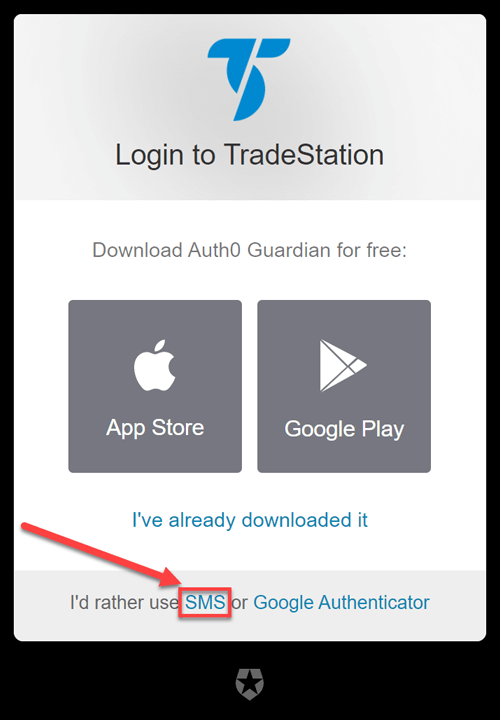
Per istruzioni dettagliate, vedi Come configurare l’autenticazione a due fattori senza smartphone?
Devo usare l'autenticazione a due fattori?
Sì, è necessario utilizzare l’autenticazione a due fattori per accedere ai siti web di TradeStation. La sicurezza offerta dall’autenticazione a due fattori rende il tuo account più sicuro.
Quali applicazioni richiedono l'autenticazione a due fattori per accedere?
Le applicazioni che richiedono l’autenticazione a due fattori per accedere includono:
- TradeStation.com
- HUB
- TradeStation Web Trading
- TradeStation FuturesPlus
- Certificato W-8
- Procedura di apertura del conto
- Forum della comunità
Quali applicazioni non richiedono l'autenticazione a due fattori per accedere?
Le applicazioni che non richiedono l’autenticazione a due fattori per accedere includono:
- App mobile iOS
- App mobile Android
- Piattaforma desktop TradeStation
Come posso ottenere l'app Auth0 Guardian?
Basta scaricare l’applicazione sul tuo dispositivo iOS o Android.
Oppure, cerca Auth0 Guardian sull’App Store di Apple o sul Google Play Store.


Cerca questa icona:

Come faccio a impostare l'autenticazione a due fattori con l'app Auth0 Guardian?
Per prima cosa, dovrai impostare il tuo telefono come dispositivo di autenticazione secondario. Una volta abilitato, ti verrà richiesto di utilizzare questo dispositivo ogni volta che effettuerai l’accesso.
Ecco un breve video che ti spiega come fare, seguito da istruzioni passo passo.
Istruzioni di configurazione passo-passo
Per attivare l’autenticazione a due fattori per la prima volta:
- Dal browser web del tuo computer, vai alla schermata di login di TradeStation.
- Inserisci il tuo nome utente e la tua password TradeStation e clicca sul pulsante Accedi.
- Per il primo accesso, dovrai passare dal telefono al computer per iscriverti:
- Scarica l’applicazione Auth0 Guardian sul tuo telefono:
- Clicca sul link Ho già scaricato nella finestra di dialogo Accedi a TradeStation. Avvia l’applicazione Auth0 Guardian e permetti a Guardian di scattare foto e registrare video.
- Scansiona il codice QR che appare nella finestra di dialogo Accedi a TradeStation nella tua app Auth0 Guardian.
- Viene generato un codice di recupero da utilizzare in caso di smarrimento del dispositivo mobile. Nella finestra di dialogo Accedi a TradeStation, seleziona la casella Ho registrato questo codice in modo sicuro e clicca sulla freccia > sotto di essa.
- Quando la finestra di dialogo Accedi a TradeStation visualizza “Congratulazioni, sei pronto”, clicca su Continua.
- Verrà inviata una notifica sul tuo telefono. Accetta la richiesta di autenticazione. Se non puoi rispondere alla notifica, puoi lanciare l’app Auth0 Guardian, toccare TradeStation e inserire il tuo codice di recupero nella parte inferiore dello schermo.
- Una volta verificata la tua identità, sei pronto.
Come faccio a impostare l'autenticazione a due fattori con l'app Google Authenticator?
Per prima cosa, dovrai impostare il tuo telefono come dispositivo di autenticazione secondario. Una volta abilitato, ti verrà richiesto di utilizzare questo dispositivo ogni volta che effettuerai l’accesso.
Istruzioni di configurazione passo-passo
Per attivare l’autenticazione a due fattori per la prima volta:
- Dal browser web del tuo computer, vai alla schermata di login di TradeStation.
- Inserisci il tuo nome utente e la tua password TradeStation e clicca sul pulsante Accedi.
- Per il primo accesso, dovrai passare dal telefono al computer per iscriverti:
- Scarica l’applicazione Google Authenticator sul tuo telefono:

- Clicca sul link Google Authenticator in fondo alla finestra di dialogo Accedi a TradeStation.
- Scansiona il codice QR che appare nella finestra di dialogo Accedi a TradeStation nell’app Google Authenticator.
- Sulla tua app Google Authenticator apparirà un codice a sei cifre. Inserisci il codice a sei cifre sotto il codice QR e clicca sulla freccia > sotto di esso.
- Viene generato un codice di recupero da utilizzare in caso di smarrimento del dispositivo mobile. Nella finestra di dialogo Accedi a TradeStation, seleziona la casella Ho registrato questo codice in modo sicuro e clicca sulla freccia > sotto di essa.
- Clicca su Continua e la finestra di dialogo Accedi a TradeStation mostrerà “Congratulazioni, sei pronto”.
Come posso impostare l'autenticazione a due fattori senza uno smartphone?
Per prima cosa, dovrai impostare il tuo cellulare come dispositivo di autenticazione secondario. Una volta abilitato, ti verrà richiesto di utilizzare il telefono ogni volta che effettuerai l’accesso.
Istruzioni di configurazione passo-passo
Per attivare l’autenticazione a due fattori per la prima volta:
- Dal browser web del tuo computer, vai alla schermata di login di TradeStation.
- Inserisci il tuo nome utente e la tua password TradeStation e clicca sul pulsante Accedi.
- Per il primo accesso, dovrai passare dal telefono al computer per iscriverti:
- Clicca sul link SMS in fondo alla finestra di dialogo Accedi a TradeStation.
- Scegli il tuo paese e poi inserisci il tuo numero di telefono senza trattini o altri caratteri.
- Clicca sulla freccia > per continuare. Riceverai un messaggio di testo con un codice di sei cifre.
- Inserisci il tuo codice a sei cifre e clicca sulla freccia > in fondo alla finestra di login.
- Viene generato un codice di recupero da utilizzare in caso di smarrimento del telefono. Nella finestra di dialogo Accedi a TradeStation, seleziona la casella Ho registrato questo codice in modo sicuro e clicca sulla freccia > sotto di essa.
- Clicca su Continua e la finestra di dialogo Accedi a TradeStation mostrerà “Congratulazioni, sei pronto”.
Come faccio ad accedere dopo aver impostato l'autenticazione a due fattori?
Una volta impostato il tuo telefono come dispositivo di autenticazione secondario, segui questi passaggi per accedere.
Per accedere dopo aver impostato l’autenticazione a due fattori:
- Nella schermata di login di TradeStation, inserisci il tuo nome utente e la tua password TradeStation e clicca sul pulsante Accedi.
- Verifica la tua identità utilizzando la configurazione che hai scelto:
- Se stai utilizzando l’app Auth0 Guardian, riceverai una notifica sul tuo smartphone. Accetta la richiesta di autenticazione. Se non puoi rispondere alla notifica, puoi lanciare la tua app, toccare TradeStation e inserire il tuo codice nella parte inferiore dello schermo.
- Se utilizzi gli SMS senza uno smartphone, riceverai un messaggio sul tuo cellulare. Inserisci il codice di sei cifre che ti viene inviato nella finestra di dialogo Accedi a TradeStation.
- Se stai utilizzando l’applicazione Google Authenticator, apri l’applicazione e inserisci il tuo codice di sei cifre nella finestra di dialogo Accedi a TradeStation.
- Una volta verificata la tua identità, TradeStation si avvierà.
Una volta effettuato l’accesso, non ti verrà più richiesto un codice di verifica sul tuo dispositivo a meno che tu non ti disconnetta completamente, non ripristini l’autenticazione a due fattori, non cambi la password o non scada l’accesso.
Quando accedi sul web, puoi scegliere la funzione Ricorda questo browser, in modo che non ti venga richiesto un codice di verifica la prossima volta che accedi dal tuo computer. La funzione Ricorda il browser scade dopo 30 giorni se accedi almeno una volta ogni sette giorni o se non accedi per sette giorni. Quando scade, dovrai accettare nuovamente una notifica o inserire il codice per accedere.
Come faccio ad accedere se perdo il mio telefono?
Quando imposti l’autenticazione a due fattori, riceverai un codice di recupero da registrare. Conserva questo codice in un luogo sicuro. Se perdi il telefono o non riesci a raggiungerlo, puoi usare il codice di recupero per accedere.
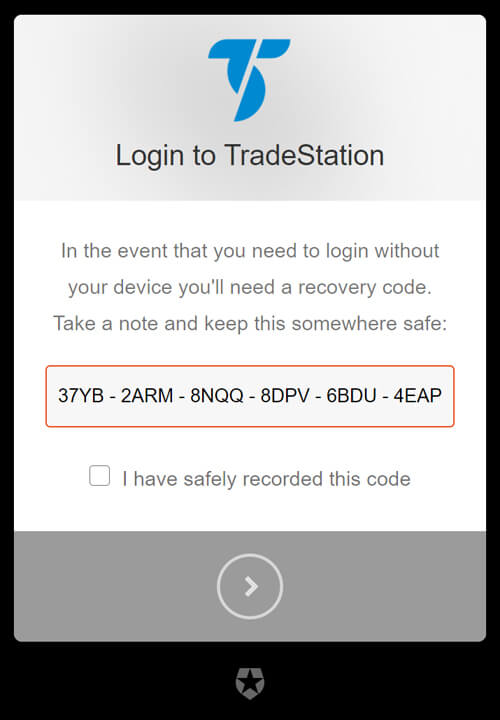
Come posso modificare o ripristinare le impostazioni dell'autenticazione a due fattori?
Puoi reimpostare l’autenticazione a due fattori se devi passare a un nuovo dispositivo mobile, se hai rimosso l’app Authenticator dal tuo dispositivo mobile o semplicemente se vuoi scegliere un metodo di verifica diverso. Quando le impostazioni dell’autenticazione a due fattori vengono ripristinate, tutte le informazioni relative al tuo profilo di autenticazione a due fattori verranno cancellate per motivi di sicurezza. Per ripristinare le impostazioni di autenticazione a due fattori accedi a HUB, vai alla scheda Profilo nell’angolo in alto a destra e seleziona Sicurezza. Da qui puoi reimpostare le tue impostazioni 2FA. Segui le istruzioni fornite per completare il processo di reset. Una volta reimpostate le impostazioni di autenticazione a due fattori, al prossimo accesso ti verrà chiesto di configurare le nuove impostazioni di autenticazione a due fattori.
Posso utilizzare un'app Auth0 Guardian che ho già?
Sì. Se hai già un’app Auth0 Guardian e la stai usando per accedere a un’altra organizzazione, puoi aggiungervi il tuo account TradeStation seguendo i passaggi indicati sopra. Se hai più account utente con TradeStation, ognuno di essi dovrà essere registrato.
Cosa devo fare se uso l'app mobile Auth0 Guardian e prendo un nuovo telefono?
Se ottieni un nuovo cellulare, dovrai contattare Client Experience per reimpostare l’autenticazione a due fattori e rimuovere la credenziale precedente. All’interno dell’app mobile Auth0 Guardian, dovrai anche cancellare il profilo dell’account corrente di TradeStation. Quindi, tocca il segno + per scansionare il nuovo codice QR e segui i passaggi precedenti per riabilitare l’autenticazione a due fattori e iscrivere il nuovo telefono.
Chi posso contattare in caso di domande?
Per maggiori informazioni, contatta Client Experience.
Usare TradeStation in più sedi
Posso usare TradeStation a casa e in ufficio?
Sì, puoi utilizzare la piattaforma TradeStation su diversi computer in più sedi. Tuttavia, ogni singolo login può essere collegato a un solo computer alla volta. L’utente verrà avvisato se è già connesso alla rete TradeStation e tenta di accedere alla piattaforma da un’altra postazione. Una finestra di dialogo avviserà gli utenti che la connessione a TradeStation disconnetterà la sessione nell’altra postazione. Inoltre, dato che TradeStation gestisce e memorizza tutti i dati, non ci saranno lacune di dati in nessuna delle due sedi. Se vuoi avere a disposizione le stesse tecniche di analisi e gli stessi spazi di lavoro di EasyLanguage su entrambi i computer, dovrai importare/esportare il tuo lavoro da un computer all’altro. Puoi facilmente eseguire il backup del lavoro di TradeStation in un file utilizzando lo strumento Backup/Ripristino di TradeStation disponibile nel menu File.
Per ulteriori informazioni, consulta la Guida alla piattaforma TradeStation. Puoi consultare la guida accedendo alla piattaforma, selezionando “Aiuto” dal menu e poi selezionando Ottieni aiuto > Platform Trading. Per maggiori informazioni sul trasferimento del lavoro, nella scheda Indice della finestra di aiuto, digita la parola chiave Esportazione e seleziona l’argomento intitolato Studi e strategie in TradeStation 10 o Tecniche di analisi e strategie in TradeStation 9.5. Per maggiori informazioni sull’uso dello strumento Backup/Ripristino, nella scheda Indice della finestra di aiuto, digita la parola chiave Backup e clicca sull’elenco dell’indice Backup e ripristino della configurazione. Seleziona il sottotitolo “Informazioni su Backup e Ripristino” per visualizzare ulteriori informazioni e un video. Puoi anche vedere un video a questo link: Backup e ripristino del lavoro di TradeStation.
Posso lavorare offline?
Sì. TradeStation offre dati storici e in streaming in tempo reale attraverso il TradeStation Network. TradeStation memorizza i dati dei simboli richiesti sul tuo disco rigido in modo da poterli visualizzare offline quando non sei connesso. Tuttavia, i trader devono connettersi alla piattaforma ogni 30 giorni per avere la funzionalità di lavorare offline.
Potrò avere RadarScreen® e/o OptionStation Pro®?
Sì. RadarScreen e OptionStation Pro sono gratuiti per i clienti del brokeraggio TradeStation e per i clienti del software in abbonamento.
Aggiornamenti software
Come faccio a sapere che c'è un nuovo aggiornamento e come faccio a scaricarlo?
Con la piattaforma TradeStation è automatico. In TradeStation 10, al momento dell’accesso, il sistema si aggiorna automaticamente per te. In TradeStation 9.5, al momento dell’accesso, TradeStation ti notificherà automaticamente la presenza di un nuovo aggiornamento e potrai scegliere se scaricarlo in quel momento o aspettare fino a un secondo momento.
Gli aggiornamenti e i service pack hanno un costo?
No. La piattaforma TradeStation è un servizio in abbonamento e include tutti gli aggiornamenti.
Dati di mercato
Quali sono i mercati disponibili sulla rete TradeStation?
La rete TradeStation fornisce dati su azioni, indici, fondi comuni, opzioni, futures e forex.
Quanti dati storici sono disponibili su TradeStation Network?
Il TradeStation Network fornisce informazioni storiche sui prezzi e sui volumi di quasi tutte le azioni, i mercati a termine e i principali indici negoziati negli Stati Uniti, tra cui:
- Quasi 50 anni di dati giornalieri per le azioni scambiate fino a quel momento
- Oltre 27 anni di dati intraday per le azioni scambiate fino a quel momento
- Oltre 66 anni di dati giornalieri per mercati selezionati dei futures
- Oltre 35 anni di dati giornalieri e intraday per i mercati dei futures che risalgono a quel periodo.
- Oltre 47 anni di dati forex giornalieri e oltre 15 anni di dati forex intraday
- Media industriale Dow Jones
Il TradeStation Network include anche contratti rettificati per i principali mercati dei futures.
EasyLanguage
Quanto è sicura la riservatezza delle mie tecniche di analisi, strategie e spazi di lavoro di EasyLanguage?
Tutti questi dati sono salvati sul disco rigido del computer locale e TradeStation non ha modo di visualizzarli.
Cosa succede alle tecniche di analisi e alle strategie che ho modificato o creato in una versione precedente?
Le tecniche e le strategie di analisi dovrebbero poter essere aggiornate alle versioni più recenti di TradeStation. Tuttavia, le tecniche e le strategie di analisi create in versioni successive di TradeStation non possono essere riportate a una versione precedente.
La tecnica o la strategia di analisi che ho acquistato da un fornitore di software terzo o che ho ricevuto da qualcun altro funzionerà ancora (file .ELS, .ELD o .ELA)?
Sì. Qualsiasi tecnica di analisi o strategia creata in TradeStation può essere importata nelle nuove versioni di TradeStation.
Se sono un fornitore di software di terze parti, quali misure di sicurezza devo adottare quando creo le mie tecniche/strategie di analisi?
A ogni abbonato di TradeStation viene assegnato un numero di ID cliente. Questo campo deve essere utilizzato come chiave di sicurezza quando si convalida un utente. Come per il Numero di blocco, questo campo verrà passato dalla Rete TradeStation su richiesta. La parola chiave in EasyLanguage è ID Cliente.
Requisiti di sistema del computer
Quali sono i requisiti di sistema consigliati per l'utilizzo di TradeStation?
Clicca qui per l’elenco dei requisiti.
Compatibilità
I miei spazi di lavoro sono compatibili con le nuove versioni di TradeStation? Verranno convertiti automaticamente?
Gli spazi di lavoro salvati creati in TradeStation saranno automaticamente convertiti alla versione più recente dopo aver completato un aggiornamento del software. Tuttavia, gli spazi di lavoro salvati o creati in versioni successive di TradeStation non possono essere riportati a una versione precedente.
TradeStation supporta formati di dati di terze parti (ad esempio CSI e Metastock)?
Sì. TradeStation è in grado di tracciare grafici di file di dati ASCII e Metastock di terze parti e potrai applicare tecniche di analisi e strategie a tali grafici. Tuttavia, i grafici non verranno aggiornati con i prezzi correnti dopo l’importazione di dati di terze parti.
Domande sul browser del sito web
Quali sono i browser desktop supportati dai siti web di TradeStation?
Browser desktop supportati
Browser Versione Sistema operativo Apple Safari 7 – Ultima versione OS X 10.9 – Ultima versione Google Chrome 36 – Ultimo Tutti Microsoft Edge Tutti Windows 10 Mozilla Firefox 33 – Ultimo Tutti Browser web mobile supportati
Browser Versione Sistema operativo Apple Safari 7 – Ultima versione iOS 7 – Ultimo aggiornamento Browser per sistemi operativi Android 5.0 – Ultimo 5.0 – Ultimo Google Chrome 36 – Ultimo Tutti Microsoft Edge Tutti Windows 10 Microsoft Internet Explorer Mobile 10 – 11 Windows Phone 8 – 8.1 Mozilla Firefox 33 – Ultimo Tutti Come si configura Internet Explorer 8 - 10 per l'utilizzo dei siti web di TradeStation?
Sebbene l’aggiornamento all’ultimo browser Microsoft o a un altro browser moderno sia generalmente consigliato, siamo consapevoli che alcuni utenti desiderano continuare a utilizzare una versione precedente di Microsoft Internet Explorer. Se utilizzi Microsoft Internet Explorer 8, 9 o 10 su Windows 7 o Windows 8, puoi configurare manualmente il browser in modo che accetti i protocolli di sicurezza più recenti seguendo i passaggi indicati di seguito.
Passo 1: Aprire Internet Explorer
Passo 2: Aprire il menu Strumenti e selezionare Opzioni Internet.
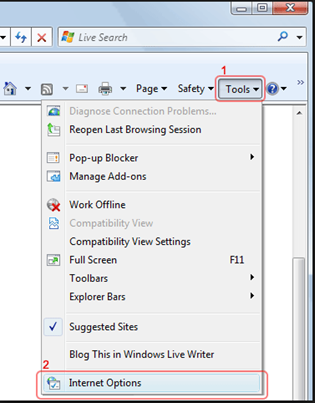
Passo 3: Vai alla scheda Avanzate

Passo 4: nel riquadro Impostazioni, seleziona le caselle di controllo delle seguenti voci:
Usa TLS 1.1
Usa TLS 1.2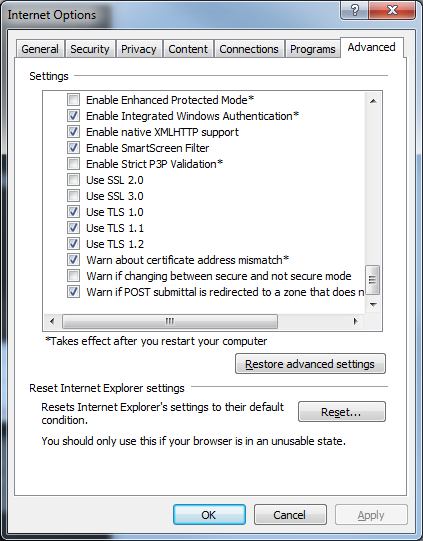
Passo 5: clicca sul pulsante OK per salvare le modifiche.
Perché è importante mantenere il mio browser aggiornato?
I moderni browser web sono in continua evoluzione per supportare le esigenze delle nuove tecnologie e pratiche di sviluppo, oltre che per rispondere alle nuove minacce alla sicurezza online che si presentano. Per assicurarti un’esperienza d’uso ottimale e più sicura possibile, ti consigliamo di controllare regolarmente la presenza di aggiornamenti per i tuoi browser preferiti e per i loro plug-in/add-on. Molti browser moderni offrono una funzione di “aggiornamento automatico” che ti garantisce di avere automaticamente le funzioni e le protezioni più recenti. Si raccomanda vivamente di sfruttare la funzione di “aggiornamento automatico”.